Saisies de temps
Une saisie de temps est un enregistrement de travail : qui a travaillé, combien de temps, quel jour et sur quoi. Chaque fois que quelqu’un travaille, une saisie est ajoutée ; un total n’est jamais écrasé. Les heures saisies d’une tâche, d’une phase ou du projet sont toujours la somme de leurs saisies de temps, et elles sont comparées aux heures estimées pour faire apparaître l’écart.
Le PM propriétaire saisit du temps pour lui-même et pour n’importe qui dans l’équipe. Un consultant ne saisit que sur ce qui lui est attribué, et uniquement pour lui-même. La requête globale des heures est réservée aux PM et aux membres de toute l’organisation.
On peut saisir des heures sur des tâches et sur des incidents ; les règles sont identiques (avec « affecté à l’incident » au lieu de « affecté à la tâche »).
Saisir des heures
- Dans la fiche de la tâche (ou de l’incident), cliquez sur Saisir du temps. Le bouton est disponible dans tous ses onglets.
- Dans la boîte de dialogue Saisir les heures travaillées, remplissez les champs et cliquez sur Ajouter une saisie de temps.
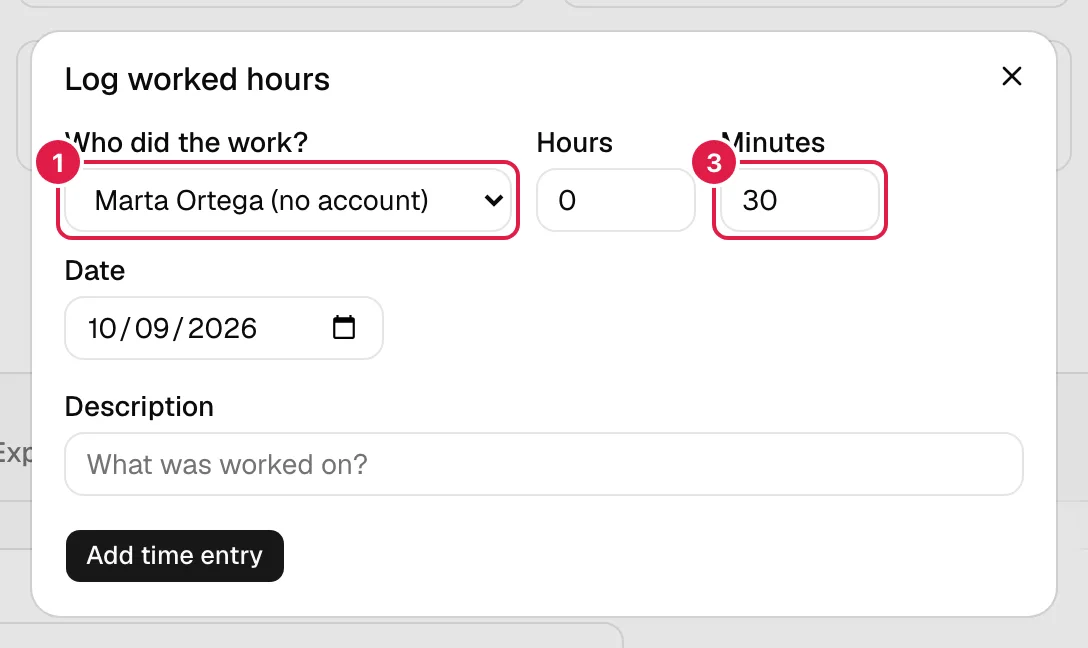
| Champ | Signification et validation |
|---|---|
| Qui a effectué le travail ? | Seul le PM propriétaire le voit. Moi-même par défaut. Voir Saisir du temps au nom d’une autre personne. |
| Heures | Nombre entier ≥ 0. S’il n’est pas entier : « Les heures doivent être un nombre entier supérieur ou égal à 0. » |
| Minutes | Nombre entier de 0 à 59 : « Les minutes doivent être un nombre entier compris entre 0 et 59. » Pour une heure et demie, 1 heure et 30 minutes. |
| Date | Obligatoire (« La date est obligatoire. »), aujourd’hui par défaut. Ce peut être un jour passé ; il n’y a pas de limite d’heures par jour. |
| Description | Obligatoire (« La description est obligatoire. »). Texte indicatif : « Sur quoi avez-vous travaillé ? ». |
Si les heures et les minutes sont toutes deux à 0 : « Une saisie de 0 heure et 0 minute ne peut pas être enregistrée. » Chaque saisie de temps reçoit son propre code (H0001…), qui sert à la retrouver ou à la citer dans l’assistant (Codes courts).
Qui peut saisir du temps et où
- PM propriétaire du projet : sur n’importe quelle tâche ou n’importe quel incident de son projet, attribué ou non.
- Consultant/Développeur : uniquement sur les tâches et incidents où il est affecté, et uniquement pour lui-même. S’il ne l’est pas : « Vous ne pouvez saisir des heures que là où vous êtes affecté. »
- Un Directeur ou un Chef d’équipe qui n’est pas le propriétaire ne saisit pas de temps, sauf s’il est affecté : la visibilité étendue de son rôle est en lecture seule.
Saisir du temps au nom d’une autre personne
Uniquement le PM propriétaire du projet.
Dans Qui a effectué le travail ? apparaissent vous et l’équipe active du projet, avec ou sans compte (les personnes sans compte avec « (sans compte) »). Il n’est pas nécessaire d’être affecté à la tâche, mais il faut faire partie de l’équipe du projet (Équipe du projet). La saisie enregistre à qui appartiennent les heures et qui les a saisies (vous) : dans les tableaux des Requêtes, cela s’affiche sous la forme « Saisi par … ». Une personne sans compte ne peut jamais saisir du temps elle-même ; c’est toujours le PM qui le fait. Si quelqu’un sans autorisation essaie : « Seul le PM propriétaire peut saisir des heures au nom d’une autre personne. »
Voir les heures d’une tâche
L’onglet Saisies de temps de la tâche (Saisies de temps) liste, de la plus récente à la plus ancienne : code, personne (à qui appartiennent les heures), durée (« 2 h 30 min »), date et description. S’il est vide : « Aucune heure n’a encore été saisie sur cette tâche. »
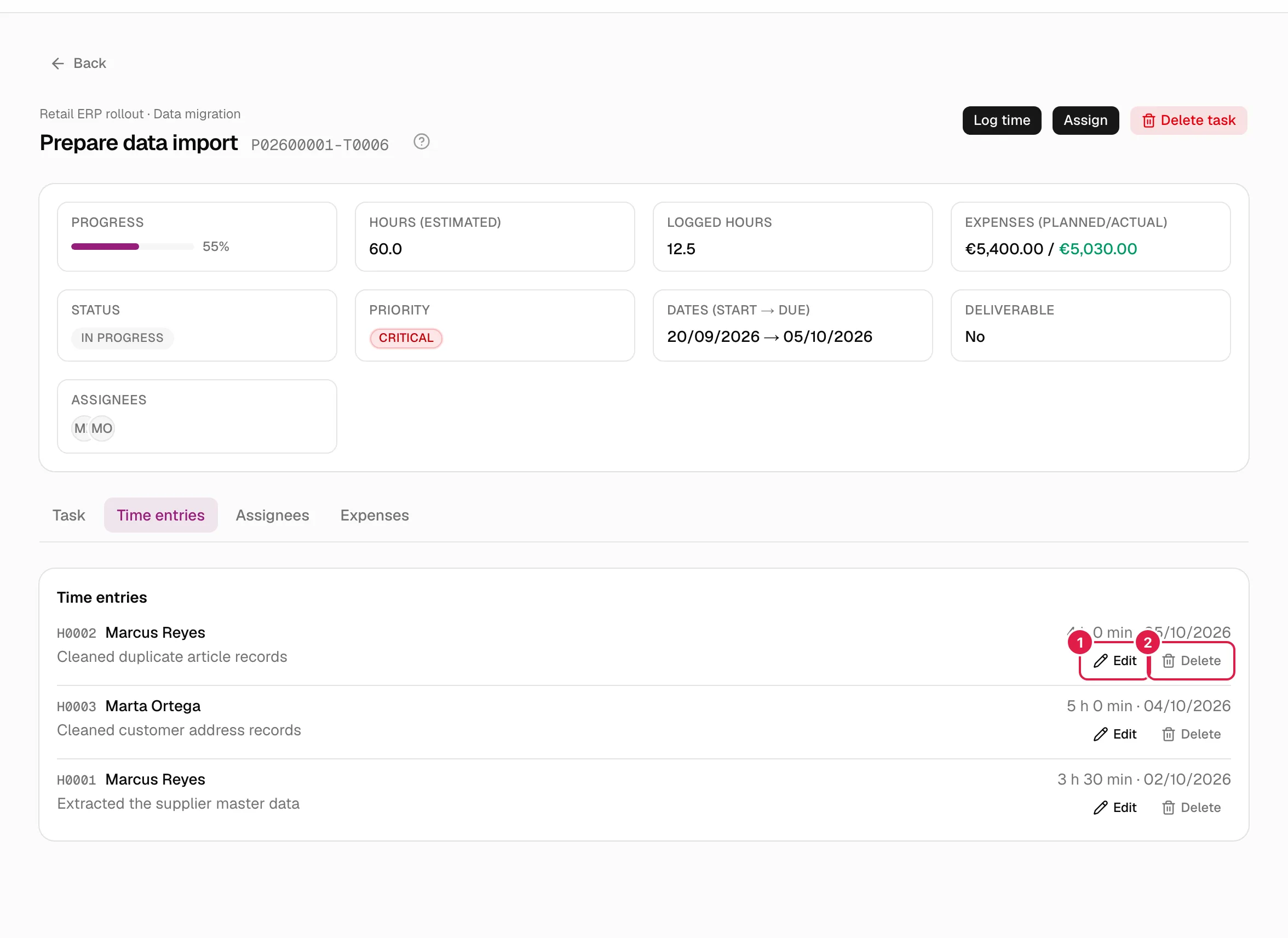
La liste de la tâche n’indique ni « (sans compte) » ni qui a saisi chaque ligne ; ce détail apparaît dans les tableaux de Mon travail et des Requêtes.
Modifier et supprimer une saisie de temps
Peuvent le faire l’auteur de la saisie et le PM propriétaire du projet de sa tâche ou de son incident.
À côté de la ligne (seulement si vous en avez le droit) figurent Modifier et Supprimer.
- Modifier ouvre Modifier la saisie avec les heures, les minutes, la date et la description ; les mêmes validations s’appliquent. On ne peut pas changer à qui appartiennent les heures ni la tâche : en cas d’erreur, supprimez la saisie et saisissez-la de nouveau.
- Supprimer demande une confirmation : « Supprimer la saisie de 2 h 30 min du 12/09/2026 ? Cette action est irréversible. »
- Si vous n’avez pas l’autorisation : « Seul l’auteur de la saisie ou le PM propriétaire du projet peut la modifier ou la supprimer. »
Conséquence pratique : si le PM a saisi des heures au nom d’un consultant, celui-ci les voit dans son calendrier mais ne peut ni les modifier ni les supprimer (c’est le PM qui les a saisies). Et si l’on vous retire d’une tâche, vous conservez le droit de modifier ce que vous avez saisi.
Mon travail : calendrier et liste
Toute personne ayant un compte voit ici ses propres heures, et uniquement les siennes.
Mon travail → Mes saisies de temps affiche un calendrier mensuel (semaine du lundi au dimanche) et, à droite, les saisies du jour sélectionné.
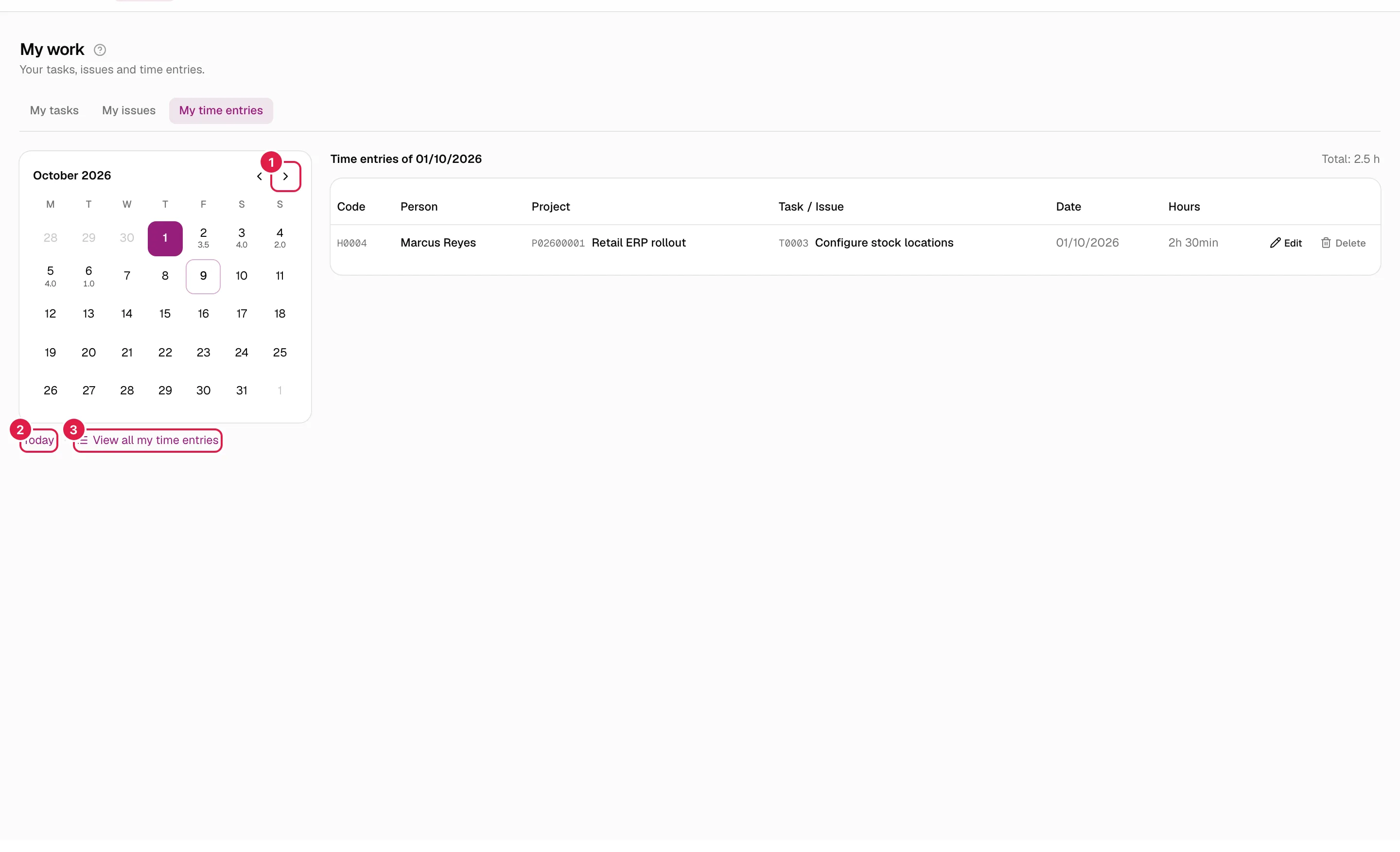
- Chaque jour comportant des heures affiche en dessous le total du jour. Cliquez sur un jour pour voir ses saisies : Saisies du 12/09/2026, avec « (aujourd’hui) » s’il s’agit d’aujourd’hui, et Total : 7,5 h.
- Les flèches Mois précédent et Mois suivant changent de mois ; Aujourd’hui revient au jour en cours.
- Voir toutes mes saisies de temps ouvre Toutes mes saisies de temps : la liste complète, de la plus récente à la plus ancienne (« Vous n’avez encore aucune saisie de temps. » s’il n’y en a aucune).
- Sans heures ce jour-là : « Aucune saisie de temps ce jour-là. »
Le tableau comporte Code, Personne, Projet, Tâche / Incident (avec un lien), Date et Heures ; si quelqu’un d’autre a saisi le temps, on lit « Saisi par … ». Si vous pouvez modifier ou supprimer une ligne, la dernière colonne contient les boutons. Les heures que d’autres personnes ont saisies pour vous apparaissent ici ; celles que vous avez saisies pour d’autres, non (elles leur appartiennent).
Rappel de saisie des temps
L’assistant peut vous rappeler que vous n’avez pas saisi d’heures hier. Le rappel apparaît à l’intérieur de PjMan (un point sur le bouton de l’assistant et un message à son ouverture : « Hier, jeudi 24, vous n’avez pas saisi de temps. », avec Saisir du temps maintenant, Pas aujourd’hui et « Vos tâches récentes ») et jamais par e-mail. Il n’apparaît que si toutes les conditions suivantes sont réunies :
- vous avez activé Me rappeler de saisir mes heures dans Paramètres → Assistant (activé par défaut) et vous avez enregistré votre clé Anthropic ;
- vous avez saisi vos propres heures au moins une fois au cours des 30 derniers jours (on ne dérange pas ceux qui ne saisissent jamais de temps) ;
- vous n’avez pas d’heures personnelles lors de votre dernier jour ouvré (du lundi au vendredi ; il n’y a pas de calendrier des jours fériés, donc un jour férié compte comme jour ouvré) ;
- vous n’avez pas cliqué sur Pas aujourd’hui pour ce jour-là. Ce « pas aujourd’hui » est enregistré dans votre compte et vaut sur tous vos appareils.
Saisir du temps maintenant ouvre l’assistant avec la phrase « Le jeudi, j’ai travaillé sur » déjà saisie, que vous complétez. Les dates sont celles de votre jour local, selon votre fuseau horaire.
Requêtes : toutes les heures du périmètre
Les PM (sur leurs projets) et les membres de toute l’organisation, comme un CEO (sur tous les projets de l’organisation). Un consultant voit « Vous n’avez pas accès à cette section : elle est réservée aux PM et aux membres de l’organisation (rôle d’équipe « toute l’organisation », p. ex. CEO). »
Requêtes → Saisies de temps est un tableau filtrable des saisies de temps des tâches et des incidents du périmètre que vous pouvez voir.
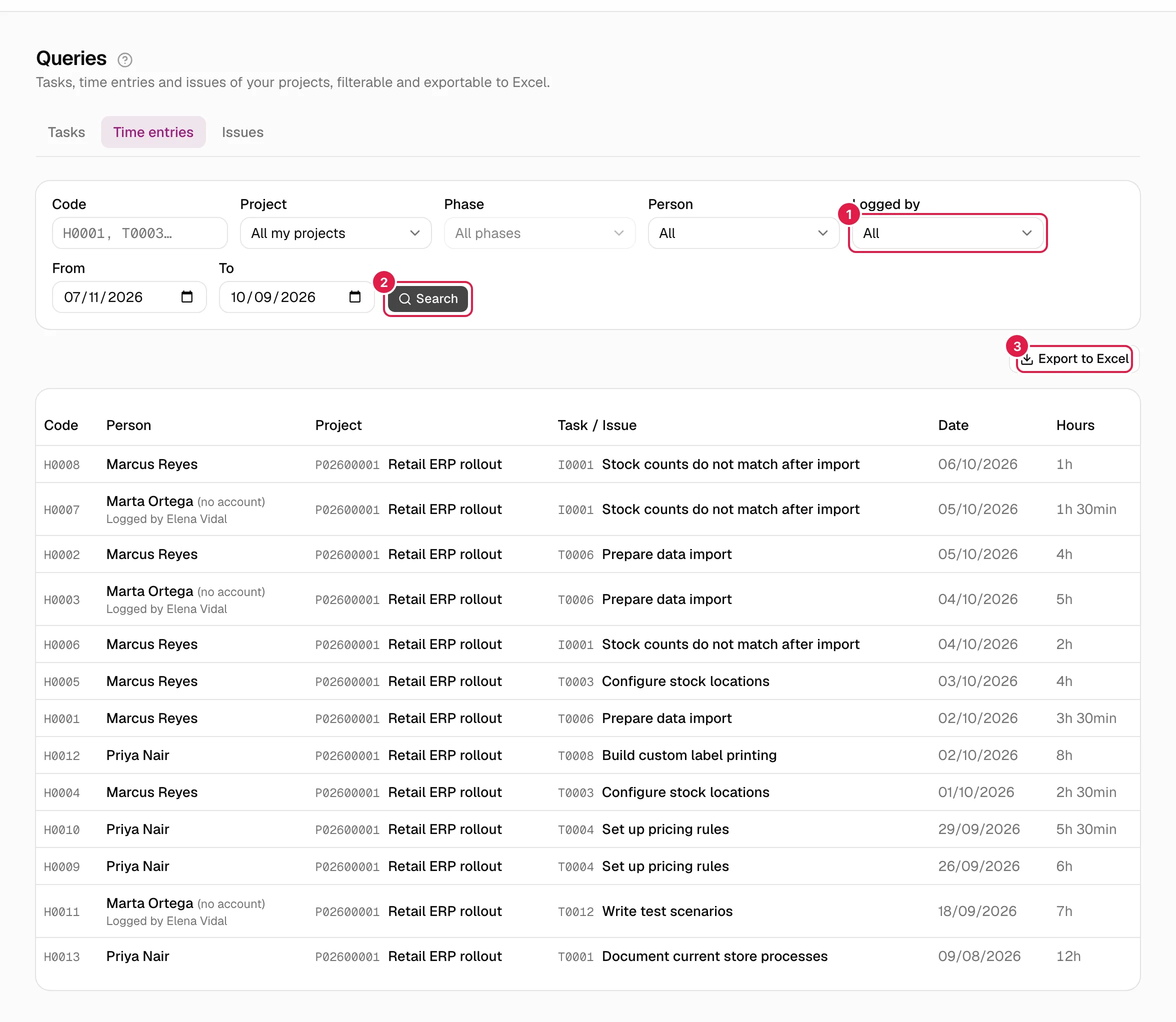
Filtres : Code (celui de la saisie, p. ex. H0001, ou celui de sa tâche ou de son incident, T0003), Projet, Phase (activé quand vous choisissez un projet), Personne (à qui appartiennent les heures), Saisi par, Du et Au. Par défaut, les 90 derniers jours. Rien n’est recherché tant que vous n’avez pas cliqué sur Rechercher : avant cela, on lit « Ajustez les filtres et cliquez sur Rechercher pour voir les résultats. ». Sans résultat : « Aucune saisie de temps ne correspond à ces filtres. » et « Essayez d’élargir la plage de dates. »
Ce tableau est en lecture seule : il n’a ni Modifier ni Supprimer (cela se fait dans la fiche de la tâche ou de l’incident, ou dans Mon travail).
Exporter vers Excel
Exporter vers Excel (actif après une recherche) télécharge un fichier .xlsx nommé saisies-de-temps_AAAA-MM-JJ.xlsx, feuille « Saisies de temps », avec exactement les mêmes filtres et la même période que ce que vous voyez : Code (référence complète, p. ex. P02600001-H0001), Personne (avec « (sans compte) » et « (saisi par …) » le cas échéant), Projet, Tâche / Incident, Date et Heures (« 2 h 30 min »).
Qui peut faire quoi
| Action | PM propriétaire | Consultant affecté | Directeur / Chef d’équipe non propriétaire | CEO |
|---|---|---|---|---|
| Saisir du temps pour soi | Oui | Oui | Seulement s’il est affecté | Seulement s’il est affecté |
| Saisir du temps au nom d’un autre | Oui | Non | Non | Non |
| Modifier / supprimer | Toutes celles de son projet | Uniquement celles qu’il a saisies | Uniquement celles qu’il a saisies | Uniquement celles qu’il a saisies |
| Voir les heures des autres dans la fiche | Oui | Oui (des tâches qu’il voit) | Oui | Oui |
| Mon travail → Mes saisies de temps | Les siennes | Les siennes | Les siennes | Les siennes |
| Requêtes et export | Oui | Non | Seulement si son compte est PM (sur ses projets) ou si son rôle est « toute l’organisation » | Oui |
Rubriques associées
Mis à jour le 2026-10-08