Tâches
La tâche est l’unité de travail de PjMan : elle est rattachée à une phase, a un statut, un avancement, des heures estimées et (si vous le souhaitez) des dates, un livrable et des assignés. On y saisit des heures et on y enregistre des dépenses. Cette page couvre la création des tâches et l’onglet Tâche de leur fiche ; les assignés, les dépendances, la checklist et les livrables se trouvent dans Affectés, dépendances, checklist et livrables.
Seul le PM propriétaire du projet crée et supprime des tâches et modifie tous leurs champs. Un Consultant/Développeur affecté à la tâche ne change que son statut, son % d’avancement et la case « Terminée ».
Créer une tâche
Uniquement le PM propriétaire du projet. Un consultant, ou un Directeur/Chef d’équipe qui n’est pas le propriétaire, ne peut pas créer de tâches.
- Ouvrez le projet, dépliez la phase et cliquez sur + Tâche (des tâches sont aussi créées depuis l’assistant et depuis les décisions d’un compte rendu, mais vous n’y choisissez pas ces champs).
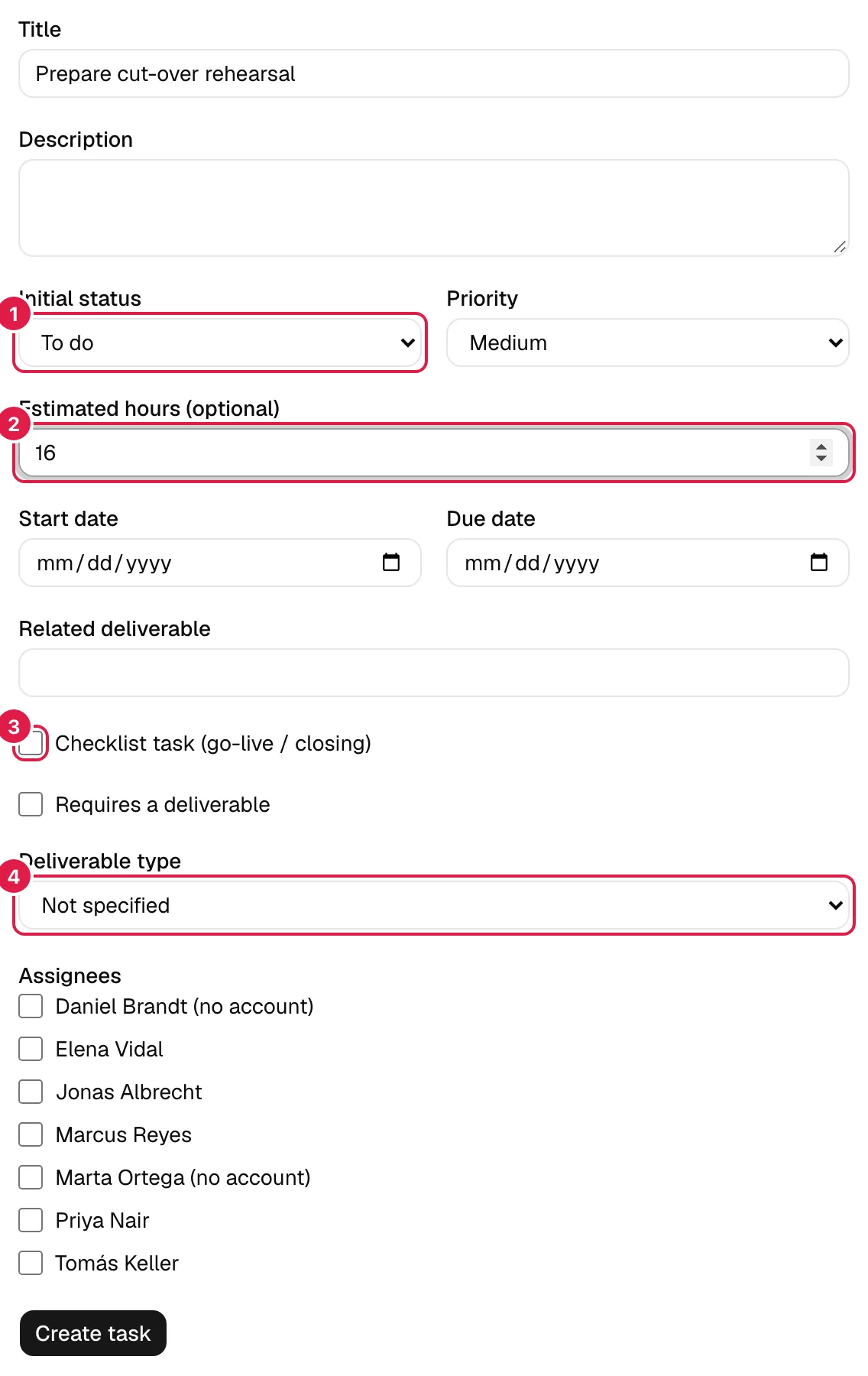
- Remplissez le formulaire Nouvelle tâche dans « Nom de la phase » et cliquez sur Créer la tâche.
- Vous revenez à l’écran du projet.
| Champ | Signification | Obligatoire |
|---|---|---|
| Titre | Nom court de la tâche. Les espaces en début et fin sont supprimés. Vide : « Le titre de la tâche est obligatoire. » | Oui |
| Description | Texte libre avec le détail. | Non |
| Statut initial | L’un des statuts de ce projet (chaque projet a les siens ; voir plus bas). | Oui |
| Priorité | Faible, Moyenne (par défaut), Haute ou Critique. Elle informe et trie seulement ; elle ne modifie aucun calcul. | Non |
| Heures estimées (facultatif) | Nombre ≥ 0 par pas de 0,5. Vide signifie « Non estimé », ce qui n’est pas la même chose que 0. Elles pèsent dans la moyenne pondérée de l'avancement. Si négatif : « Les heures estimées doivent être un nombre supérieur ou égal à 0. » | Non |
| Date de début / Date d’échéance | Dates du calendrier. La date de début ne peut pas être postérieure à l’échéance : « La date de début ne peut pas être postérieure à la date d’échéance. » | Non |
| Livrable associé | Note libre sur le livrable attendu (p. ex. « Procès-verbal de recette signé »). | Non |
| Tâche de type checklist (mise en production / clôture) | Transforme la tâche en liste de points de contrôle. Voir checklist. | Non |
| Nécessite un livrable | Indique que la tâche doit produire un livrable formel. | Non |
| Type de livrable | Un type actif du catalogue des Données de référence, ou « Non précisé ». Vous pouvez cocher « Nécessite un livrable » sans avoir encore décidé du type. | Non |
| Assignés | Cases à cocher avec le PM et l’équipe active du projet (les personnes sans compte apparaissent avec « (sans compte) »). S’il n’y a personne : « Il n’y a encore personne dans votre organisation à qui attribuer la tâche. » | Non |
Les statuts d’une tâche
Le statut est une liste par projet, non globale. Chaque projet naît avec cinq statuts : À faire, En cours, Bloquée, En revue et Terminée. « Terminée » est un statut final : une tâche dans un statut final compte comme achevée dans les rapports, dans « Mon travail » (elle n’apparaît plus comme en attente) et dans les requêtes de tâches en retard, et s’affiche avec l’étiquette verte. « Bloquée » est marqué comme « équivalent à bloqué », ce qu’utilise le déblocage automatique.
Si l’on crée la tâche directement dans un statut final, elle est enregistrée comme achevée à ce moment-là.
La fiche de la tâche
Elle s’ouvre depuis le projet, depuis Mon travail, depuis un tableau Kanban ou depuis la palette de commandes. En haut, vous voyez le nom du projet et de la phase, le titre avec son code et, dessous, une carte récapitulative.
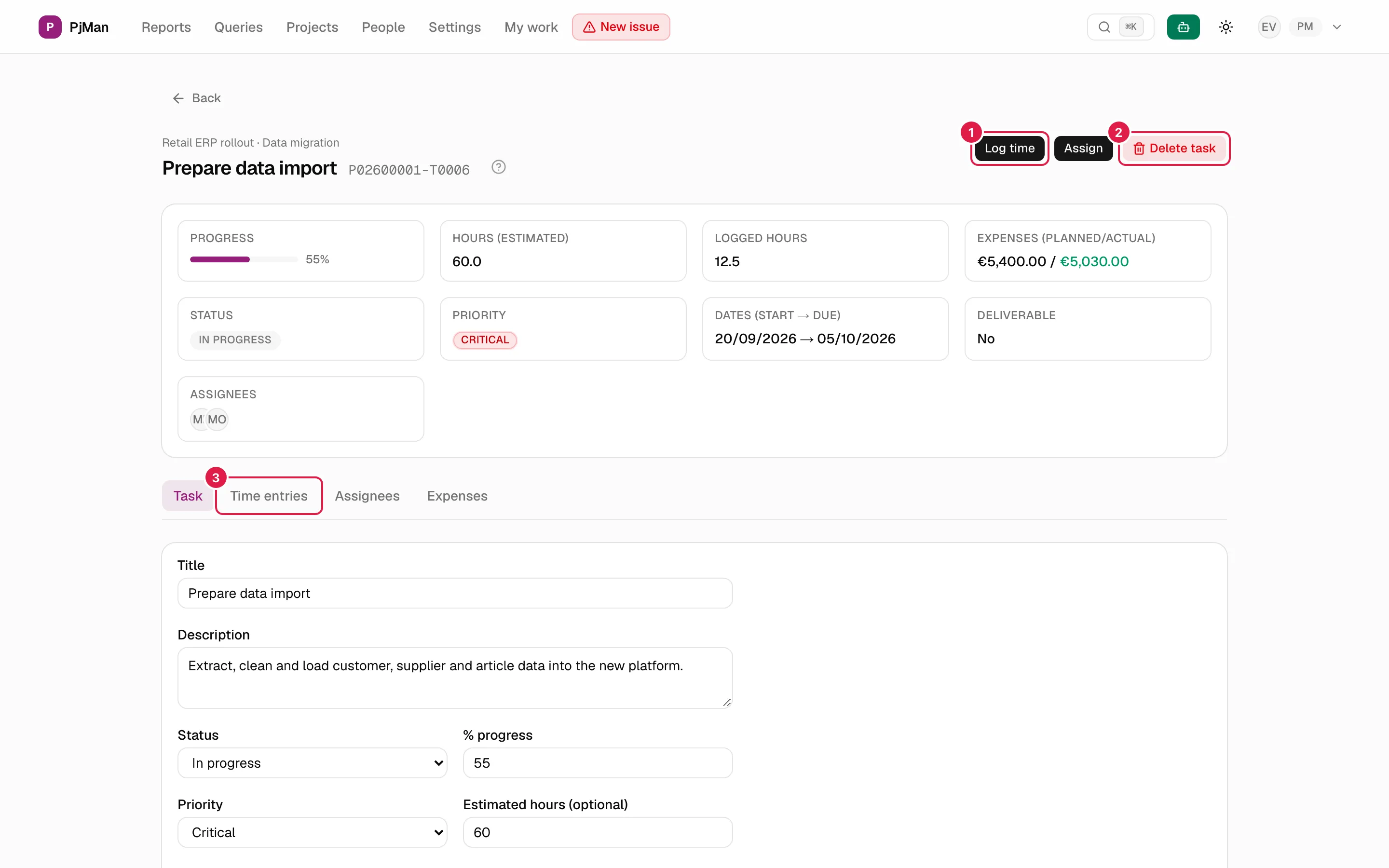
La carte récapitulative affiche : Avancement (barre), Heures (estimées) (ou « Non estimé »), Heures saisies, Dépenses (prévu/réel) (seulement si la tâche a des dépenses et que vous pouvez les voir), Statut, Priorité, Dates (début → échéance), Livrable (« Non » ou « Oui (type) ») et Assignés. Les onglets sont Tâche, Saisies de temps, Assignés et, si vous avez une visibilité totale sur le projet, Dépenses.
Les boutons de l’en-tête : Saisir du temps (toute personne ayant un accès en écriture, voir Saisies de temps), Attribuer et Supprimer la tâche (uniquement le PM propriétaire).
Modifier une tâche
L’onglet Tâche contient le formulaire de modification. Les champs qui apparaissent dépendent de qui vous êtes :
| Champ | PM propriétaire | Consultant affecté |
|---|---|---|
| Titre, Description | Oui | Non affichés |
| Statut | Oui | Oui |
| % d’avancement (0–100, entier) | Oui | Oui |
| Priorité, Heures estimées, Dates, Livrable associé, Tâche de type checklist, Nécessite un livrable, Type de livrable | Oui | Non affichés |
| Validée par le client | Oui | Non affichée |
| Terminée | Oui | Oui |
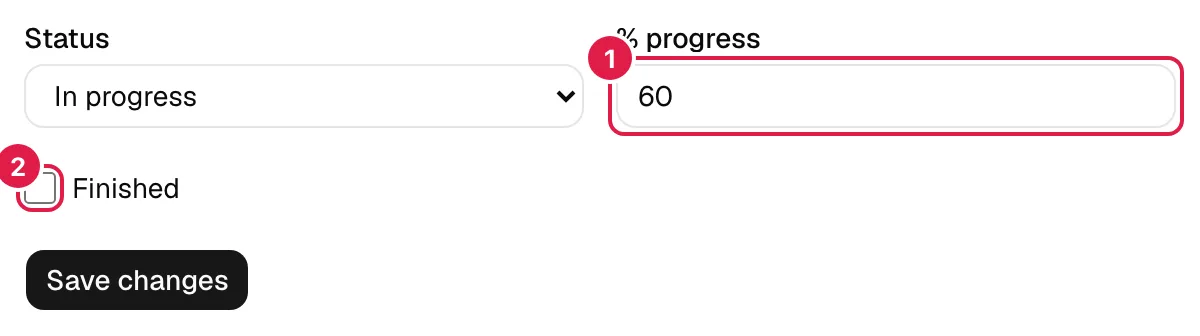
À l’enregistrement, « Enregistré. » s’affiche. Si l’avancement n’est pas compris entre 0 et 100 : « Le % d’avancement doit être compris entre 0 et 100. » Si vous laissez les heures estimées vides, elles sont enregistrées comme « Non estimé ». Sur le tableau Kanban, si quelqu’un d’autre a changé le statut entre-temps, votre changement n’est pas appliqué : « Quelqu’un a modifié le statut de cette tâche entre-temps. Votre modification n’a pas été appliquée. »
« Terminée » ou « Validée par le client »
Ce sont deux cases manuelles, indépendantes du statut et entre elles :
- Terminée : l’équipe considère le travail comme achevé. Le consultant affecté ou le PM peut la cocher.
- Validée par le client : le client a donné son accord. Seul le PM propriétaire la coche. Les rapports s’en servent pour calculer quel pourcentage des tâches achevées est validé.
- Statut final (p. ex. Terminée) : c’est ce qui compte comme « achevée » dans les rapports et dans Mon travail. Cocher « Terminée » ne change ni le statut ni le % d’avancement, et inversement.
Ce que font en revanche les deux cases, c’est débloquer les tâches dépendantes : dès que l’une passe de décochée à cochée à l’enregistrement, les tâches qui dépendent de celle-ci sont réexaminées (détail). Si l’une est débloquée, vous verrez le message « 1 tâche a été débloquée automatiquement : … » (ou « N tâches ont été débloquées automatiquement : … »).
% d’avancement
Le % d’avancement d’une tâche est une donnée qu’une personne saisit ; il ne se déduit ni des heures saisies ni du statut. Celui de la phase et celui du projet ne sont jamais enregistrés : ils sont toujours calculés avec une seule fonction, comme la moyenne des % des tâches pondérée par leurs heures estimées (une tâche de 40 h pèse deux fois plus qu’une de 20 h). Si aucune tâche n’a d’heures estimées, on utilise la moyenne simple. Les sous-phases sont intégrées à leur phase parente selon le même critère. C’est pourquoi il vaut la peine d’estimer les tâches : sans estimation, toutes pèsent autant. Les incidents n’entrent pas dans ce calcul.
Supprimer une tâche
Uniquement le PM propriétaire. Cliquez sur Supprimer la tâche et confirmez « Voulez-vous vraiment supprimer cette tâche ? ».
La suppression est définitive et entraîne, en plus de la tâche :
- toutes ses saisies de temps (les heures disparaissent des totaux du projet) ;
- ses attributions, les points de sa checklist et ses dépendances (les siennes comme celles d’autres tâches qui dépendaient d’elle) ;
En revanche, ses dépenses, risques, incidents et communications liés sont conservés et se retrouvent simplement sans tâche. Le message de confirmation de la fiche n’en détaille rien ; c’est l’assistant qui montre les totaux avant de supprimer. Si vous voulez seulement mettre la tâche de côté, placez-la dans un statut final au lieu de la supprimer.
Qui peut faire quoi
| Action | PM propriétaire | Directeur / Chef d’équipe non propriétaire | Consultant/Développeur affecté | Consultant non affecté |
|---|---|---|---|---|
| Voir la fiche | Oui | Oui | Oui | Non : « Vous n’avez pas accès à cette tâche. » |
| Créer une tâche | Oui | Non | Non | Non |
| Changer le statut, l’avancement et « Terminée » | Oui | Seulement s’il est affecté | Oui | Non |
| Changer les autres champs et « Validée par le client » | Oui | Non | Non | Non |
| Supprimer | Oui | Non | Non | Non |
| Voir et modifier les dépenses de la tâche | Oui (modifie) | Voit, ne modifie pas | Ne voit pas l’onglet | Non |
Rubriques associées
Mis à jour le 2026-10-08