Incidents
Un incident est quelque chose qui s’est déjà produit dans le projet (une panne, un blocage, une erreur de données). C’est une entité à part entière, indépendante des tâches : il a son statut, sa gravité, ses assignés et ses heures. Ce qui pourrait se produire s’enregistre comme risque.
Chaque incident appartient à un projet et, si vous le souhaitez, à une phase et/ou à une tâche de ce même projet. Son code court (par exemple I0003) est unique dans le projet et ne change jamais.
Consulter, créer, modifier, attribuer et supprimer ne sont pas répartis de la même façon. Le PM propriétaire peut tout faire ; un Directeur, PM ou Chef d’équipe du projet (niveau 1-2) et un CEO voient tous les incidents et peuvent en créer ; un consultant/développeur ne voit que ceux qui le concernent. Détails dans Qui peut faire quoi.
La liste des incidents du projet
Dans le projet, l’onglet Incidents (avec le nombre d’incidents entre parenthèses) affiche un tableau. À côté du titre se trouve le sélecteur Liste | Kanban : la vue Kanban présente les mêmes incidents en colonnes de statut (voir Tableaux Kanban).
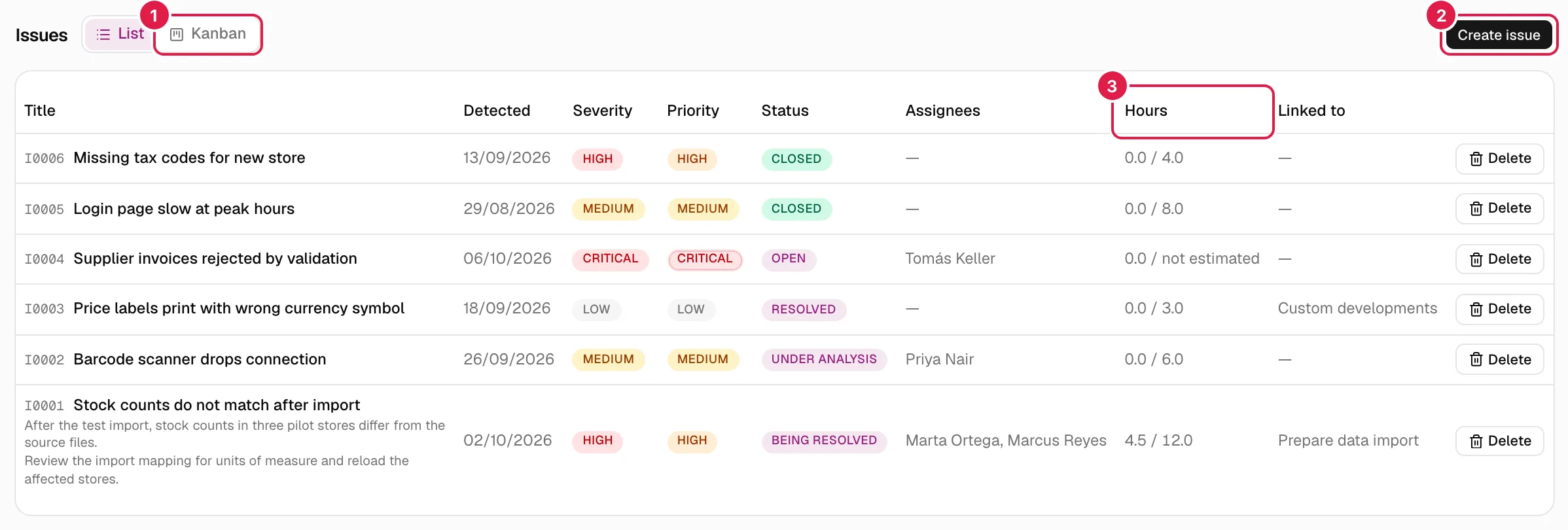
| Colonne | Ce qu’elle affiche |
|---|---|
| Titre | Code, titre (c’est un lien vers le détail) et, dessous, la description et le plan de résolution s’il y en a. |
| Détecté | Date de détection. |
| Gravité | Faible, Moyenne, Élevée ou Critique. |
| Priorité | Faible, Moyenne, Haute ou Critique. |
| Statut | Le statut du catalogue de l’organisation (voir Statuts). |
| Assignés | Noms des personnes assignées, ou « — ». |
| Heures | Heures saisies / heures estimées. Sans estimation, « non estimé » (jamais « 0 »). |
| Lié à | La phase s’il y en a une ; sinon la tâche ; s’il n’y a ni l’une ni l’autre, « — ». |
Si le projet n’en a aucun, vous voyez : « Ce projet n’a encore aucun incident enregistré. ». Le tableau n’a ni filtres ni champ de recherche ; pour croiser les incidents de plusieurs projets, utilisez Requêtes ou Mon travail.
Créer un incident
Peuvent en créer : le PM propriétaire et tout membre de niveau 1-2 du projet (Directeur, PM ou Chef d’équipe), même si son compte est un compte consultant/développeur, ainsi qu’un membre « toute l’organisation » (CEO). Un consultant/développeur de niveau 3 ne le peut pas.
Il y a deux façons de procéder :
- Depuis le projet : onglet Incidents → Créer un incident.
- De n’importe où : le bouton rouge Nouvel incident de l’en-tête ouvre la boîte de dialogue Signaler un incident avec un sélecteur Projet (le projet dans lequel vous vous trouvez est présélectionné si vous pouvez y créer). Si vous ne pouvez signaler d’incident dans aucun projet, le bouton s’affiche quand même, mais la boîte de dialogue indique « Vous n’avez aucun projet où enregistrer un incident. ». Tant que vous n’avez pas choisi de projet, la phase et la tâche sont désactivées, ainsi que le bouton d’envoi.
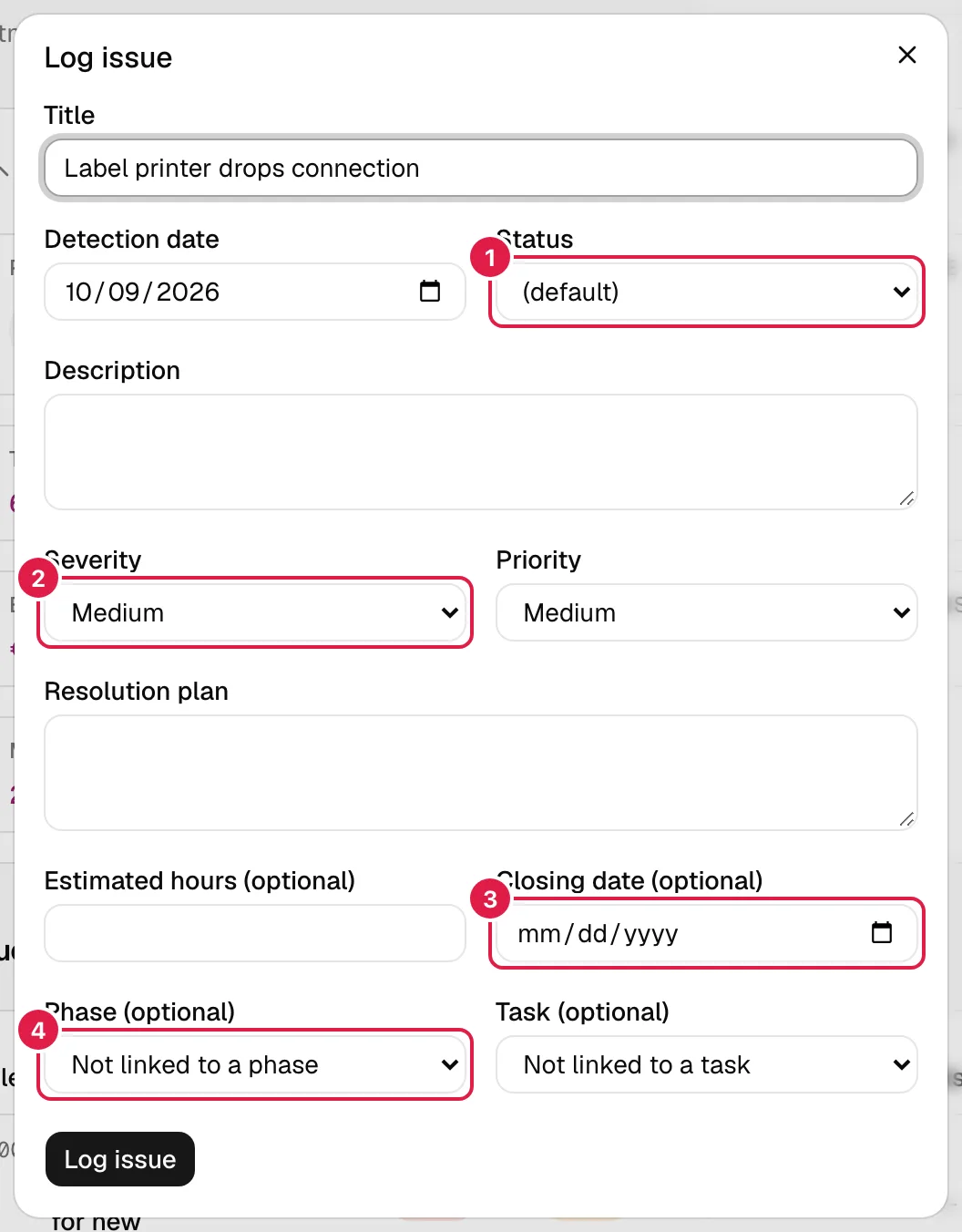
| Champ | Ce qu’il signifie et ce qui se passe |
|---|---|
| Titre (obligatoire) | Ce que vous verrez dans les tableaux. Enregistré sans espaces superflus. |
| Date de détection (obligatoire) | Quand il a été détecté. Aujourd’hui par défaut. |
| Statut | Statut initial. « (par défaut) » utilise le statut actif de plus petit ordre de l’organisation (dans le catalogue d’origine, Ouvert). Seul le PM voit la liste des statuts ; un Directeur/Chef d’équipe ayant un compte consultant/développeur n’a que « (par défaut) ». |
| Description | Texte libre facultatif. |
| Gravité | Faible, Moyenne (par défaut), Élevée ou Critique : la gravité du problème. |
| Priorité | Faible, Moyenne (par défaut), Haute ou Critique : l’urgence avec laquelle il est traité. Ce sont deux axes distincts : un incident peut être grave sans être urgent. |
| Plan de résolution | Comment vous comptez le résoudre. Facultatif. |
| Heures estimées (facultatif) | Vide = « non estimé ». Un 0 signifie « estimé à zéro heure », ce qui est différent. Ne peut pas être négatif. |
| Date de clôture (facultatif) | Voir Date de clôture. |
| Phase (facultatif) / Tâche (facultatif) | Lient l’incident à une phase et/ou une tâche du projet. « Non liée à une phase » / « Non liée à une tâche » les laissent libres. Les phases de niveau inférieur apparaissent avec des tirets (« — Sous-phase »). |
Quand vous cliquez sur Enregistrer l’incident, la boîte de dialogue se ferme et l’incident apparaît dans le tableau. Erreurs possibles (affichées en rouge sous le formulaire) :
| Message | Quand |
|---|---|
| « Le titre est obligatoire. » | Titre vide. |
| « La date de détection est obligatoire. » | Pas de date. |
| « Date non valide. » | Une date impossible, p. ex. le 30 février. |
| « Les heures estimées doivent être un nombre supérieur ou égal à 0. » | Heures négatives ou non numériques. |
| « La phase indiquée n’appartient pas à ce projet. » / « La tâche indiquée n’appartient pas à ce projet. » | Ne se produit que si le formulaire est manipulé ; le sélecteur ne propose que celles du projet. |
| « La date de clôture ne peut pas être antérieure à la date de détection. » | Clôture antérieure à la détection (le même jour convient). |
| « Le statut d’incident indiqué n’appartient pas à votre organisation. » | Statut d’une autre organisation. |
| « Votre organisation n’a aucun statut d’incident configuré. Configurez-en au moins un dans Paramètres → Statuts d’incident. » | Le catalogue est vide ou tous les statuts sont désactivés et vous avez laissé « (par défaut) ». |
| « Vous n’avez pas accès à ce projet. » | Vous n’êtes ni PM propriétaire ni de niveau 1-2 dans le projet. |
Statuts
Les statuts sont un catalogue de l’organisation que le PM gère dans Statuts d’incident (voir Données de référence et catalogues). Ceux d’origine sont Ouvert, En analyse, En cours de résolution, Résolu et Clôturé. Chaque statut peut être marqué comme final : seul Clôturé l’est à l’origine (Résolu ne l’est pas, car il reste souvent en attente de clôture formelle).
Qu’un statut soit final a des conséquences : il renseigne la date de clôture et fait compter l’incident comme clôturé dans les Rapports.
Si vous désactivez un statut qui contient déjà des incidents, ces incidents le conservent ; dans leur formulaire de modification, il apparaît sous la forme « Nom (inactif) » pour ne pas être perdu à l’enregistrement.
Date de clôture
La date de clôture se gère toute seule à partir du statut, sauf si vous la saisissez vous-même :
| Situation | Résultat |
|---|---|
| Vous modifiez un incident et le faites passer d’un statut non final à un statut final, sans toucher au champ de clôture | La date d’aujourd’hui est renseignée. |
| Vous le rouvrez (de final à non final), sans toucher au champ | La date de clôture est effacée. |
| Vous passez d’un statut final à un autre statut final, ou d’un non final à un autre non final | Rien n’est modifié. |
| Vous saisissez la date (ou la videz) dans le même enregistrement | Ce que vous avez saisi l’emporte, même si vous changez aussi le statut. |
| Vous créez l’incident depuis le formulaire avec un statut final et une date de clôture vide | Aucune date n’est renseignée : le formulaire envoie le champ vide et cela est respecté comme « sans date ». Vous pouvez la renseigner ensuite en modifiant. |
Validations : la clôture ne peut pas être antérieure à la détection (« La date de clôture ne peut pas être antérieure à la date de détection. »). Si la date de détection est postérieure à aujourd’hui et que vous passez à un statut final sans saisir vous-même la clôture, vous verrez « La date de détection est postérieure à aujourd’hui : corrigez-la avant de passer l’incident à un statut final. ». Si vous ne modifiez que d’autres champs, d’anciennes données incohérentes ne bloquent pas l’enregistrement.
Le détail d’un incident
Cliquez sur le titre dans la liste (ou dans un tableau, dans Mon travail ou dans Requêtes) pour ouvrir /incidents/…. L’en-tête affiche le projet et la phase, le titre avec son code complet (projet + incident), les boutons d’action et une carte avec Statut, Gravité, Priorité, Heures estimées (« Non estimé » s’il n’y en a pas), Heures saisies, Date de détection, Date de clôture (uniquement si elle existe) et Assignés (avatars ; les quatre premiers sont affichés, puis « +N » ; les personnes sans compte portent « (sans compte) » dans leur libellé).
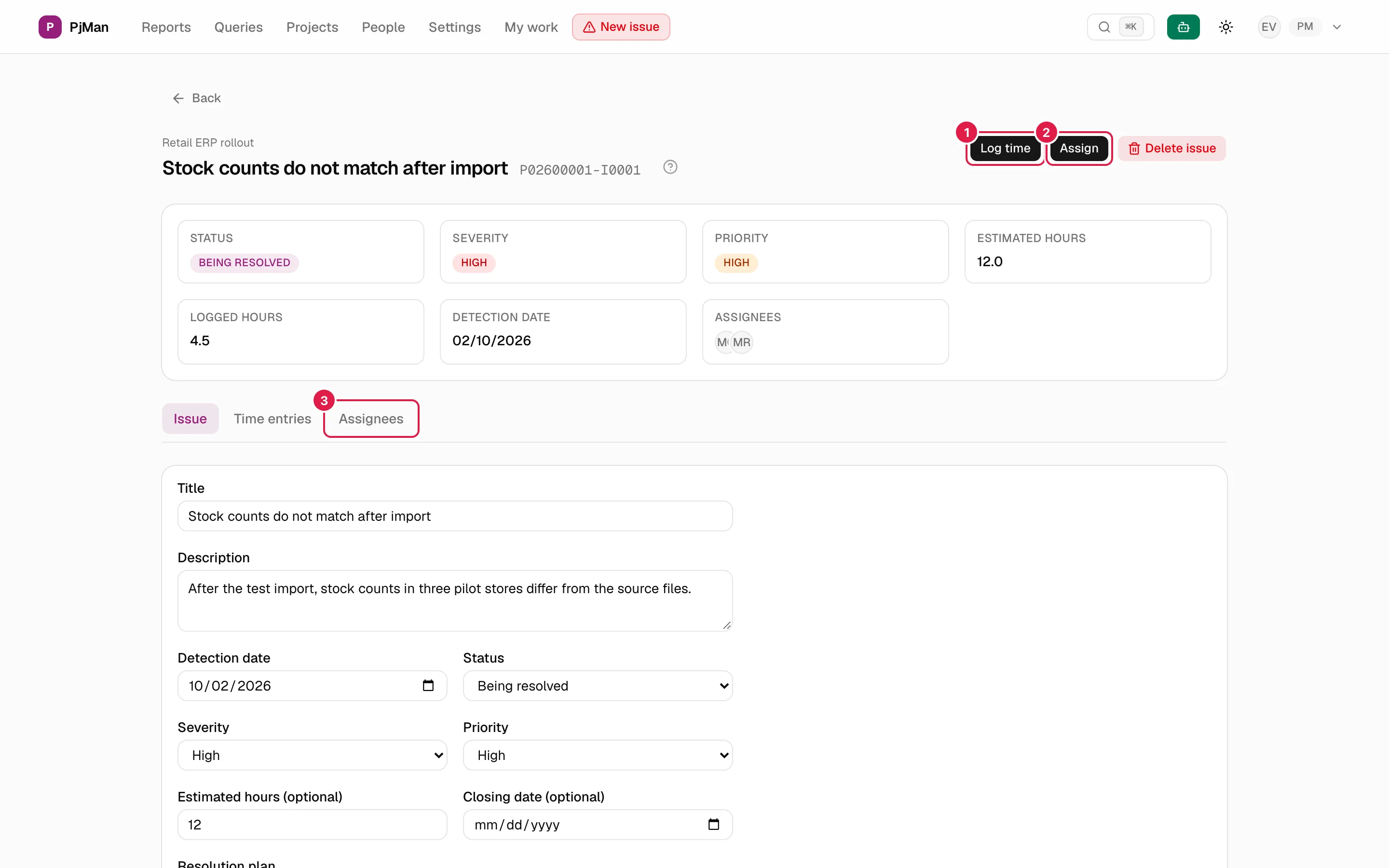
Dessous, trois onglets : Incident, Saisies de temps et Assignés.
Onglet Incident : modifier
Seul le PM propriétaire du projet modifie. Les autres personnes qui peuvent voir l’incident voient une carte en lecture seule avec la gravité, la description (« Aucune description. » s’il n’y en a pas), le plan de résolution (« Aucun plan de résolution. ») et ce à quoi il est lié (avec un lien vers la tâche).
Le PM propriétaire voit le formulaire complet déjà rempli, avec les mêmes champs qu’à la création (sans le sélecteur de projet). Cliquez sur Enregistrer les modifications ; vous verrez « Enregistré. » en vert. Règles :
- Changer le Statut applique ce qui est décrit dans Date de clôture.
- Vider Heures estimées les remet à « non estimé ».
- Choisir « Non liée à une phase/tâche » supprime le lien.
- Phase et tâche sont indépendantes : on ne vérifie pas que la tâche appartient à la phase choisie. Le tableau de la liste affiche la phase et, à défaut, la tâche ; le détail du PM permet de les combiner.
- Si l’enregistrement échoue, ce que vous avez saisi est conservé et l’erreur s’affiche en rouge.
- Changer le statut par glisser-déposer dans le tableau Kanban suit les mêmes règles et les mêmes permissions ; si quelqu’un d’autre a changé le statut entre-temps : « Quelqu’un a modifié le statut de cet incident entre-temps. Votre modification n’a pas été appliquée. ».
Onglet Assignés
Liste les personnes assignées (avec « (sans compte) » à côté de celles qui n’ont pas de compte). Un incident peut avoir plusieurs assignés, avec ou sans compte.
Seul le PM propriétaire attribue et retire.
- Attribuer : bouton de l’en-tête ; ouvre « Attribuer à l’incident » avec une liste déroulante « Attribuer à... ». Elle ne propose que les membres de l’équipe du projet qui ne sont pas encore assignés ; le bouton disparaît s’ils le sont tous. Attribuer de nouveau à quelqu’un qui l’est déjà ne crée pas de doublon.
- Retirer : lien rouge sur chaque ligne, avec la confirmation « Retirer {nom} de cet incident ? ».
Être assigné à un incident est ce qui donne à un consultant/développeur l’accès à celui-ci (il apparaît dans Mon travail → incidents) et lui permet de saisir des heures.
Onglet Saisies de temps
Liste des heures enregistrées (code, personne, durée « H h M min », date et description). Elle fonctionne comme pour les tâches : voir Saisie des temps. Le bouton Saisir du temps (en-tête) ouvre « Saisir les heures travaillées » avec Heures, Minutes (0-59), Date et une Description obligatoire ; le sélecteur « Qui a effectué le travail ? » (par défaut « Moi-même ») n’est visible que du PM propriétaire et propose toute l’équipe du projet, avec ou sans compte.
Règles réelles :
- Saisir pour soi-même exige d’être le PM propriétaire ou d’être assigné directement à l’incident. Avoir accès via une tâche liée ou en tant que Chef d’équipe ne suffit pas : même si vous voyez le bouton, à l’envoi vous verrez « Vous n’avez pas accès à cet incident. ».
- Saisir au nom d’une autre personne est réservé au PM propriétaire (« Seul le PM propriétaire peut saisir des heures au nom d’une autre personne. »).
- Erreurs de durée : « Les heures doivent être un nombre entier supérieur ou égal à 0. », « Les minutes doivent être un nombre entier compris entre 0 et 59. », « Une saisie de 0 heure et 0 minute ne peut pas être enregistrée. ».
- Modifier ou supprimer une saisie : son auteur ou le PM propriétaire (« Seul l’auteur de la saisie ou le PM propriétaire du projet peut la modifier ou la supprimer. »).
- Les heures des incidents s’ajoutent au total d’heures du projet et des Rapports.
Supprimer un incident
Uniquement le PM propriétaire. Le bouton est dans la liste (Supprimer) et dans le détail (Supprimer l’incident).
Une confirmation est demandée : « Voulez-vous vraiment supprimer cet incident ? ». Ses attributions et toutes ses saisies de temps sont supprimées avec lui, et l’opération ne peut pas être annulée depuis l’interface (l’assistant, lui, signale l’impact avant de confirmer). Si vous supprimez depuis le détail, vous revenez à l’écran du projet. Si la suppression échoue, un message contextuel en indique le motif.
Qui peut faire quoi
| Action | PM propriétaire | Directeur / PM / Chef d’équipe du projet, et CEO | Consultant/Développeur |
|---|---|---|---|
| Voir l’onglet Incidents du projet et tous ses incidents | Oui | Oui | Non : il n’accède pas au projet |
| Voir le détail d’un incident | Oui | Oui | Uniquement s’il est assigné à l’incident ou à sa tâche liée |
| Créer (depuis le projet ou avec Nouvel incident) | Oui | Oui | Non |
| Choisir le statut à la création | Oui | Non (uniquement « (par défaut) ») | — |
| Modifier, changer le statut (aussi dans le Kanban) | Oui | Non | Non |
| Attribuer et retirer | Oui | Non | Non |
| Saisir ses propres heures | Oui | Uniquement s’il est assigné | Uniquement s’il est assigné à l’incident |
| Saisir des heures pour une autre personne | Oui | Non | Non |
| Supprimer | Oui | Non | Non |
Aussi avec l’assistant
L’assistant peut proposer de créer, de modifier (statut, gravité, priorité, titre, heures estimées) et de supprimer des incidents, avec les mêmes règles de permission que l’interface et toujours au moyen d’une carte de confirmation lorsque cela s’applique.
Sujets connexes
Mis à jour le 2026-10-08