Palette de commandes et raccourcis
PjMan propose deux raccourcis globaux : la palette de commandes (Ctrl+K sous Windows et Linux, ⌘+K sur Mac) et le panneau de l’assistant (Ctrl+J / ⌘+J). Plus bas figurent les raccourcis clavier de certains formulaires. Tout ce que fait la palette a son équivalent en cliquant dans le menu et les onglets : c’est un accès rapide, pas une fonction à part.
La palette est disponible pour tous les rôles, mais chacun ne voit que ce que son rôle lui permet (tableau dans Ce que voit chaque rôle). Le panneau de l’assistant est disponible pour les personnes qui y ont accès.
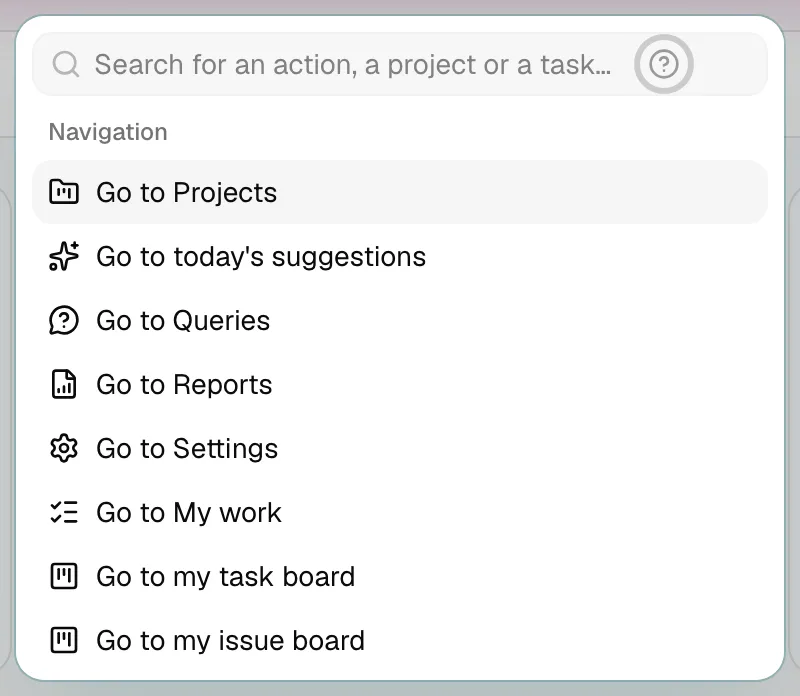
Ouvrir et fermer la palette
- Appuyez sur Ctrl+K / ⌘+K depuis n’importe quel écran de l’espace de gestion, même avec le curseur dans un champ de texte. Appuyer de nouveau la ferme.
- Ou cliquez sur le bouton Rechercher… de l’en-tête, qui affiche le raccourci à côté du texte (sur les écrans étroits, il ne reste que l’icône). Sur Mac, il affiche « ⌘K » ; ailleurs, « CtrlK ».
- Dans la palette : saisissez pour filtrer, ↑ / ↓ pour vous déplacer, Entrée pour exécuter et Échap pour fermer. À la fermeture, ce que vous avez saisi est effacé.
La palette charge vos projets et vos tâches à l’ouverture ; pendant ce temps vous voyez Chargement…, et si rien ne correspond, Aucun résultat. Sans saisie, elle n’affiche que les 8 premiers éléments de chaque groupe ; dès que vous tapez, elle cherche dans tous.
Ce qu’elle permet de faire
Le champ s’appelle Rechercher une action, un projet ou une tâche…. La recherche porte sur le texte de l’élément et sur des mots-clés (par exemple, « paramètres » trouve aussi « données de référence » ou « rôles d’équipe »).
| Groupe | Éléments | Ce qui se passe quand vous le choisissez |
|---|---|---|
| Aller au code | N’apparaît que si ce que vous avez saisi est un code (voir Codes courts) | Ouvre cet enregistrement, si vous pouvez le voir |
| Navigation | Aller aux projets, Aller aux suggestions du jour, Aller aux requêtes, Aller aux rapports, Aller aux paramètres, Aller à Mon travail | Accède à cette section. « Suggestions du jour » mène à la liste des projets et descend jusqu’à ce bloc |
| Tableaux (dans Navigation) | Aller à mon tableau des tâches, Aller à mon tableau des incidents, Aller au tableau global des tâches, Aller au tableau global des incidents et, dans un projet, Voir le tableau des tâches de ce projet / Voir le tableau des incidents de ce projet | Ouvre ce tableau Kanban |
| Projets | Chaque projet, avec son code et son client | Ouvre le résumé du projet |
| Créer une tâche, Créer un risque, Créer une demande de modification, Créer un contact, Enregistrer une communication, Téléverser un document, Créer un compte rendu | Une entrée « … dans {projet} » par projet | Accède au projet ou à son onglet ; vous y cliquez ensuite sur le bouton de création. Le formulaire ne s’ouvre pas directement |
| Créer un incident | « Créer un incident dans {projet} » | Accède aux incidents du projet |
| Tâches (et saisie des temps) / Mes tâches (et saisie des temps) | Chaque tâche, avec sa référence complète | Ouvre la tâche (c’est de là que l’on saisit les heures) |
| Marquer comme terminée | Marquer « {titre} » comme terminée, n’apparaît que lorsque vous saisissez quelque chose et uniquement pour les tâches non terminées | Marque aussitôt la tâche comme terminée et affiche le message « {titre} » marquée comme terminée. ; en cas d’échec, « Impossible de marquer la tâche comme terminée. » |
| Assistant IA | Demander à l’assistant (avec le raccourci Ctrl/⌘+J) et, lorsque vous saisissez du texte, Demander à l’assistant : « … » | Ouvre le panneau de l’assistant ; la seconde entrée laisse votre texte dans la zone de message, sans l’envoyer |
Ce que voit chaque rôle
| Groupe | PM | Membre de toute l’organisation (CEO) | Consultant/Développeur |
|---|---|---|---|
| Aller au code | Oui | Oui | Oui (uniquement les tâches et incidents affectés) |
| Aller aux projets / paramètres | Oui | Non | Non |
| Aller aux suggestions du jour | Oui | Non (elles appartiennent au PM) | Non |
| Aller aux requêtes / rapports | Oui | Oui | Non |
| Aller à Mon travail | Oui | Oui | Oui |
| Tableaux personnels | Oui | Oui | Oui |
| Tableaux globaux | Oui | Oui | Non |
| Tableau de ce projet (dans un projet) | Oui | Oui | Oui, s’il y a accès |
| Projets, et créer tâche/risque/demande de modification/contact/communication/document/compte rendu | Oui | Non | Non |
| Créer un incident | Ses projets | Là où il peut en créer | Uniquement dans les projets où son rôle d’équipe est de niveau Directeur, PM ou Chef d’équipe |
| Tâches | Toutes celles de ses projets | Celles qu’il voit | Uniquement Mes tâches (celles qui lui sont affectées) |
| Assistant IA | Oui | Oui | Oui |
Les listes proviennent des mêmes services que le reste de l’application, qui filtrent par rôle côté serveur ; la palette n’affiche jamais plus que ce que votre rôle permet.
Panneau de l’assistant : Ctrl+J / ⌘+J
- Ctrl+J / ⌘+J ouvre et ferme le panneau de l’assistant. Il n’est actif que si votre compte a accès à l’assistant.
- Si une boîte de dialogue est ouverte (un formulaire de création, par exemple) ou la palette, le raccourci ne fait rien : fermez-la d’abord.
- Dans certains navigateurs, Ctrl+J peut être réservé par le navigateur lui-même (par exemple, il ouvre les téléchargements dans Firefox). Dans ce cas, utilisez le bouton vert Assistant de l’en-tête (sur les grands écrans, il affiche le raccourci) ou l’entrée Demander à l’assistant de la palette.
- Sur les écrans de taille moyenne, l’en-tête n’a pas de place pour le bouton : le panneau s’ouvre avec le raccourci ou depuis la palette.
Dans le panneau :
| Touche | Effet |
|---|---|
| Entrée | Envoie le message |
| Maj+Entrée | Saut de ligne |
| ↑ (zone vide) | Rappelle votre dernier message envoyé |
| Échap | Agit dans cet ordre : arrête la dictée (le texte reste, sans être envoyé) ; sinon arrête la lecture à voix haute ; sinon interrompt la réponse en cours ; sinon ferme le panneau ancré |
Sur une carte de confirmation de l’assistant que vous êtes en train de modifier, Échap annule la modification de cette carte. Plus de détails dans Le panneau de l’assistant et Voix.
L’icône « ? »
La palette de commandes et le panneau de l’assistant portent chacun une icône ? qui ouvre cette aide sur la page qui explique chacun d’eux (celle-ci pour la palette ; Le panneau de l’assistant et le contexte d’écran pour le panneau). Les autres écrans font de même : voir la page d’accueil de l’aide.
Autres raccourcis clavier
| Où | Touche | Effet |
|---|---|---|
| Filtres des Requêtes (champ de recherche de tâches) et des tableaux (champ Code ou titre) | Entrée | Applique la recherche (dans les tableaux à filtre instantané, elle s’applique déjà pendant la saisie) |
| Onglets de la fenêtre modale d’une carte (La carte dans la fenêtre modale) | ← / → | Change d’onglet (revient au début après le dernier) |
| Début / Fin | Premier / dernier onglet | |
| Formulaires et boîtes de dialogue | Échap | Ferme la boîte de dialogue |
Il n’existe pas d’autres raccourcis globaux : on passe d’une section à l’autre avec le menu ou la palette.
Rubriques associées
Mis à jour le 2026-10-08