Paleta de comandos y atajos
PjMan tiene dos atajos globales: la paleta de comandos (Ctrl+K en Windows y Linux, ⌘+K en Mac) y el panel del asistente (Ctrl+J / ⌘+J). Más abajo están los atajos de teclado de formularios concretos. Todo lo que hace la paleta tiene su equivalente con clics en el menú y las pestañas: es un acceso rápido, no una función aparte.
La paleta está disponible para todos los roles, pero cada uno ve solo lo que su rol le permite (tabla en Qué ve cada rol). El panel del asistente, para quien tiene acceso a él.
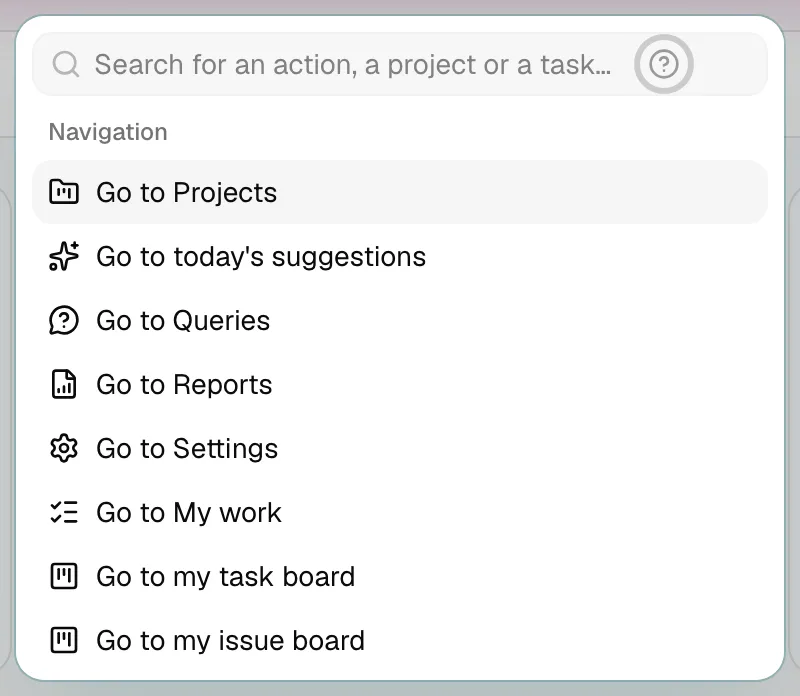
Abrir y cerrar la paleta
- Pulsa Ctrl+K / ⌘+K desde cualquier pantalla del área de gestión, incluso con el cursor dentro de un campo de texto. Volver a pulsarlo la cierra.
- O pulsa el botón Buscar… de la cabecera, que muestra el atajo junto al texto (en pantallas estrechas queda solo el icono). En Mac muestra «⌘K»; en el resto, «CtrlK».
- Dentro de la paleta: escribe para filtrar, ↑ / ↓ para moverte, Intro para ejecutar y Esc para cerrar. Al cerrar se borra lo escrito.
La paleta carga tus proyectos y tareas al abrirse; mientras tanto verás Cargando…, y si nada coincide, No se encontraron resultados. Sin escribir nada muestra solo los 8 primeros de cada grupo; al escribir, busca en todos.
Qué permite hacer
El campo se llama Busca una acción, un proyecto o una tarea…. Se busca por el texto del elemento y por palabras clave (por ejemplo, «ajustes» encuentra también «maestros» o «roles de equipo»).
| Grupo | Elementos | Qué hace al elegirlo |
|---|---|---|
| Ir al código | Aparece solo si lo escrito es un código (ver Códigos cortos) | Abre ese registro, si puedes verlo |
| Navegación | Ir a Proyectos, Ir a sugerencias de hoy, Ir a Consultas, Ir a Informes, Ir a Ajustes, Ir a Mi trabajo | Navega a esa sección. «Sugerencias de hoy» lleva a la lista de proyectos y baja hasta ese bloque |
| Tableros (en Navegación) | Ir a mi tablero de tareas, Ir a mi tablero de incidencias, Ir al tablero global de tareas, Ir al tablero global de incidencias, y, dentro de un proyecto, Ver el tablero de tareas de este proyecto / de incidencias de este proyecto | Abre ese tablero Kanban |
| Proyectos | Cada proyecto, con su código y cliente | Abre el resumen del proyecto |
| Crear tarea, Crear riesgo, Crear solicitud de cambio, Crear contacto, Registrar comunicación, Subir documento, Crear acta de reunión | Una entrada «… en {proyecto}» por cada proyecto | Navega al proyecto o a su pestaña; allí pulsas el botón de alta. No abre el formulario directamente |
| Crear incidencia | «Crear incidencia en {proyecto}» | Navega a las incidencias del proyecto |
| Tareas (y registrar horas) / Mis tareas (y registrar horas) | Cada tarea, con su referencia completa | Abre la tarea (desde ahí se imputan las horas) |
| Marcar finalizada | Marcar «{título}» como finalizada, solo aparece al escribir algo y para tareas no finalizadas | Marca la tarea como finalizada al momento y muestra ««{título}» marcada como finalizada.»; si falla, «No se pudo marcar la tarea como finalizada.» |
| Asistente IA | Preguntar al asistente (con el atajo Ctrl/⌘+J) y, al escribir, Preguntar al asistente: «…» | Abre el panel del asistente; la segunda deja tu texto escrito en el cuadro de mensaje, sin enviarlo |
Qué ve cada rol
| Grupo | PM | Miembro de toda la organización (CEO) | Consultor/Programador |
|---|---|---|---|
| Ir al código | Sí | Sí | Sí (solo tareas e incidencias asignadas) |
| Ir a Proyectos / Ajustes | Sí | No | No |
| Ir a sugerencias de hoy | Sí | No (son del PM) | No |
| Ir a Consultas / Informes | Sí | Sí | No |
| Ir a Mi trabajo | Sí | Sí | Sí |
| Tableros personales | Sí | Sí | Sí |
| Tableros globales | Sí | Sí | No |
| Tablero de este proyecto (dentro de un proyecto) | Sí | Sí | Sí, si tiene acceso |
| Proyectos, y crear tarea/riesgo/solicitud de cambio/contacto/comunicación/documento/acta | Sí | No | No |
| Crear incidencia | Sus proyectos | Donde pueda crearlas | Solo en proyectos donde su rol de equipo es de nivel Director, PM o Team Leader |
| Tareas | Todas las de sus proyectos | Las que ve | Solo Mis tareas (las asignadas) |
| Asistente IA | Sí | Sí | Sí |
Las listas salen de los mismos servicios que el resto de la aplicación, que filtran en el servidor por rol; la paleta nunca muestra más de lo que tu rol permite.
Panel del asistente: Ctrl+J / ⌘+J
- Ctrl+J / ⌘+J abre y cierra el panel del asistente. Solo está activo si tu cuenta tiene acceso al asistente.
- Si hay un diálogo abierto (un formulario de alta, por ejemplo) o la paleta, el atajo no hace nada: ciérralo antes.
- En algunos navegadores, Ctrl+J puede estar reservado por el propio navegador (por ejemplo, abre las descargas en Firefox). En ese caso usa el botón verde Asistente de la cabecera (desde pantallas anchas muestra el atajo) o la entrada Preguntar al asistente de la paleta.
- En pantallas medianas la cabecera no tiene sitio para el botón: el panel se abre con el atajo o desde la paleta.
Dentro del panel:
| Tecla | Efecto |
|---|---|
| Intro | Envía el mensaje |
| Mayús+Intro | Salto de línea |
| ↑ (con el cuadro vacío) | Recupera tu último mensaje enviado |
| Esc | Actúa en este orden: detiene el dictado (el texto se queda, sin enviar); si no, detiene la lectura en voz alta; si no, interrumpe la respuesta en curso; si no, cierra el panel acoplado |
En una tarjeta de confirmación del asistente que estás editando, Esc cancela la edición de esa tarjeta. Más en El panel del asistente y Voz.
El icono «?»
La paleta de comandos y el panel del asistente llevan un icono ? que abre esta ayuda en la página que explica cada uno (esta, para la paleta; El panel del asistente, para el panel). Lo mismo hacen las demás pantallas: ver la portada de la ayuda.
Otros atajos de teclado
| Dónde | Tecla | Efecto |
|---|---|---|
| Filtros de Consultas (campo de búsqueda de tareas) y de los tableros (campo Código o título) | Intro | Aplica la búsqueda (en los tableros con filtro instantáneo ya se aplica al escribir) |
| Pestañas del modal de una tarjeta (La tarjeta en el modal) | ← / → | Cambia de pestaña (da la vuelta al llegar al final) |
| Inicio / Fin | Primera / última pestaña | |
| Formularios y diálogos | Esc | Cierra el diálogo |
No existen más atajos globales: la navegación entre secciones se hace con el menú o con la paleta.
Temas relacionados
Actualizado el 2026-10-08