Roles de equipo
Un rol de equipo describe el papel de una persona en un proyecto (Director, Team Leader, Consultor…) y lleva un nivel que decide cuánto ve de ese proyecto. Esta pantalla es el catálogo de roles de tu organización. Los roles se eligen después al añadir gente a un proyecto (ver Equipo del proyecto) o a la organización (ver Miembros de la organización).
Se llega desde Ajustes → Maestros, en la tarjeta Roles de equipo, con el botón Editar.
Solo una cuenta PM puede ver y modificar el catálogo. Otras cuentas que abran la ruta a mano no ven la pantalla (la petición se rechaza en el servidor).
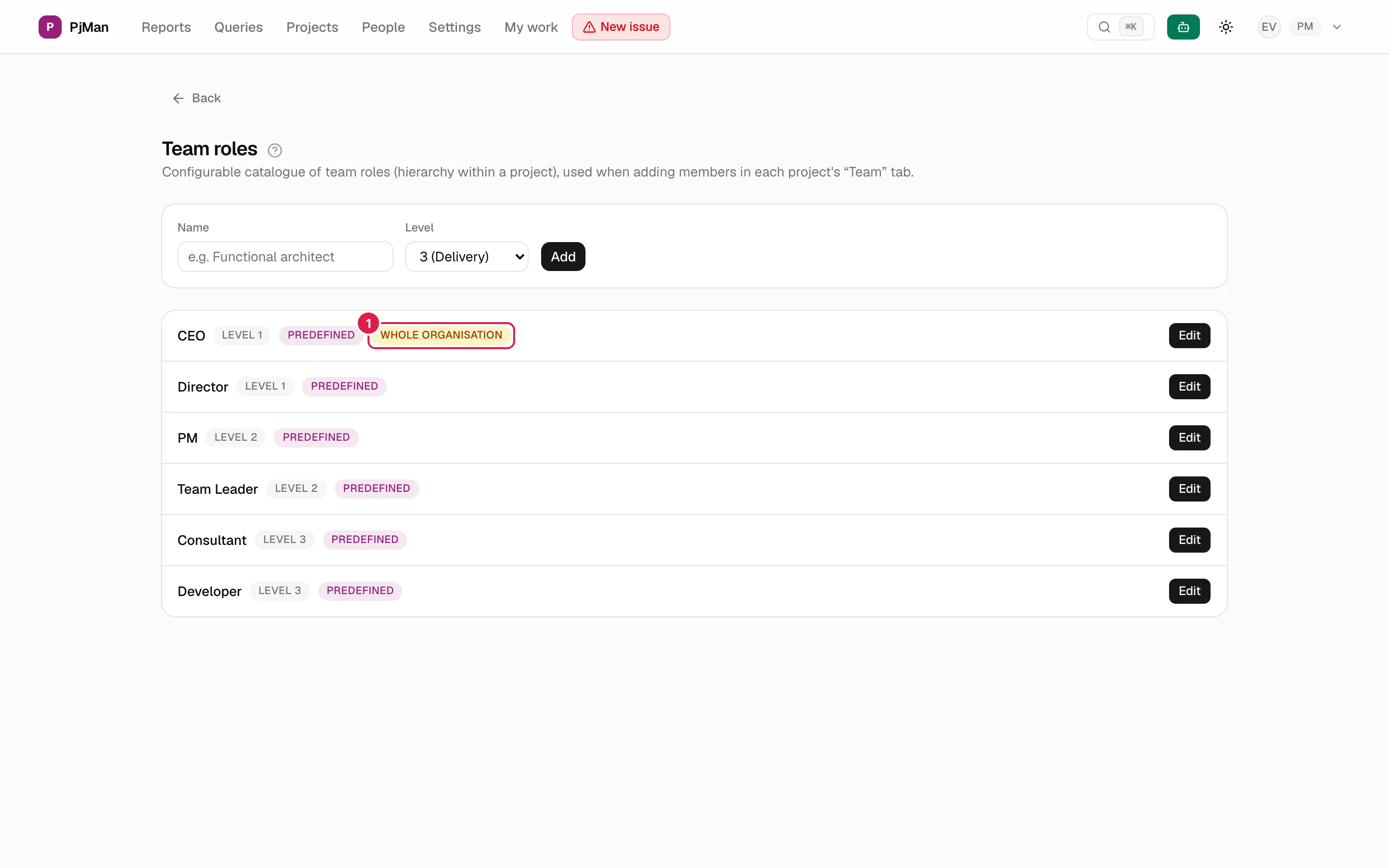
En cada fila ves el nombre, la etiqueta Nivel N, Predefinido si es de fábrica y, en el marco 1, Toda la organización si el rol se puede dar a nivel de organización.
Los roles predefinidos
Cada organización nueva trae seis roles de fábrica, marcados con la etiqueta Predefinido:
| Rol | Nivel | Observaciones |
|---|---|---|
| Director | 1 (Dirección) | |
| Team Leader | 2 (Liderazgo) | Es el único rol que puede reasignar el PM del proyecto (ver Roles y accesos). |
| PM | 2 (Liderazgo) | Es el rol que recibe un PM saliente al reasignarse el proyecto. |
| Consultor | 3 (Ejecución) | |
| Programador | 3 (Ejecución) | |
| CEO | 1 (Dirección) | Lleva la etiqueta Toda la organización: es el único rol que se puede dar a nivel de organización. |
Los nombres de fábrica se muestran en el idioma de tu interfaz (por ejemplo, «Consultor» en español y «Consultant» en inglés). Los predefinidos no se pueden borrar y su nombre y nivel no se pueden cambiar: de su nombre y nivel depende cómo se calculan los permisos.
Qué significa cada nivel
| Nivel | Texto en la lista | Efecto |
|---|---|---|
| 1 | 1 (Dirección) | Ve el proyecto entero, solo lectura. |
| 2 | 2 (Liderazgo) | Igual que el nivel 1. |
| 3 | 3 (Ejecución) | No ve el proyecto: solo las tareas e incidencias que tenga asignadas. |
Los niveles 1 y 2 dan la misma visibilidad; la diferencia es de organización (y de que «Team Leader» tenga además la reasignación del PM). Detalle en Roles y accesos.
Crear un rol propio
- En la tarjeta superior escribe el Nombre (por ejemplo «Arquitecto funcional»).
- Elige el Nivel: 1 (Dirección), 2 (Liderazgo) o 3 (Ejecución). Por defecto sale 3 (Ejecución), el más restrictivo.
- Pulsa Añadir.

Validaciones:
| Caso | Mensaje |
|---|---|
| Nombre vacío | «El nombre del rol de equipo es obligatorio.» |
| Nivel distinto de 1, 2 o 3 | «El nivel debe ser 1, 2 o 3.» |
| Ya existe un rol con ese nombre | «Ya existe un rol de equipo llamado "…".» |
La comparación de nombres ignora mayúsculas y espacios sobrantes y también tiene en cuenta los nombres traducidos de los roles de fábrica: no puedes crear «consultant» si ya tienes «Consultor».
Editar un rol
Pulsa Editar en la fila. El diálogo Editar rol de equipo permite cambiar el Nombre y el Nivel y se guarda con Guardar cambios.
- En un rol predefinido ambos campos salen desactivados y un texto lo explica: «Los roles predefinidos tienen nombre y nivel fijos.». Guardar sin tocar nada no cambia nada.
- En un rol propio, el cambio de nivel se aplica de inmediato a todas las personas que ya lo tienen en algún proyecto: si pasas un rol de 3 a 2, esas personas pasan a ver sus proyectos completos.
- Si cambias el nombre a uno ya existente verás el mismo aviso de duplicado.
Borrar un rol
El botón Borrar solo aparece en los roles propios. Pide confirmación («¿Borrar el rol de equipo «…»?»). Si el rol está en uso en algún equipo de proyecto el borrado se rechaza con «No se puede borrar: hay miembros de proyecto que usan este rol de equipo.»: cambia antes el rol de esas personas en la pestaña Equipo del proyecto.
Quién puede qué
| Acción | PM | Consultor/Programador | Miembro «toda la organización» sin cuenta PM |
|---|---|---|---|
| Ver el catálogo | Sí | No | No |
| Crear, editar y borrar roles propios | Sí | No | No |
| Cambiar o borrar un predefinido | No (nadie) | No | No |
Temas relacionados
Actualizado el 2026-10-08