Crear un proyecto
El formulario Nuevo proyecto da de alta un proyecto con lo mínimo imprescindible (nombre y cliente) y, si quieres, con las fases ya preparadas a partir de una plantilla. Lo demás (estado, divisa, fechas reales) se ajusta después en Editar un proyecto.
Solo un usuario con rol PM puede crear proyectos. El botón Nuevo proyecto de la lista no aparece a nadie más, y si alguien intenta enviar el alta de otra forma recibe «Solo un PM puede realizar esta acción.». Quien crea el proyecto pasa a ser su PM propietario.
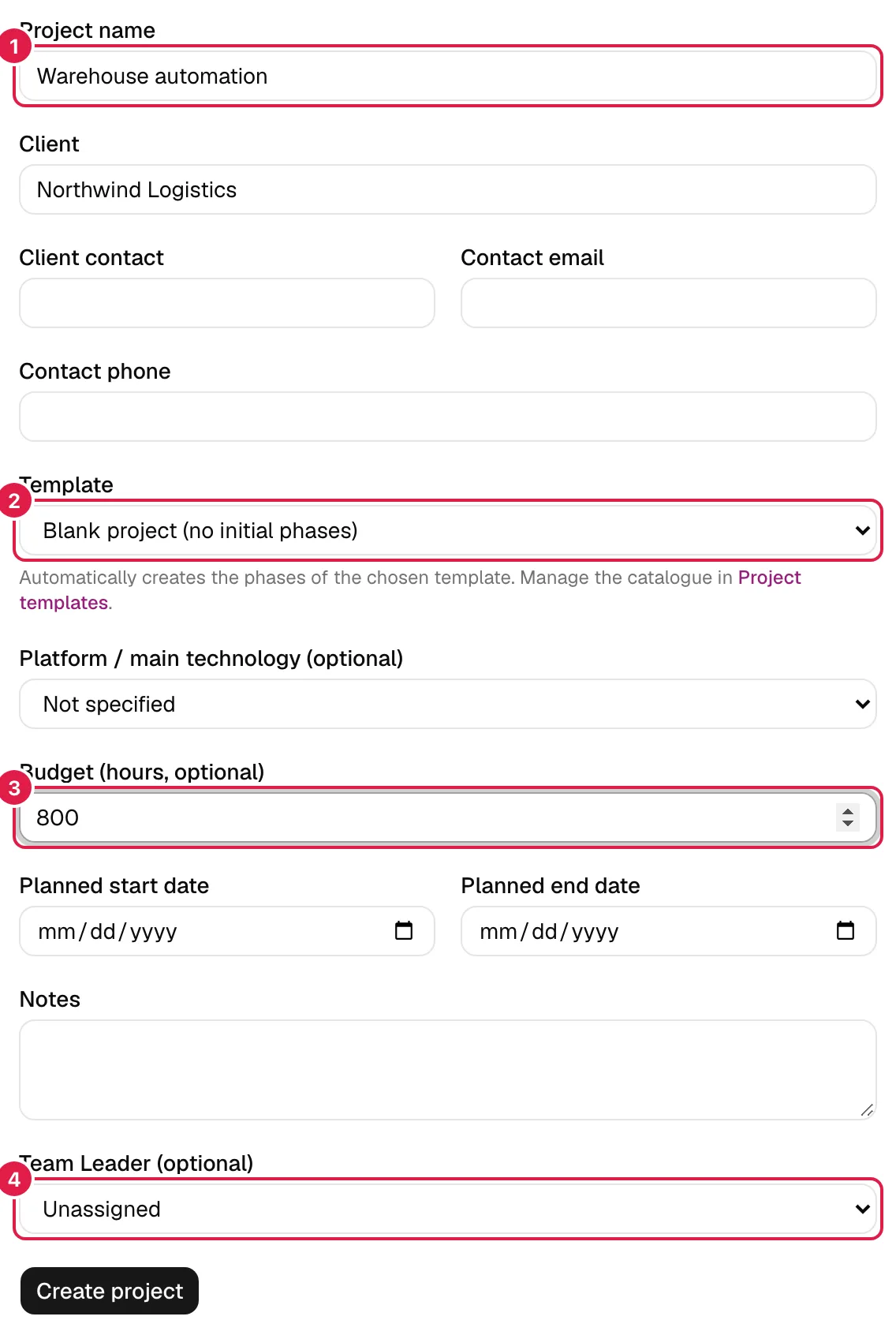
En la imagen: 1 nombre, 2 plantilla, 3 presupuesto en horas y 4 Team Leader.
Se abre desde Proyectos → Nuevo proyecto (ver Lista de proyectos). Al pulsar Crear proyecto te lleva directamente al resumen del proyecto recién creado.
Los campos del formulario
| Campo | Obligatorio | Qué significa |
|---|---|---|
| Nombre del proyecto | Sí | Cómo se llama el proyecto en toda la aplicación. Se guardan sin espacios sobrantes al principio y al final. Si lo dejas vacío: «El nombre del proyecto es obligatorio.». |
| Cliente | Sí | Nombre de la empresa u organización para la que trabajas. Es solo un texto (no hay una ficha de cliente aparte). Si lo dejas vacío: «El cliente es obligatorio.». |
| Contacto del cliente, Email del contacto, Teléfono del contacto | No | Datos de la persona de referencia en el cliente, guardados en el propio proyecto como información de consulta. No crean un contacto en la sección Contactos (ver Contactos). El campo de email exige un formato de email válido. |
| Plantilla | No | Decide si el proyecto nace con fases (ver más abajo). Por defecto, Proyecto en blanco (sin fases iniciales). |
| Plataforma / tecnología principal (opcional) | No | Valor de un catálogo propio de la organización (por ejemplo «Plataforma en la nube»). Sirve para clasificar y se muestra junto al cliente. Por defecto Sin especificar. |
| Presupuesto (horas, opcional) | No | Horas totales presupuestadas. Admite medias horas (paso de 0,5). Vacío significa «sin presupuesto definido», que no es lo mismo que 0 horas. |
| Fecha inicio prevista, Fecha fin prevista | No | Fechas planificadas. Si ambas están y el inicio es posterior al fin: «La fecha de inicio prevista no puede ser posterior a la fecha de fin prevista.». |
| Notas | No | Texto libre del proyecto. |
| Team Leader (opcional) | No | Persona con cuenta que entra al equipo con el rol de equipo Team Leader (ver Team Leader). Por defecto Sin asignar. |
Presupuesto en horas
Si lo rellenas, el resumen del proyecto compara las horas imputadas con este presupuesto y, en la lista, la cifra se pinta en rojo cuando se supera (ver Resumen del proyecto). Si lo dejas vacío, el proyecto muestra «sin presupuesto» y nunca se considera pasado de presupuesto. Un valor negativo se rechaza con «El presupuesto en horas debe ser un número igual o mayor que 0.» (lo mismo ocurre con un texto que no sea un número).
Plantilla de proyecto o proyecto en blanco
La plantilla decide qué fases tendrá el proyecto desde el primer minuto. El selector agrupa las opciones en dos bloques:
- Predefinidas: vienen con tu organización y no se pueden editar ni borrar.
- Tuyas: las que hayas creado en Plantillas de proyecto (ver Maestros y catálogos). El texto bajo el selector enlaza a ese catálogo.
| Opción | Fases que se crean |
|---|---|
| Proyecto en blanco (sin fases iniciales) | Ninguna. Las añades tú a mano (ver Fases y subfases). |
| Implantación de ERP | Análisis · Configuración/parametrización · Migración de datos · Desarrollos a medida · Formación · Pruebas/UAT · Go-live · Soporte post go-live |
| Desarrollo de software | Discovery · Diseño · Desarrollo · Testing · Despliegue · Soporte |
| Proyecto de BI | Requisitos · Modelado de datos · ETL · Visualización/Dashboards · Validación · Producción |
| Arquitectura / Ingeniería | Anteproyecto · Proyecto básico · Proyecto de ejecución · Licencias · Obra/Ejecución · Recepción |
| Una plantilla tuya | Las fases que tenga esa plantilla, en su orden |

Qué se copia exactamente. Solo el nombre y el orden de cada fase de la plantilla. Las fases se crean en el idioma de quien crea el proyecto y a partir de ahí son datos normales del proyecto: puedes renombrarlas, reordenarlas, borrarlas o añadir más. No se copian tareas, fechas ni subfases.
Qué no se copia: el vínculo. Las fases del proyecto son copias independientes. Si más tarde editas la plantilla (renombras, añades o borras fases), los proyectos ya creados no cambian; solo los futuros usarán la versión nueva. Tampoco se puede cambiar de plantilla después de crear el proyecto.
Team Leader
El selector Team Leader (opcional) lista a todas las personas con cuenta de tu organización, ordenadas por nombre (las personas sin cuenta no aparecen). Si eliges a alguien, al crear el proyecto se le añade al equipo con el rol de equipo Team Leader, ya en estado Activo y sin precios hora (puedes ponerlos luego en Equipo del proyecto).
¿Para qué sirve? El Team Leader es la única figura que puede reasignar el PM del proyecto (ver Editar, cambiar de PM y borrar un proyecto), además de tener visibilidad total del proyecto por su nivel de equipo. Si el rol «Team Leader» no existe en el catálogo de tu organización, el proyecto se crea igualmente pero sin ese miembro.
Código del proyecto
Cada proyecto recibe automáticamente un código con la forma P + últimos tres dígitos del año + un número secuencial de cinco cifras, contado por organización y año: P02600001 es el primer proyecto creado en 2026. El año es el de la fecha de creación en tu zona horaria. El código es único, no se puede editar y no se reutiliza ni aunque borres el proyecto. Las fases, tareas y demás elementos del proyecto tienen sus propios códigos cortos (F001, T0003…); se explican en Códigos cortos.
Qué queda configurado por defecto
Al crear el proyecto, además de lo que has rellenado:
- Estado: Planificado.
- Divisa: EUR. Se usa para los precios hora del equipo y para mostrar los importes de gastos del proyecto; se cambia al editar.
- Estados de tarea propios del proyecto: Pendiente, En curso, Bloqueada, En revisión y Cerrada.
- PM propietario: tú, y no figuras en la tabla de Equipo (el PM propietario no pasa por ella).
Quién puede qué
| Acción | PM | Consultor/Programador | Miembro «toda la organización» (CEO) |
|---|---|---|---|
| Ver el botón y el formulario de alta | Sí | No | Solo si además tiene cuenta PM |
| Crear un proyecto | Sí | No | Solo si además tiene cuenta PM |
Temas relacionados
Actualizado el 2026-10-08