Maestros y catálogos
Los maestros son las listas de valores que rellenan los desplegables de tus proyectos: la plataforma o tecnología principal, el tipo de entregable de una tarea, el tipo de gasto, la divisa, el estado de una incidencia y las plantillas con las que se crean las fases. Son de tu organización: lo que cambies aquí vale para todos tus proyectos. Se llega a ellos desde Ajustes.
Solo el PM ve y modifica los catálogos. Si alguien con otro rol abre la dirección de un catálogo, la aplicación muestra la pantalla de error genérica «Algo ha fallado» en lugar de un aviso de falta de permisos (ver Preguntas frecuentes).
Los roles de equipo y los miembros de la organización también se gestionan desde Ajustes, pero tienen su propia página: Roles de equipo y Miembros de la organización.
Conceptos comunes
Valores de fábrica y valores propios
Al registrarte, tu organización recibe un catálogo inicial (ver Registro y primer acceso). Esos valores de fábrica se muestran traducidos al idioma de cada persona: «Plataforma en la nube» se ve como «Cloud platform» en inglés. Los valores que creas tú se muestran tal como los escribiste, en todos los idiomas.
- Si editas un valor de fábrica y dejas su texto tal cual, sigue siendo de fábrica (y traducido).
- Si cambias su texto por otro, pasa a ser tuyo y deja de traducirse.
- Si más adelante borras un valor de fábrica y vuelves a crear uno con su texto original (en cualquier idioma, sin distinguir mayúsculas), recupera su condición de fábrica y vuelve a mostrarse traducido.
- No puede haber dos valores que se vean igual: el nombre nuevo se compara, sin distinguir mayúsculas, con el nombre guardado y con las traducciones de los valores de fábrica en los cuatro idiomas. Si choca, ves «Ya existe una plataforma / tecnología llamada "…".» (o el equivalente de cada catálogo).
Activar, desactivar y borrar
- Desactivar retira un valor de las opciones futuras sin perder lo ya registrado. Es reversible.
- Borrar lo elimina del todo. Antes la aplicación pide confirmación con un aviso del navegador («¿Borrar …?»). Si el valor está en uso, el borrado se rechaza con un mensaje y puedes desactivarlo en su lugar (cuando el catálogo lo permite).
Quién puede qué
| Acción | PM | Consultor/Programador | Miembro de la organización (CEO) que no es PM |
|---|---|---|---|
| Ver y gestionar catálogos | Sí | No | No |
| Usar los valores en formularios | Sí (según el formulario) | Solo los que se le ofrecen en sus tareas | Solo lectura |
Plataformas / tecnologías principales
Ruta: Ajustes → Maestros → Plataformas / tecnologías principales. Catálogo de la plataforma o tecnología principal de un proyecto: el ERP que se implanta, la herramienta de BI, el stack de desarrollo, el software de diseño… Es opcional en cada proyecto (campo «Plataforma / tecnología principal (opcional)» al crear o editar un proyecto).
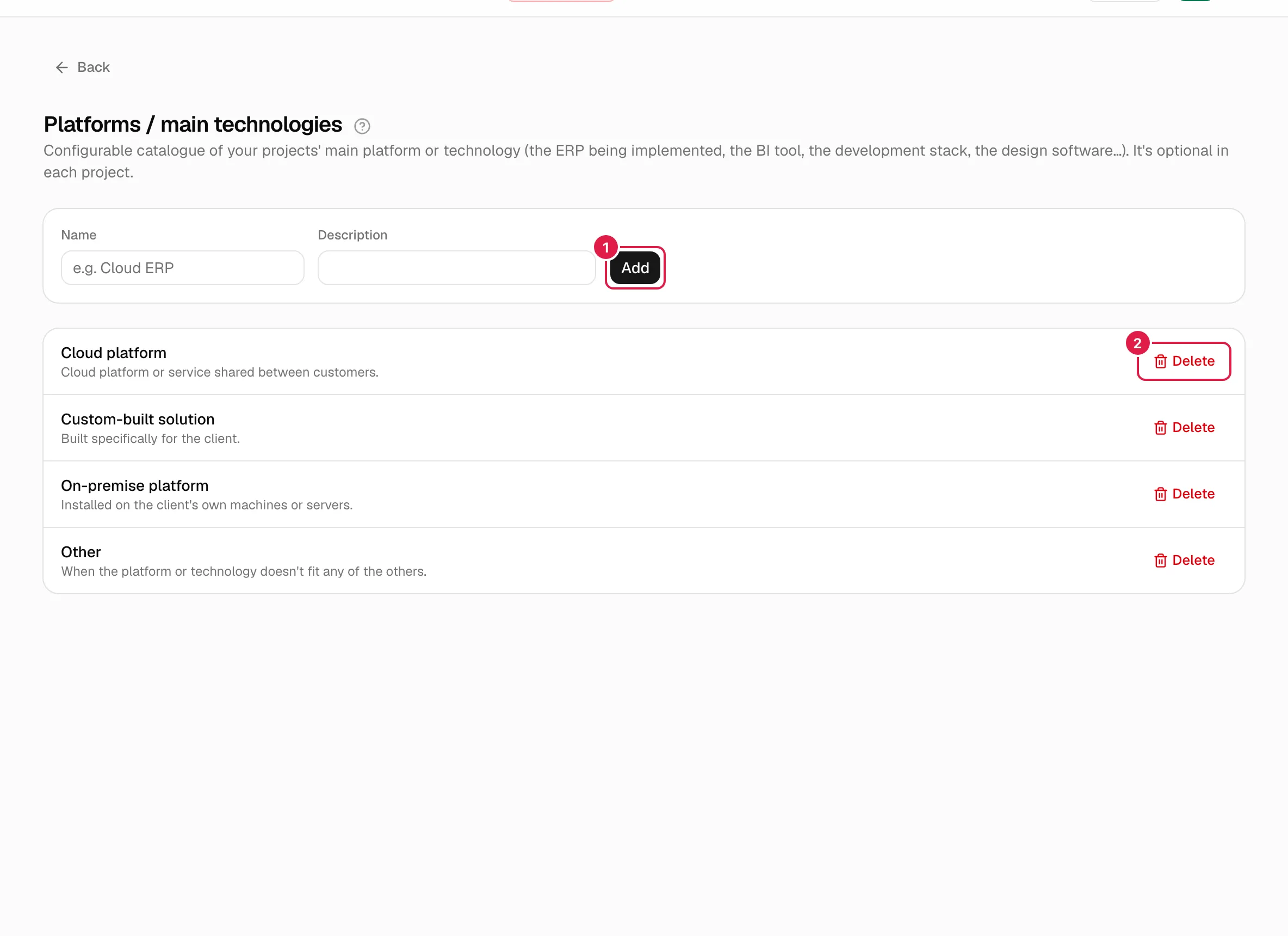
De fábrica: «Plataforma en la nube», «Plataforma instalada en el cliente», «Solución a medida» y «Otra», cada una con su descripción.
Crear
Rellena Nombre (obligatorio) y, si quieres, Descripción, y pulsa Añadir. Errores posibles: «El nombre de la plataforma / tecnología es obligatorio.» y «Ya existe una plataforma / tecnología llamada "…".».
Editar
Esta pantalla no tiene botón de edición ni de activar/desactivar: solo permite añadir y borrar. Para cambiar un nombre, crea el valor correcto y borra el antiguo (si no está en uso por ningún proyecto).
Borrar
Pulsa Borrar en la fila y acepta el aviso «¿Borrar la plataforma / tecnología "…"?». Si algún proyecto la usa: «No se puede borrar: hay proyectos que usan esta plataforma / tecnología.». Cambia antes la plataforma de esos proyectos desde su edición.
Tipos de entregable
Ruta: Ajustes → Maestros → Tipos de entregable. Cuando una tarea requiere un entregable, indicas de qué tipo es (por ejemplo «Acta de cierre»). Detalle en Asignados, dependencias, checklist y entregables.
Este catálogo no trae valores de fábrica: empieza vacío («Todavía no hay tipos de entregable configurados.»).
Crear
Nombre (obligatorio) y Descripción opcional, y Añadir. Los nombres no pueden repetirse dentro de tu organización. La aplicación no comprueba el duplicado de forma amable: si repites un nombre, el guardado falla con la pantalla de error genérica en lugar de un mensaje claro; revisa la lista antes de añadir.
Activar y desactivar
Cada fila tiene el botón Desactivar / Activar y una etiqueta Activo / Inactivo. No pide confirmación. Un tipo inactivo desaparece del desplegable de las tareas nuevas y de la edición de tareas, pero las tareas que ya lo tenían lo conservan.
Borrar
Borrar con confirmación «¿Borrar el tipo de entregable "…"?». Si alguna tarea lo usa: «No se puede borrar: hay tareas que usan este tipo de entregable.». Desactívalo en su lugar.
Tipos de gasto
Ruta: Ajustes → Maestros → Tipos de gasto. Cada gasto de un proyecto elige uno de esta lista.
De fábrica: «Servicio», «Material», «Desplazamiento» y «Licencia software».
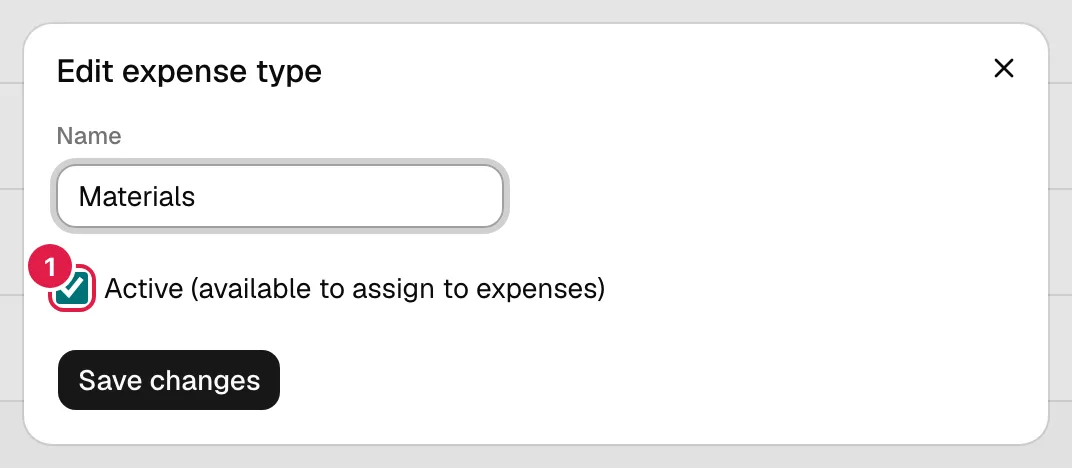
- Crear: campo Nombre y Añadir. Errores: «El nombre del tipo de gasto es obligatorio.» y «Ya existe un tipo de gasto con el nombre "…" en tu organización.».
- Editar: botón Editar → diálogo «Editar tipo de gasto» con Nombre y la casilla «Activo (disponible para asignar a gastos)». Se guarda con Guardar cambios. Renombrar un valor de fábrica lo convierte en propio.
- Desactivar: desmarca la casilla. La etiqueta pasa a Inactivo, pero el desplegable de los gastos sigue ofreciendo también los tipos inactivos: hoy la casilla solo sirve de marca visual en este listado.
- Borrar: confirmación «¿Borrar el tipo de gasto "…"?». Si hay gastos con ese tipo: «No se puede borrar: hay gastos que usan este tipo.».
Divisas
Ruta: Ajustes → Maestros → Divisas. Cada proyecto tiene una divisa, con la que se muestran los precios hora de su equipo, y cada gasto elige la suya (por defecto, la del proyecto).
De fábrica: «EUR — Euro», «USD — Dólar estadounidense» y «GBP — Libra esterlina». Todo proyecto nuevo se crea en EUR; luego puedes cambiarla al editar el proyecto.
- Crear: Código (ISO 4217) (exactamente tres letras; se pasa a mayúsculas) y Nombre; pulsa Añadir. Errores: «El código de divisa debe tener exactamente 3 letras mayúsculas (ISO 4217).», «El nombre de la divisa es obligatorio.» y «Ya existe una divisa con el código "…" en tu organización.». La aplicación solo comprueba que el código tenga forma de código de divisa, no que exista de verdad.
- Editar: Editar → «Editar divisa» con Código, Nombre y la casilla «Activa (disponible para asignar a proyectos)». Si cambias el código de una divisa que ya usan proyectos, esos proyectos pasan a mostrar la nueva divisa sin ningún aviso: no la cambies si hay precios registrados; crea otra.
- Desactivar: igual que en tipos de gasto, la etiqueta pasa a Inactiva, pero los desplegables de proyecto y de gasto siguen ofreciéndola.
- Borrar: «¿Borrar la divisa "…"?». Si algún proyecto la usa: «No se puede borrar: hay proyectos que usan esta divisa.».
Estados de incidencia
Ruta: Ajustes → Maestros → Estados de incidencia. Es el ciclo de vida de las incidencias de toda la organización (a diferencia de los estados de tarea, que son por proyecto).
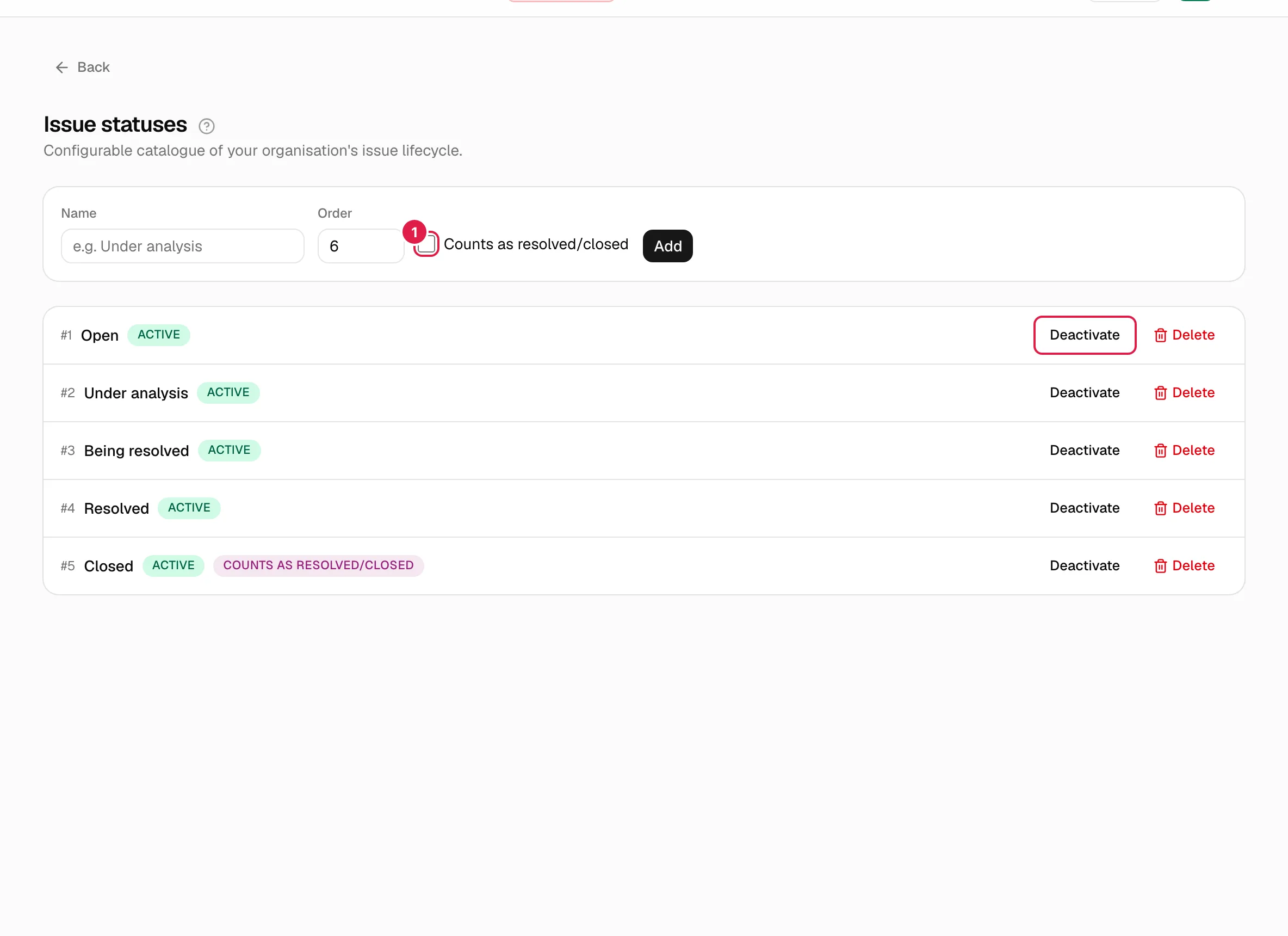
De fábrica (con su orden): 1 Abierta, 2 En análisis, 3 En resolución, 4 Resuelta, 5 Cerrada. Solo «Cerrada» cuenta como final.
Crear
Campos: Nombre, Orden (entero desde 1; se propone el siguiente libre) y la casilla Cuenta como resuelta/cerrada. Pulsa Añadir. Errores: «El nombre del estado de incidencia es obligatorio.», «El orden debe ser un número igual o mayor que 1.» y «Ya existe un estado de incidencia llamado "…".».
La casilla importa: al pasar una incidencia a un estado que cuenta como resuelta/cerrada, la aplicación fija automáticamente su fecha de cierre; si vuelve a un estado no final, se limpia. Las cifras de incidencias abiertas y cerradas se calculan con esa marca. El orden fija el orden de las columnas del tablero y de las listas, y el estado inicial de una incidencia nueva es el activo de menor orden.
Activar, desactivar y borrar
- Desactivar / Activar (sin confirmación): un estado inactivo no se ofrece en los formularios ni en el tablero, salvo para las incidencias que ya lo tienen.
- Borrar: «¿Borrar el estado de incidencia "…"?». Con incidencias en ese estado: «No se puede borrar: hay incidencias que usan este estado.».
- Si desactivas o borras todos, crear una incidencia falla con «Tu organización no tiene ningún estado de incidencia configurado. Configura al menos uno en Ajustes → Estados de incidencia.».
Plantillas de proyecto
Ruta: Ajustes → Maestros → Plantillas de proyecto. Una plantilla es una lista ordenada de fases. Al crear un proyecto eliges una (o «Proyecto en blanco (sin fases iniciales)») y sus fases se copian al proyecto, con su código F001, F002… y en el idioma de quien lo crea. Los cambios posteriores en la plantilla nunca afectan a proyectos ya creados.
Plantillas predefinidas
Llevan la etiqueta Predefinido y no se pueden borrar ni modificar: ni nombre, ni descripción, ni fases.
| Plantilla | Fases |
|---|---|
| Implantación de ERP | Análisis, Configuración/parametrización, Migración de datos, Desarrollos a medida, Formación, Pruebas/UAT, Go-live, Soporte post go-live |
| Desarrollo de software | Discovery, Diseño, Desarrollo, Testing, Despliegue, Soporte |
| Proyecto de BI | Requisitos, Modelado de datos, ETL, Visualización/Dashboards, Validación, Producción |
| Arquitectura / Ingeniería | Anteproyecto, Proyecto básico, Proyecto de ejecución, Licencias, Obra/Ejecución, Recepción |
El botón Editar sí aparece en ellas: abre el diálogo con los campos desactivados y el texto «Las plantillas predefinidas tienen nombre, descripción y fases fijos.». Pulsar Guardar cambios allí devuelve siempre el error «No se puede cambiar el nombre de una plantilla predefinida.». Ciérralo sin guardar. Si necesitas una variante, crea una plantilla propia.
Crear una plantilla propia
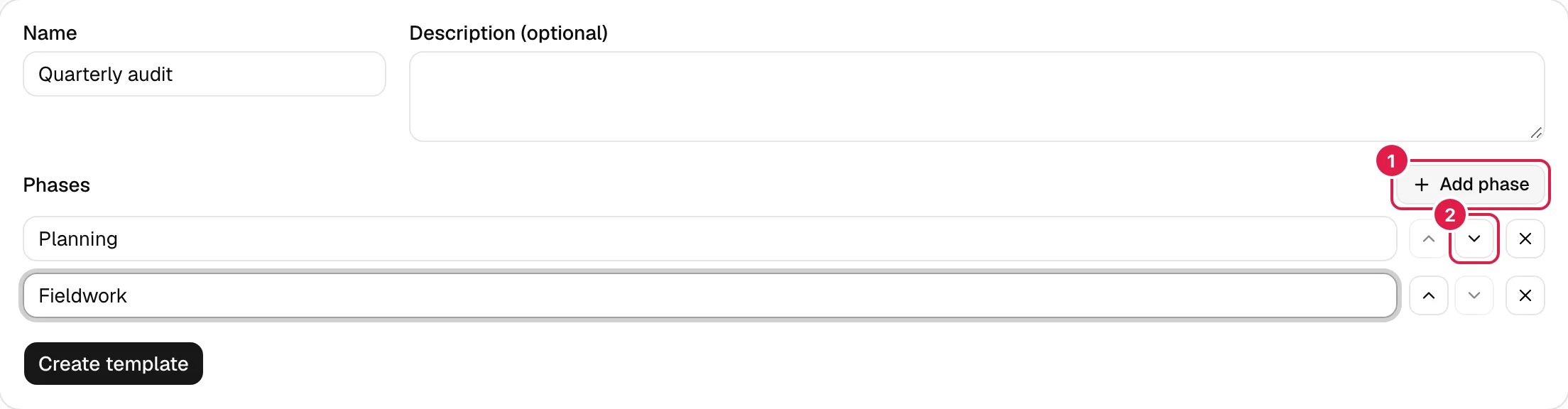
- Escribe el Nombre (obligatorio, único) y, si quieres, la Descripción (opcional).
- En Fases, escribe el nombre de la primera. Con Añadir fase añades más filas («Fase 2», «Fase 3»…).
- Ordénalas con Subir fase y Bajar fase; quita una con Quitar fase (siempre queda al menos una fila).
- Pulsa Crear plantilla.
Reglas: las filas vacías se descartan sin avisar (puedes crear una plantilla sin fases; se verá «Fases: ninguna»); dos fases no pueden llamarse igual dentro de la plantilla, sin distinguir mayúsculas («La fase "…" está repetida en la plantilla.»); y dos plantillas no pueden llamarse igual («Ya existe una plantilla de proyecto llamada "…".»). Las plantillas propias aparecen en el desplegable de nuevo proyecto bajo «Tuyas».
Editar y borrar
- Editar una plantilla propia abre «Editar plantilla de proyecto» con los mismos campos. Al guardar, las fases se sustituyen por completo por la lista nueva. No cambia ningún proyecto existente.
- Borrar (solo plantillas propias): «¿Borrar la plantilla de proyecto "…"?». Si algún proyecto se creó con ella: «No se puede borrar: hay proyectos que usan esta plantilla.». Ese proyecto conserva sus fases; solo impide borrar la plantilla.
- Las plantillas son de la organización: cualquier PM de la organización puede usarlas y gestionarlas.
Resumen: qué se puede hacer en cada catálogo
| Catálogo | Valores de fábrica | Crear | Editar | Activar/desactivar (efecto real) | Borrar |
|---|---|---|---|---|---|
| Plataformas / tecnologías | 4 | Sí | No | No existe | Sí, si ningún proyecto la usa |
| Tipos de entregable | Ninguno | Sí | No | Sí, oculta del desplegable | Sí, si ninguna tarea lo usa |
| Tipos de gasto | 4 | Sí | Sí | Solo marca visual | Sí, si ningún gasto lo usa |
| Divisas | 3 | Sí | Sí | Solo marca visual | Sí, si ningún proyecto la usa |
| Estados de incidencia | 5 | Sí | No | Sí, oculta de formularios y tablero | Sí, si ninguna incidencia lo usa |
| Plantillas de proyecto | 4 (predefinidas) | Sí | Solo las propias | No existe | Solo las propias y sin proyectos |
Temas relacionados
Actualizado el 2026-10-08