La tarjeta en el modal
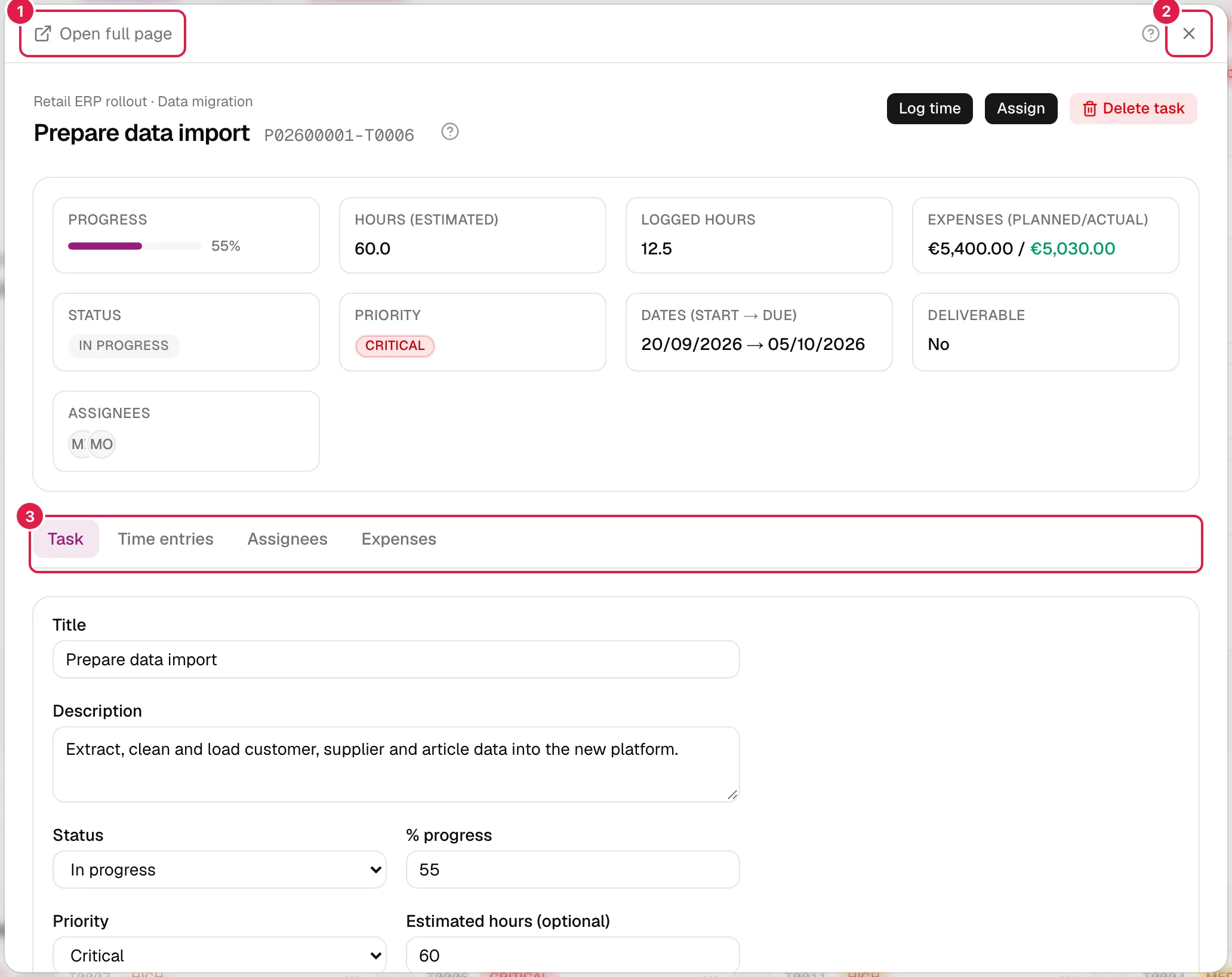
Al hacer clic en una tarjeta de un tablero Kanban, el detalle de la tarea o de la incidencia se abre en una ventana superpuesta (modal), con el tablero detrás tal y como lo dejaste: mismos filtros, misma posición. Puedes editar, imputar horas y asignar sin salir del tablero.
Lo que puedes hacer dentro del modal es exactamente lo mismo que en la página de detalle completa y depende de tu rol (ver Qué puede hacer cada rol).
Cómo se abre
- Un clic en la tarjeta (en su título o en cualquier parte), o Abrir en el menú ⋯ de la tarjeta.
- Solo desde un tablero. Los enlaces a una tarea o incidencia desde una lista (Fases, Consultas, Mi trabajo…) llevan a la página completa de siempre.
- La dirección del navegador pasa a ser la del detalle (
/tasks/…o/incidents/…), así que puedes copiarla, compartirla o recargar: al recargar se muestra la página completa, no el modal.
Qué contiene
Arriba, el proyecto y la fase, el título con su código, los botones de acción (Imputar tiempo, Asignar y Borrar tarea / Borrar incidencia, según tu rol) y una tarjeta de datos: avance, horas estimadas e imputadas, gastos (si los puedes ver), estado, prioridad, fechas, entregable y asignados. Debajo, las pestañas:
| Tarea | Incidencia | Contenido |
|---|---|---|
| Tarea | Incidencia | El formulario con los campos, la checklist y las dependencias («Depende de») de la tarea; o los campos de la incidencia |
| Imputaciones | Imputaciones | Horas registradas y Imputar tiempo (ver Imputaciones de horas) |
| Asignados | Asignados | Quién está asignado, con asignar y quitar para el PM propietario |
| Gastos | — | Gastos de la tarea. Solo aparece si ves el proyecto completo (PM propietario, Director/Team Leader o miembro «toda la organización»); las incidencias no tienen esta pestaña |
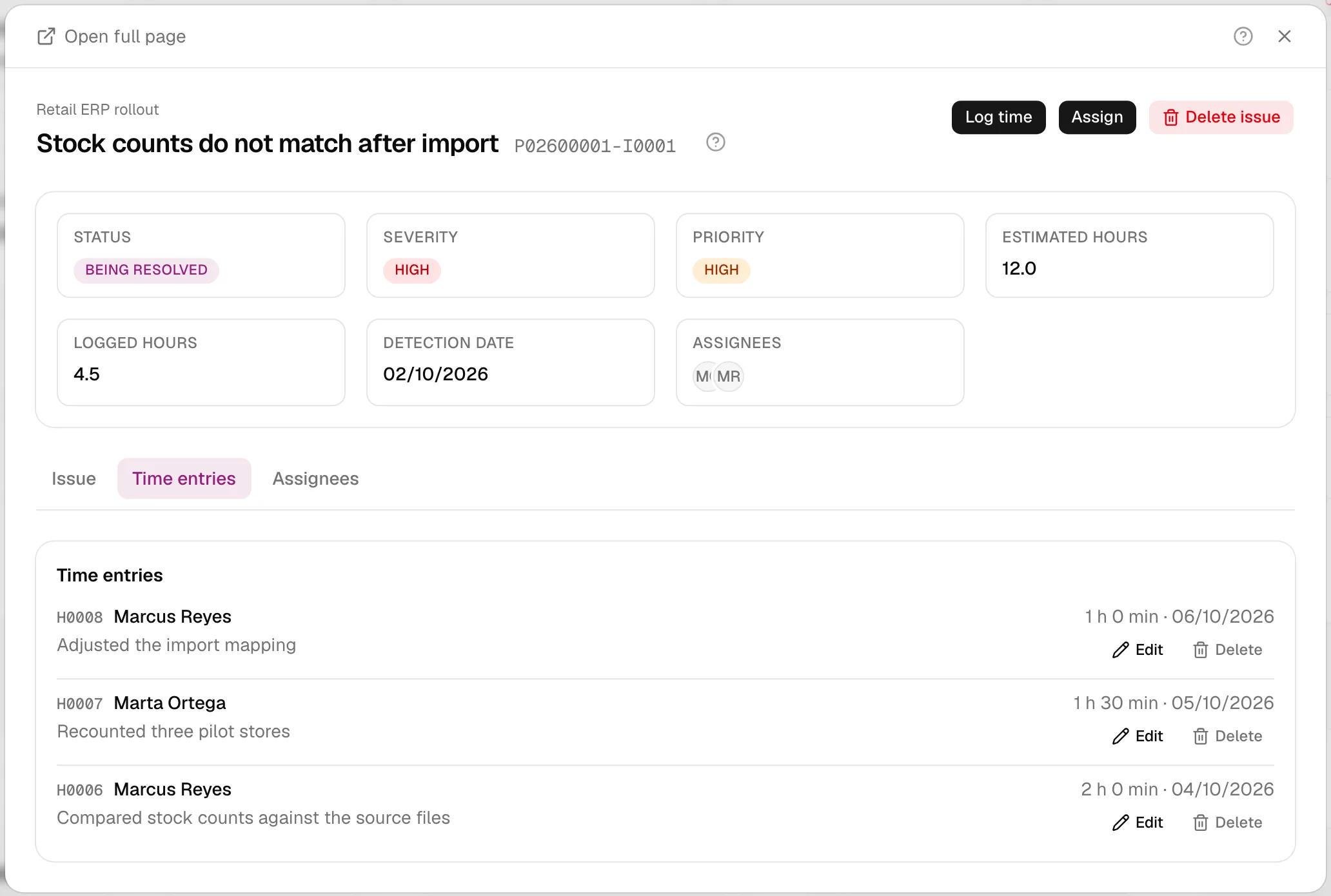
Las pestañas se cambian al instante, sin recargar, y lo que hayas escrito en una pestaña se conserva al ir a otra. Se pueden recorrer con las flechas del teclado (izquierda/derecha) y con Inicio/Fin. Los campos, validaciones y mensajes son los de la página completa; para cada uno, mira Tareas, Incidencias y Asignados, dependencias, checklist y entregables.
Editar e imputar sin salir
- Cambia lo que necesites en la pestaña Tarea (o Incidencia) y pulsa Guardar cambios: aparece «Guardado.». Si tras cerrar no ves el cambio reflejado en la tarjeta, recarga la página.
- Imputar tiempo abre su propio diálogo («Registrar horas trabajadas») por encima del modal. Sus campos se gestionan solos: no cuentan como cambios sin guardar del modal.
Cómo se cierra
Todas las formas de cerrar equivalen a volver atrás en el historial: el modal desaparece y el tablero queda como estaba, y el foco vuelve a la tarjeta desde la que abriste.
| Forma | Notas |
|---|---|
| Botón Cerrar (X) | Arriba a la derecha |
| Tecla Esc | |
| Clic fuera del modal | |
| Botón Atrás del navegador | Ver el aviso de abajo |
Aviso de cambios sin guardar. Si has modificado algún campo de un formulario y no has guardado, al cerrar con X, Esc o clic fuera el navegador pregunta «Hay cambios sin guardar. ¿Cerrar y descartarlos?». Si cancelas, el modal sigue abierto con lo escrito.
El botón Atrás del navegador tiene un truco: en cuanto cambias el primer campo, PjMan añade al historial una entrada extra con la misma dirección (una «guarda»). Así, al pulsar Atrás el modal sigue montado un instante y puede hacerte la pregunta. Si cancelas, la guarda se vuelve a añadir; si aceptas, sigues hacia atrás y el modal se cierra. Consecuencia práctica: después de editar, el historial tiene una entrada más, y si cierras con la X se retrocede también sobre ella. Si ya guardaste, Atrás cierra sin preguntar.
Abrir como página y volver al origen
- Abrir página completa (arriba a la izquierda) carga la misma tarea o incidencia como página normal, con su pestaña de Gastos si procede.
- En la página completa, la flecha Volver te lleva a la pantalla desde la que viniste: el tablero con sus filtros, Mi trabajo, Consultas, Fases, Incidencias… PjMan recuerda la última pantalla visitada que no sea el propio detalle ni sus pestañas (ir de «Tarea» a «Imputaciones» no cambia el origen). Se guarda en la sesión de la pestaña del navegador: recargar no lo pierde, pero abrir el enlace directamente en una pestaña nueva sí; entonces la flecha lleva al proyecto.
En el móvil
En pantallas pequeñas el modal ocupa toda la pantalla, con botones de cierre más grandes, y el contenido se desplaza dentro. Las pestañas se desplazan horizontalmente.
Accesibilidad
El modal se anuncia como «Detalle de la tarea» o «Detalle de la incidencia», atrapa el foco mientras está abierto y al cerrarlo lo devuelve a la tarjeta. Las pestañas siguen el patrón de pestañas accesible (lista de pestañas, panel asociado).
El asistente con el modal abierto
Si tienes el panel del asistente acoplado a la derecha, convive con el modal: mientras está abierto, el modal deja de atrapar el foco para que puedas escribir en el panel, y hacer clic o usar el panel no cierra el modal. El panel se pinta por encima del modal. Esc sí cierra el modal. El asistente recibe como contexto la tarea o incidencia abierta.
Qué puede hacer cada rol
| PM propietario | Director / Team Leader / miembro «toda la organización» | Consultor/Programador asignado | |
|---|---|---|---|
| Abrir la tarjeta | Sí | Sí (si la ve en el tablero) | Sí (en Mi trabajo) |
| Editar todos los campos de la tarea | Sí | No | Solo estado, % de avance y «Finalizada» |
| Editar una incidencia | Sí | No (ve los campos en solo lectura) | No (solo lectura) |
| Imputar tiempo | Sí, y en nombre de otras personas | Solo si está asignado | Sí, en sus tareas |
| Asignar / quitar / borrar | Sí | No | No |
| Pestaña Gastos | Sí | Sí | No |
Temas relacionados
Actualizado el 2026-10-08