El panel del asistente y el contexto de pantalla
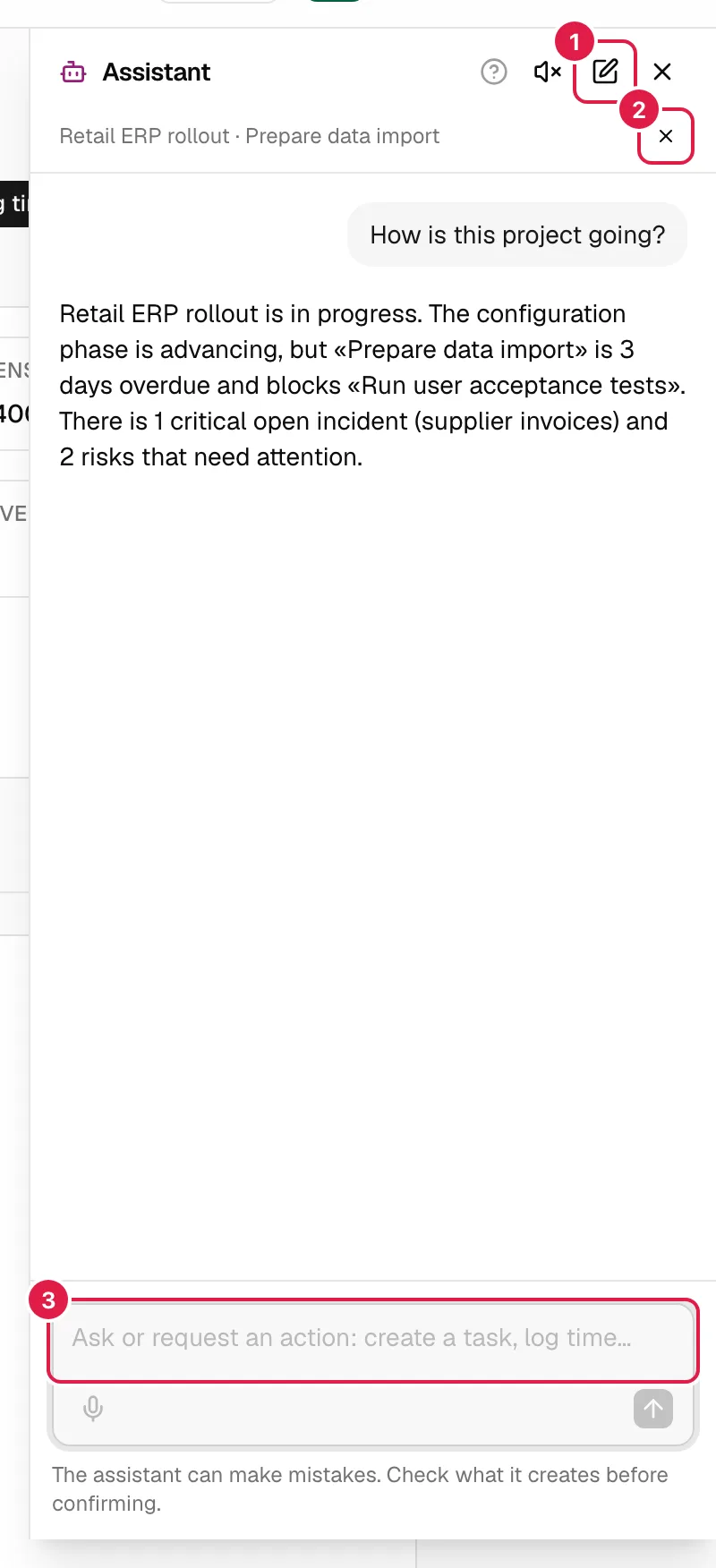
El asistente es un chat que vive en un panel lateral, disponible en cualquier pantalla del área privada. Sirve para consultar tus datos, ir a una pantalla y registrar trabajo (crear, cambiar y borrar) con lenguaje natural, siempre con tus mismos permisos: si tú no puedes hacer algo en la aplicación, el asistente tampoco.
Lo ven y lo usan las cuentas PM y Consultor/Programador que han guardado su clave de Anthropic. Sin clave, el panel se abre pero solo muestra «Configura tu clave de Anthropic» y un botón Ir a Ajustes → Asistente. Los textos de ayuda al escribir cambian según el rol: el PM ve «Pregunta o pide una acción: crear tarea, imputar horas…» y el resto «Pregunta por tus tareas o imputa horas…».
Abrir y cerrar el panel
Hay tres formas de abrirlo (y las mismas, o Esc, para cerrarlo):
- El botón verde Asistente de la cabecera. En pantallas anchas muestra el texto y el atajo; en las más estrechas, solo el icono del robot.
- El atajo Ctrl+J (⌘+J en Mac), que abre y cierra. No actúa si hay un diálogo abierto; en algunos navegadores Ctrl+J está reservado para otra función y entonces usa el botón.
- La paleta de comandos (Preguntar al asistente; si ya has escrito algo, Preguntar al asistente: «…» lo deja escrito en el panel). Ver Paleta de comandos y atajos.
También se abre desde los botones Preguntar de una comunicación y Preguntar al asistente de una sugerencia diaria, que además adjuntan ese contenido (ver Adjuntar contenido).
Si en tu último día laborable no imputaste horas y tienes activado Recordarme imputar horas, el botón muestra un punto ámbar («Asistente: tienes horas sin imputar») y, al abrir el panel, una tarjeta «El {día} no imputaste horas.» con Imputar ahora (deja escrito «El {día} estuve » y unas tareas recientes para completarlo) y Hoy no (la descarta).
Cómo se coloca: acoplado o pantalla completa
El modo no se elige: depende del ancho de la ventana.
| Ventana | Modo | Comportamiento |
|---|---|---|
| Ancha (768 px o más) | Acoplado | Panel anclado a la derecha, bajo la cabecera. No bloquea la página: puedes seguir usándola mientras el panel está abierto. Recuerda si estaba abierto al recargar. Esc lo cierra cuando no hay nada que detener. |
| Estrecha (móvil o tablet pequeña) | Pantalla completa | Panel modal que tapa la página; al navegar a una pantalla (por ejemplo, «Llévame a Mi trabajo») se cierra solo para que veas el destino. |
El panel pertenece al diseño general de la aplicación, no a una pantalla: se mantiene (y su conversación con él) al navegar, incluidas las navegaciones que lanza el propio asistente.
Qué sabe de la pantalla en la que estás
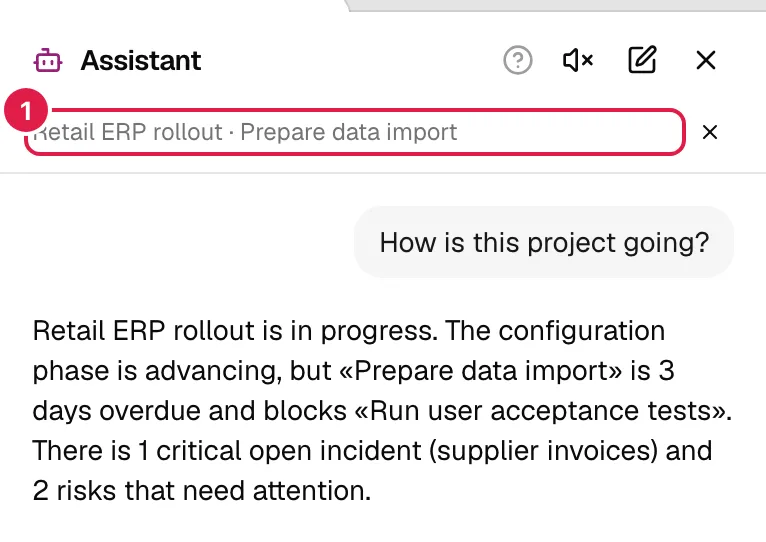
Bajo el título del panel hay una línea con tu contexto, por ejemplo «Retail ERP rollout · Prepare data import» o, si no hay entidad abierta, el nombre de la sección («Riesgos», «Tablero de tareas», «Mi trabajo»…). Si no hay nada que mostrar pone «Sin contexto».
Cada mensaje que envías va acompañado de la ruta y de los identificadores de lo que tienes abierto (proyecto, fase, tarea o incidencia). El servidor los comprueba uno a uno con tus permisos y descarta en silencio lo que no puedas ver; de ahí obtiene el nombre y el código de la entidad, si tienes acceso completo al proyecto o solo a tus tareas asignadas, y qué puedes hacer ahí (crear tareas en esa fase, crear gastos o incidencias en el proyecto, imputar horas en esa tarea, imputar en nombre de otras personas). Gracias a eso entiende «esta tarea», «este proyecto» o «esta fase» sin que tengas que nombrarlos.
Casos que aclaran:
- Detalle de una tarea o incidencia: contexto = esa tarea (y su fase y proyecto).
- Modal del Kanban: al abrir una tarjeta en el modal, la dirección del navegador pasa a ser la del detalle de la tarea o incidencia, así que el asistente ve esa tarjeta como entidad abierta y no solo el tablero. Con el panel abierto, queda por encima del modal.
- Tableros de Mi trabajo y de Consultas: si filtras por proyecto, el proyecto filtrado cuenta como proyecto abierto.
- Consultor sin acceso al proyecto completo: si solo tiene tareas asignadas en él, el asistente conoce el nombre del proyecto pero lo trata como acceso «solo a sus tareas asignadas».
- Pantallas generales (Informes, Personas, Ajustes, Panel de la organización…): solo conoce el nombre de la sección.
Quitar el contexto. El botón ✕ junto a la línea («No usar este contexto») hace que los siguientes mensajes se envíen sin la pantalla: útil si tu pregunta no tiene que ver con lo que estás mirando. Se restablece solo al cambiar de pantalla. Si preguntas por otra entidad, el asistente la busca por nombre o por código corto.
Sugerencias iniciales
Con la conversación vacía, el panel ofrece frases de ejemplo según la pantalla y tu rol (en una tarea: «Imputa 2 h de revisión a esta tarea»; en un proyecto: «¿Cómo va este proyecto?»; en Mi trabajo: «¿Cuántas horas llevo esta semana?»…). Al pulsarlas se escriben en el cuadro, no se envían: puedes ajustarlas antes. Son frases fijas, no generadas por IA, así que no consumen nada.
Conversaciones e historial
- Siempre hay una conversación activa por persona y organización; se guarda en el servidor y se recupera al abrir el panel (en otro dispositivo también).
- Nueva conversación (icono del lápiz en la cabecera) archiva la activa y empieza una vacía. Si hay una acción sin confirmar te pregunta «Hay una acción sin confirmar. ¿Descartarla y empezar de nuevo?» con Descartar / Seguir; al descartarla queda cancelada y ya no se podrá confirmar.
- No hay lista de conversaciones antiguas: solo ves la activa. Las archivadas no se pueden reabrir.
- Retención: 30 días. Los mensajes de una conversación se borran a los 30 días de archivarla o de su última actividad. El registro de las acciones que el asistente ejecutó por ti se conserva como rastro de auditoría.
- El modelo no recibe toda la conversación, sino los turnos más recientes que caben en un tamaño acotado; en los anteriores, los resultados de consultas se resumen. Si una conversación se alarga mucho, es normal que «olvide» detalles viejos: repítelos o empieza una nueva.
Escribir, enviar y detener
- Enter envía; Mayús+Enter hace un salto de línea; ↑ con el cuadro vacío recupera tu último mensaje.
- Mientras responde, el botón de enviar pasa a Detener respuesta (también Esc): corta la respuesta y deja «Respuesta detenida». Una vez enviado, el texto aparece en streaming y, durante las consultas, líneas de estado («Buscando tareas…», «Consultando el proyecto…», «Preparando la tarea…»).
- Si falla la conexión verás «Parece un problema de conexión.» o «Respuesta incompleta» y un botón Reintentar que reenvía tu último mensaje. Errores de clave llevan un enlace Ajustes → Asistente; si el proveedor limita las peticiones se muestra un aviso ámbar «Se ha alcanzado el límite de peticiones de tu clave de Anthropic. Inténtalo más tarde.».
- Si algo no está permitido para tu rol, aparece una nota con candado «No puedes hacerlo con tu rol» y el motivo.
- Cuando la respuesta es larga y has subido para leer, aparece Ir al final.
- Bajo el cuadro, el aviso fijo «El asistente puede equivocarse. Revisa lo que crea antes de confirmar.». Si desactivaste la confirmación aparece además el enlace Confirmación desactivada · Ajustes.
Adjuntar contenido desde otra pantalla
Algunas pantallas envían contenido al asistente sin que lo copies:
- En Comunicaciones, el botón Preguntar (junto a «Respuesta sugerida» y «Acción sugerida») adjunta esa comunicación.
- En una sugerencia diaria, Preguntar al asistente adjunta la sugerencia.
El panel se abre con una línea «Sobre: comunicación «…»» (o «sugerencia de {proyecto}: «…»») y un ✕ Quitar este contenido. El adjunto viaja con un solo mensaje; después queda en el historial. El panel solo envía el tipo y el identificador: el servidor lo vuelve a leer con tus permisos (si no existe o no puedes verlo: «No se ha podido adjuntar ese contenido: no existe o no tienes acceso a él.») y lo marca como texto de terceros, es decir, el asistente lo trata como datos y nunca como órdenes. Además, mientras haya un adjunto, cualquier creación pide tarjeta de confirmación («Esta petición incluye contenido de terceros…»). Cada texto adjunto se recorta a 3000 caracteres. Para pegar tú un texto largo, ver Texto pegado.
Límites
| Límite | Valor | Qué ves al superarlo |
|---|---|---|
| Longitud de un mensaje | 4000 caracteres | «El mensaje es demasiado largo (máximo 4000 caracteres).» |
| Texto pegado | 12 000 caracteres | «El texto pegado es demasiado largo (… caracteres; máximo 12000). Pégalo por partes.» |
| Pasos por mensaje | 6 llamadas al modelo | «He necesitado demasiados pasos para esta petición. Prueba a concretarla un poco más.» |
| Escrituras por mensaje | Una acción o un lote | El asistente reúne varias escrituras en un lote. |
| Elementos de un lote | 20 (10 borrados) | El asistente divide el trabajo y lo dice. |
| Propuestas pendientes | Una por conversación | La anterior pasa a «Descartada». |
| Caducidad de una propuesta | 15 minutos | «La propuesta ha caducado. Pídeselo de nuevo al asistente.» |
| Historial guardado | 30 días | Los mensajes antiguos desaparecen. |
Un mensaje vacío da «Escribe un mensaje.». Si el proveedor rechaza la petición por motivos de contenido: «El asistente no puede ayudar con esta petición.».
Lo que el asistente no hace
No envía correos ni mensajes (los informes se dejan como borrador para copiar), no sube ni lee documentos, no cambia ajustes ni maestros, no gestiona usuarios ni invitaciones, no borra proyectos y no confirma él mismo ninguna acción: eso solo lo haces tú con un botón. Tampoco deshace nada por su cuenta: el botón Deshacer es tuyo (ver Confirmación y deshacer). Para ver ejemplos de lo que sí entiende, mira Frases que funcionan.
Temas relacionados
Actualizado el 2026-10-08