Solicitudes de cambio
Una solicitud de cambio es una petición que queda fuera del alcance acordado del proyecto (una funcionalidad nueva, un informe extra, un cambio de criterio del cliente). Registrarla te deja constancia de quién la pidió, cuánto costaría y qué decidiste, antes de meterla en la planificación.
Pertenece a un proyecto (no a una fase ni a una tarea concretas) y tiene un código corto, por ejemplo S0002, único en el proyecto.
Lo ven el PM propietario y los miembros de nivel 1-2 del proyecto (Director, PM, Team Leader) y los CEO; el selector de estado solo está activo para el PM propietario. Un Consultor/Programador no accede.
La pestaña Solicitudes de cambio
En el proyecto, la pestaña Solicitudes de cambio (con su recuento) lista las solicitudes, las más recientes primero.
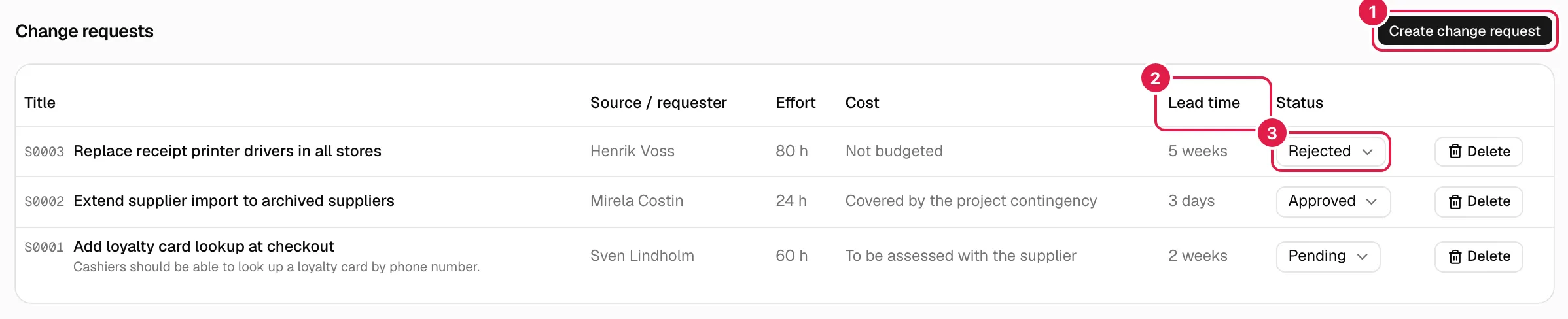
| Columna | Qué muestra |
|---|---|
| Título | Código, título y descripción si la hay. |
| Origen / solicitante | Quién la pide (texto libre). |
| Esfuerzo | Horas estimadas, con «h» (por ejemplo «24 h»), o «—». |
| Coste | Texto libre o «—». |
| Plazo | Texto libre o «—». |
| Estado | Selector con Pendiente, Aprobado o Rechazado. |
Sin solicitudes: «Este proyecto todavía no tiene solicitudes de cambio registradas.». La tabla no tiene filtros.
Crear una solicitud de cambio
Solo el PM propietario del proyecto.
Pulsa Crear solicitud de cambio. En el diálogo Registrar solicitud de cambio:
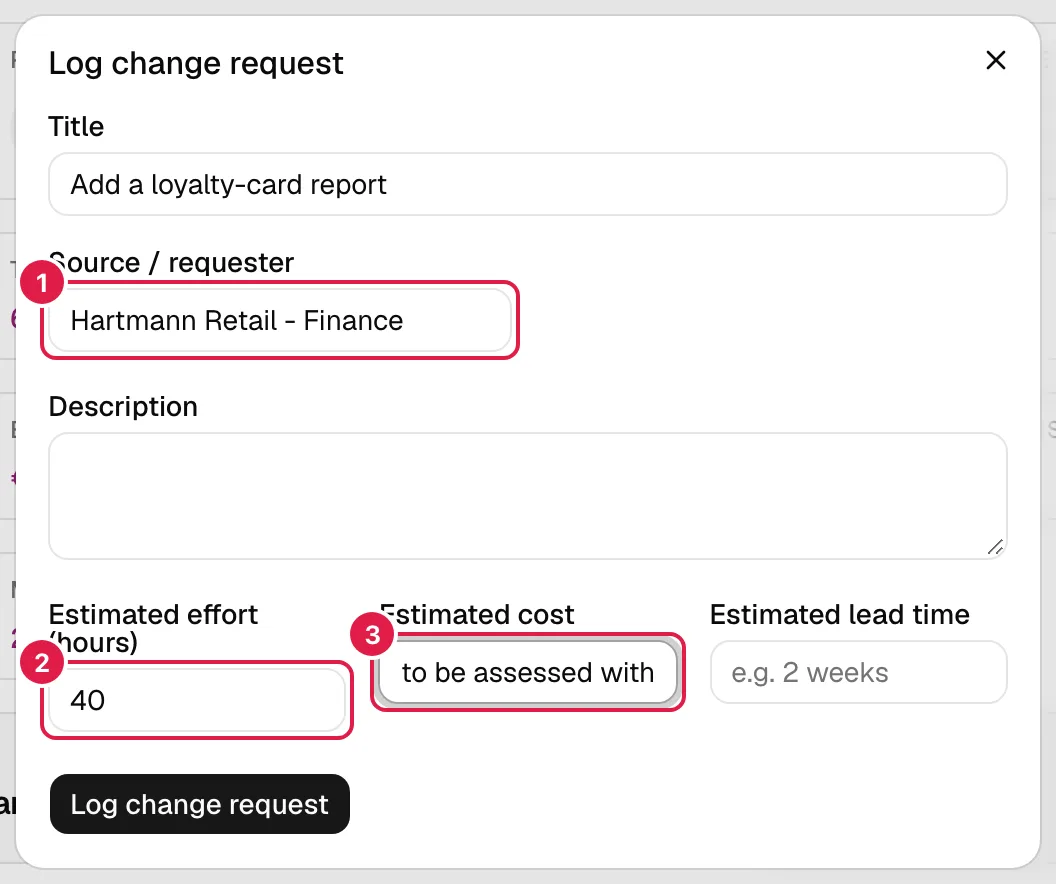
| Campo | Qué significa |
|---|---|
| Título (obligatorio) | Resumen del cambio. |
| Origen / solicitante (obligatorio) | Quién lo pide: una persona, un departamento, el cliente… Es texto libre, no tiene que ser un usuario de PjMan. |
| Descripción | Detalle de lo pedido. |
| Esfuerzo estimado (horas) | Número de horas, con medios (paso 0,5). Opcional; no puede ser negativo. |
| Coste estimado | Texto libre, no un importe: admite cosas como «a valorar con el proveedor». PjMan no suma ni convierte este coste. |
| Plazo estimado | Texto libre, por ejemplo «2 semanas». |
No eliges el estado al crear: toda solicitud nace Pendiente. Errores: «El título es obligatorio.», «El origen/solicitante es obligatorio.», «El esfuerzo estimado debe ser un número igual o mayor que 0.», y «Solo un PM puede realizar esta acción.» / «No tienes acceso a este proyecto.» si no eres el PM propietario.
Aprobar o rechazar
El flujo es una aprobación simple: Pendiente → Aprobado o Pendiente → Rechazado. Se decide con el selector de la columna Estado: al elegir una opción se guarda al instante, sin botón de guardar. Puedes volver a cambiarlo cuando quieras (por ejemplo de Rechazado a Pendiente); no hay historial de decisiones ni de quién decidió.
Si el guardado falla, aparece un aviso emergente con el motivo. Para quien no es PM propietario el selector está deshabilitado.
Editar una solicitud
Desde la pantalla solo se puede cambiar el estado. Título, solicitante, descripción, esfuerzo, coste y plazo no tienen formulario de edición. Para corregirlos puedes pedírselo al asistente (propone cambiar título, estado, esfuerzo, coste o plazo y pide confirmación; el solicitante y la descripción no entran en esa edición) o borrar la solicitud y crearla de nuevo.
Borrar una solicitud
Solo el PM propietario.
Pulsa Borrar en la fila y confirma «¿Seguro que quieres borrar esta solicitud de cambio?». Es definitivo y no afecta a nada más.
Quién puede qué
| Acción | PM propietario | Director / PM / Team Leader del proyecto, y CEO | Consultor/Programador |
|---|---|---|---|
| Ver la pestaña | Sí | Sí (solo lectura) | No |
| Crear | Sí | No | No |
| Cambiar el estado | Sí | No (selector deshabilitado) | No |
| Editar otros campos | Solo con el asistente | No | No |
| Borrar | Sí | No | No |
Temas relacionados
Actualizado el 2026-10-08