Registro y primer acceso
Hay dos formas de entrar en PjMan: registrarte tú (te conviertes en PM de una organización nueva) o aceptar una invitación de un PM (entras como Consultor/Programador en su organización). Esta página explica ambas, el inicio de sesión y qué hacer si olvidas la contraseña.
Las pantallas de esta página son públicas: no requieren haber iniciado sesión. El registro propio crea siempre una cuenta de PM; la invitación crea siempre una de Consultor/Programador.
Las pantallas públicas están disponibles en español, inglés, alemán y francés, y se muestran en el idioma desde el que entras.
Registrarte
Ruta: Regístrate en la pantalla de acceso, o /register.
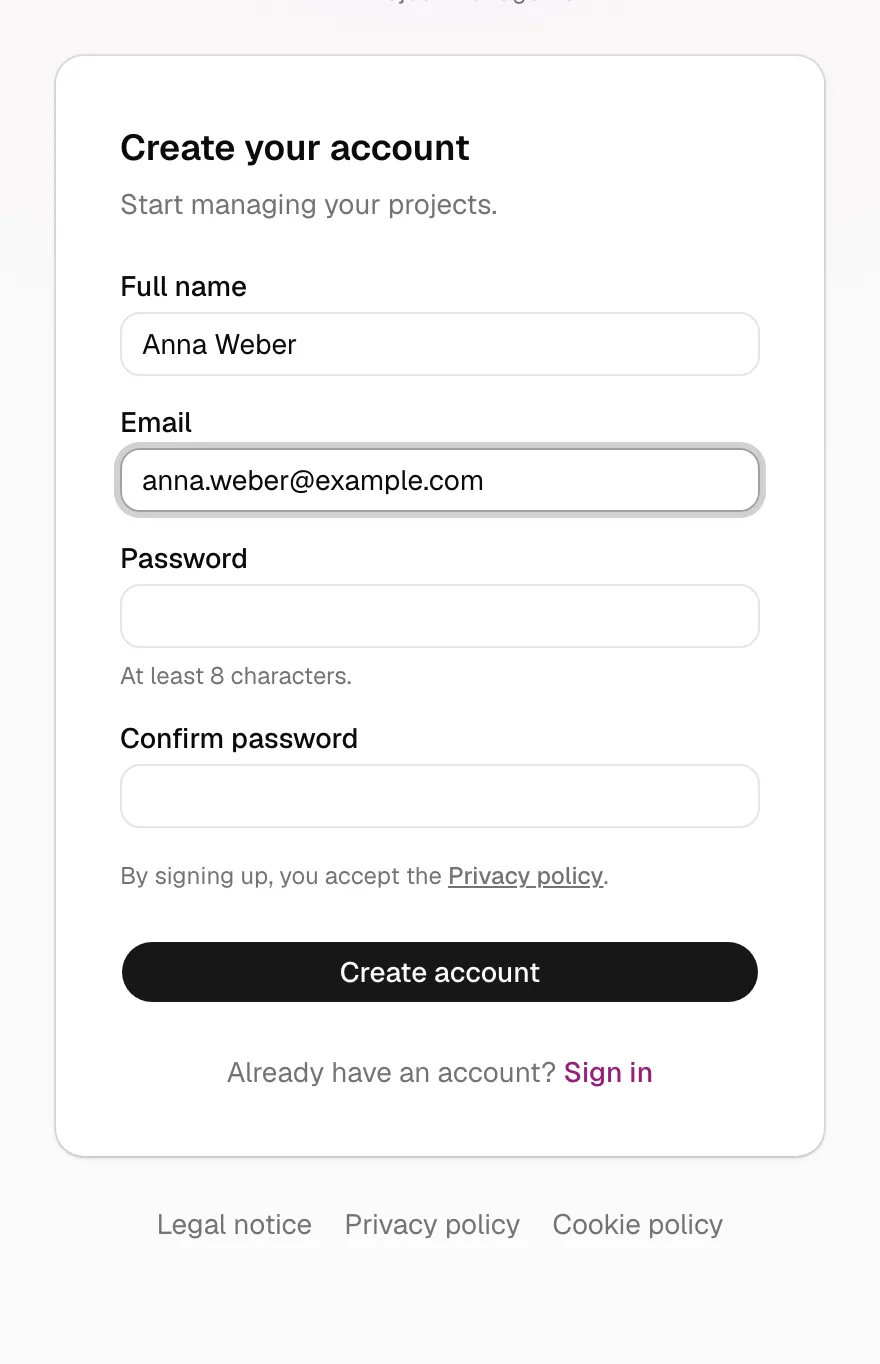
| Campo | Qué poner | Validación |
|---|---|---|
| Nombre completo | Tu nombre y apellidos | Obligatorio. «El nombre completo es obligatorio.» |
| El correo con el que entrarás | Obligatorio y con formato válido: «Introduce un email válido.» Se guarda en minúsculas. | |
| Contraseña | La que elijas | Mínimo 8 caracteres («La contraseña debe tener al menos 8 caracteres.»). Si el sistema la considera demasiado débil: «La contraseña no cumple los requisitos mínimos de seguridad. Prueba con otra.» |
| Confirmar contraseña | Repite la anterior | «Las contraseñas no coinciden.» |
Si falta algún campo: «Completa todos los campos.». Bajo el botón Crear cuenta se indica que al registrarte aceptas la Política de privacidad (con enlace). Tras un error se conservan tu nombre y tu email, pero las contraseñas se vacían.
Confirmar el email
Al enviar el formulario ves el mensaje «Revisa tu email para confirmar tu cuenta antes de iniciar sesión.» y no se inicia sesión. Abre el correo de confirmación y pulsa el enlace: te lleva a la pantalla de acceso. Hasta que confirmes, intentar entrar da «Confirma tu email antes de iniciar sesión.».
Si el email ya tiene cuenta
Si ya existe una cuenta con ese email (en cualquier organización) ves, en rojo: «Ya existe una cuenta con este email. Inicia sesión o recupera tu contraseña si no la recuerdas.», con ambos enlaces. Otro posible mensaje es «Si los datos son correctos, te llegará un correo de confirmación.», que no confirma ni desmiente que el email exista.
Otros errores: «No se ha podido completar el registro. Inténtalo de nuevo en unos minutos.» y «Tu cuenta se ha creado pero no hemos podido terminar de configurarla. Contacta con soporte.».
Qué crea el registro
Al registrarte se crea, de golpe:
- Una organización nueva para ti, llamada «Organización de» y tu nombre. Hoy no hay pantalla para cambiarle el nombre; solo se ve si perteneces a varias organizaciones (selector de la cabecera).
- Tu usuario, con rol de cuenta PM y el idioma de la página en la que te registraste.
- El catálogo de fábrica de la organización (ver Maestros y catálogos):
- 4 plantillas de proyecto: Implantación de ERP, Desarrollo de software, Proyecto de BI y Arquitectura / Ingeniería.
- 4 plataformas / tecnologías: «Plataforma en la nube», «Plataforma instalada en el cliente», «Solución a medida» y «Otra».
- 6 roles de equipo: Director, Team Leader, PM, Consultor, Programador y CEO.
- 5 estados de incidencia: Abierta, En análisis, En resolución, Resuelta y Cerrada.
- 3 divisas: EUR, USD y GBP.
- 4 tipos de gasto: Servicio, Material, Desplazamiento y Licencia software.
No se crea ningún proyecto ni persona, y no hay tipos de entregable. Sigue con Tu organización y tu primer proyecto.
Iniciar sesión
Ruta: /login (título «Inicia sesión»).
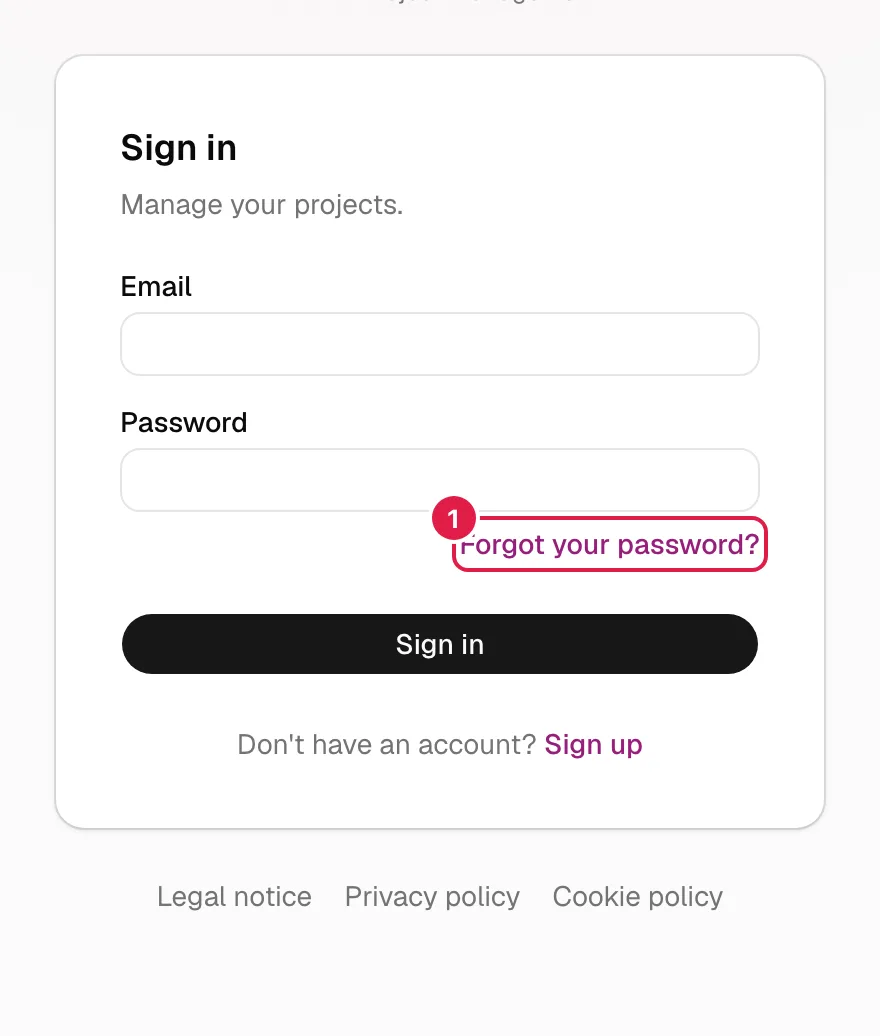
- Escribe tu Email y tu Contraseña.
- Pulsa Entrar.
Errores: «Introduce email y contraseña.», «Email o contraseña incorrectos.» (no distingue cuál de los dos falla), «Confirma tu email antes de iniciar sesión.» y, si tu usuario existe pero no tiene cuenta en PjMan, un aviso de que contactes con el administrador.
A dónde llegas: a tu pantalla de inicio según tu rol: el PM, a Proyectos; el Consultor/Programador, a Mi trabajo; y un miembro de toda la organización (por ejemplo, un CEO), al Panel de la organización. Si llegaste desde un enlace interno, vuelves a esa página. Abrir la raíz de la web con la sesión iniciada te lleva a la misma pantalla de inicio.
Desde esta pantalla también puedes ir a ¿Olvidaste tu contraseña? y a Regístrate.
Aceptar una invitación
Ruta: el enlace del correo de invitación (/accept-invitation). Un PM te invita desde Personas, el equipo de un proyecto o los miembros de la organización. Más sobre el flujo del PM en Invitaciones.
La pantalla, titulada Activa tu cuenta, dice «Te han invitado a un equipo de proyecto en PjMan. Elige tu contraseña para empezar.». Los pasos:
- Abre el enlace del correo en el mismo navegador y dispositivo donde lo vas a usar.
- Aparece «Confirma que quieres continuar para activar tu cuenta.». Pulsa Continuar. Este paso evita que los escáneres de enlaces de los correos gasten el enlace antes que tú.
- Rellena Nombre completo, Contraseña (mínimo 8 caracteres) y Confirmar contraseña, y pulsa Activar cuenta.
Al terminar, tu cuenta queda ligada a la organización que te invitó, con rol de cuenta Consultor/Programador (aunque tu rol de equipo sea Director o CEO), y entras en Mi trabajo. Si te invitaron a varios proyectos de esa organización, quedas activo en todos. Si eras una persona sin cuenta, todo tu historial pasa a tu cuenta (ver Personas).
Mensajes de error:
| Mensaje | Qué significa y qué hacer |
|---|---|
| «Este enlace de invitación no es válido o ha caducado. Pide a tu PM que te vuelva a invitar.» | El enlace ya se usó, caducó o no es correcto. Pide al PM que reenvíe la invitación. |
| «Este enlace se ha abierto en un navegador o dispositivo distinto al que usaste la primera vez (por ejemplo, en la app de correo del móvil). Ábrelo en ese mismo navegador. Si no puedes, pide a tu PM que te vuelva a invitar.» | Copia el enlace y ábrelo en el navegador donde empezaste. |
| «Completa todos los campos.», «Las contraseñas no coinciden.», «La contraseña debe tener al menos 8 caracteres.» | Corrige el formulario. |
| «No hay ninguna invitación pendiente para este email. Pide a tu PM que te invite de nuevo.» | La invitación se canceló o ya no existe. |
Si ya tienes cuenta en PjMan con ese email (por ejemplo, en otra organización), no recibes correo: el PM te añade directamente y verás un selector de organización en la cabecera.
Recuperar la contraseña
Ruta: ¿Olvidaste tu contraseña? en la pantalla de acceso (/forgot-password, título «¿Olvidaste tu contraseña?»).
- Escribe tu Email y pulsa Enviar enlace.
- Siempre ves el mismo mensaje, exista o no la cuenta: «Si el email está registrado en PjMan, te hemos enviado un enlace para restablecer tu contraseña.». Así nadie puede averiguar qué emails están registrados.
- Si se supera el límite de envíos: «Se han hecho demasiados intentos. Espera unos minutos y vuelve a intentarlo.».
Es también la única forma de cambiar tu contraseña (no hay pantalla de cambio dentro de la aplicación).
Restablecer la contraseña
Ruta: el enlace del correo de recuperación (/reset-password, título «Elige tu nueva contraseña»).
- Ábrelo en el mismo navegador desde el que lo pediste.
- Pulsa Continuar en «Confirma que quieres continuar para elegir tu nueva contraseña.».
- Escribe Contraseña y Confirmar contraseña (mínimo 8) y pulsa Guardar contraseña.
- Vuelves a la pantalla de acceso con el aviso «Contraseña actualizada. Ya puedes iniciar sesión con ella.». La sesión de recuperación se cierra: debes iniciar sesión con la nueva contraseña.
Errores: «Este enlace de recuperación no es válido o ha caducado.» y «Este enlace se abrió en un navegador o dispositivo distinto al que usaste para pedir el cambio. Ábrelo en el mismo navegador donde lo solicitaste, o pide uno nuevo desde aquí.», ambos con el enlace Pide un enlace nuevo. Al guardar: «Las contraseñas no coinciden.», «La contraseña debe tener al menos 8 caracteres.», «La nueva contraseña debe ser distinta de la actual.», «La contraseña no cumple los requisitos mínimos de seguridad. Prueba con otra.» o «No se ha podido actualizar la contraseña. Inténtalo de nuevo.».
Cerrar sesión
Menú de tu cuenta (nombre y rol, arriba a la derecha) → Cerrar sesión. Vuelves a la pantalla de acceso en tu idioma.
Temas relacionados
Actualizado el 2026-10-08