Inscription et première connexion
Il y a deux façons d’entrer dans PjMan : vous inscrire vous-même (vous devenez PM d’une nouvelle organisation) ou accepter une invitation d’un PM (vous rejoignez son organisation comme Consultant/Développeur). Cette page explique les deux, la connexion et ce qu’il faut faire si vous oubliez votre mot de passe.
Les écrans de cette page sont publics : il n’est pas nécessaire d’être connecté. L’inscription personnelle crée toujours un compte PM ; l’invitation crée toujours un compte Consultant/Développeur.
Les écrans publics sont disponibles en espagnol, en anglais, en allemand et en français, et s’affichent dans la langue depuis laquelle vous arrivez.
S’inscrire
Chemin : S’inscrire sur l’écran de connexion, ou /register.
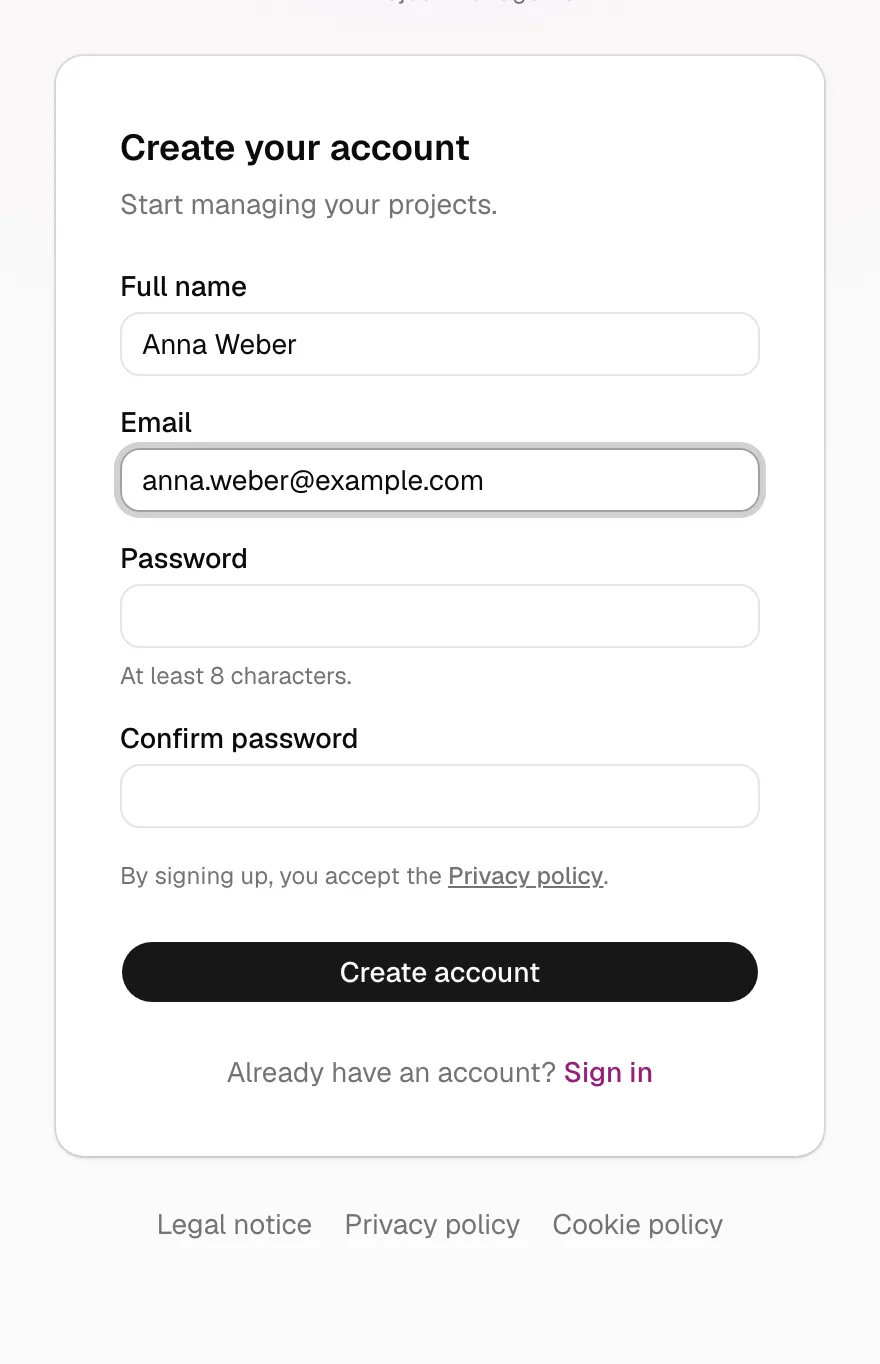
| Champ | Quoi saisir | Contrôle |
|---|---|---|
| Nom complet | Vos prénom et nom | Obligatoire. « Le nom complet est obligatoire. » |
| L’adresse avec laquelle vous vous connecterez | Obligatoire et au format valide : « Saisissez un e-mail valide. » Elle est enregistrée en minuscules. | |
| Mot de passe | Celui de votre choix | Au moins 8 caractères (« Le mot de passe doit contenir au moins 8 caractères. »). Si le système le juge trop faible : « Le mot de passe ne respecte pas les exigences minimales de sécurité. Essayez-en un autre. » |
| Confirmer le mot de passe | Répétez le précédent | « Les mots de passe ne correspondent pas. » |
S’il manque un champ : « Remplissez tous les champs. ». Sous le bouton Créer le compte, il est indiqué qu’en vous inscrivant vous acceptez la Politique de confidentialité (avec lien). Après une erreur, votre nom et votre e-mail sont conservés, mais les mots de passe sont vidés.
Confirmer l’e-mail
Quand vous envoyez le formulaire, le message « Consultez vos e-mails pour confirmer votre compte avant de vous connecter. » s’affiche et vous n’êtes pas connecté. Ouvrez l’e-mail de confirmation et cliquez sur le lien : il vous mène à l’écran de connexion. Tant que vous n’avez pas confirmé, essayer de vous connecter donne « Confirmez votre e-mail avant de vous connecter. ».
Si l’e-mail a déjà un compte
S’il existe déjà un compte avec cet e-mail (dans n’importe quelle organisation), vous voyez, en rouge : « Un compte existe déjà avec cet e-mail. Connectez-vous ou réinitialisez votre mot de passe si vous l’avez oublié. », avec les deux liens. Un autre message possible est « Si les informations sont correctes, vous recevrez un e-mail de confirmation. », qui ne confirme ni ne dément que l’e-mail existe.
Autres erreurs : « L’inscription n’a pas pu aboutir. Réessayez dans quelques minutes. » et « Votre compte a été créé, mais sa configuration n’a pas pu être terminée. Contactez le support. ».
Ce que crée l’inscription
À l’inscription, on crée d’un seul coup :
- Une nouvelle organisation pour vous, appelée « Organización de » suivi de votre nom. Il n’existe pour l’instant aucun écran pour la renommer ; elle n’est visible que si vous appartenez à plusieurs organisations (sélecteur de l’en-tête).
- Votre utilisateur, avec le rôle de compte PM et la langue de la page sur laquelle vous vous êtes inscrit.
- Le catalogue d’origine de l’organisation (voir Données de référence et catalogues) :
- 4 modèles de projet : Déploiement d'ERP, Développement logiciel, Projet BI et Architecture / Ingénierie.
- 4 plateformes / technologies principales : « Plateforme cloud », « Plateforme installée chez le client », « Solution sur mesure » et « Autre ».
- 6 rôles d’équipe : Directeur, Chef d'équipe, PM, Consultant, Développeur et CEO.
- 5 statuts d’incident : Ouvert, En analyse, En cours de résolution, Résolu et Clôturé.
- 3 devises : EUR, USD et GBP.
- 4 types de dépense : Service, Matériel, Déplacement et Licence logicielle.
Aucun projet ni aucune personne n’est créé, et il n’y a pas de types de livrable. Poursuivez avec Votre organisation et votre premier projet.
Se connecter
Chemin : /login (titre « Connexion »).
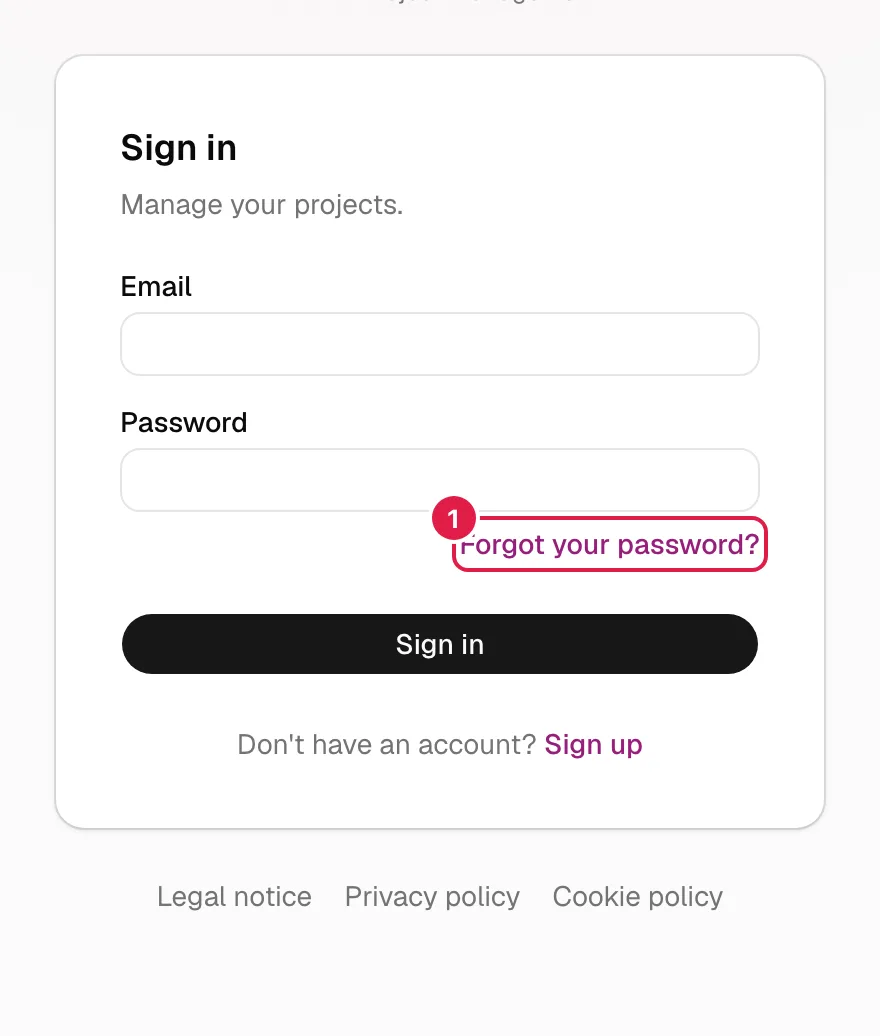
- Saisissez votre E-mail et votre Mot de passe.
- Cliquez sur Se connecter.
Erreurs : « Saisissez votre e-mail et votre mot de passe. », « E-mail ou mot de passe incorrect. » (sans préciser lequel des deux est faux), « Confirmez votre e-mail avant de vous connecter. » et, si votre utilisateur existe mais n’a pas de compte PjMan, un avertissement vous invitant à contacter l’administrateur.
Où vous arrivez : sur votre écran d’accueil selon votre rôle : le PM, sur Projets ; le Consultant/Développeur, sur Mon travail ; et un membre de toute l’organisation (par exemple, un CEO), sur le Tableau de bord de l’organisation. Si vous êtes arrivé par un lien interne, vous retournez sur cette page. Ouvrir la racine du site en étant connecté vous mène au même écran d’accueil.
Depuis cet écran, vous pouvez aussi aller à Mot de passe oublié ? et à S’inscrire.
Accepter une invitation
Chemin : le lien de l’e-mail d’invitation (/accept-invitation). Un PM vous invite depuis Personnes de l’organisation, l’équipe d’un projet ou les membres de l’organisation. Plus de détails sur le parcours côté PM dans Invitations.
L’écran, intitulé Activez votre compte, indique « Vous avez été invité dans une équipe projet sur PjMan. Choisissez votre mot de passe pour commencer. ». Les étapes :
- Ouvrez le lien de l’e-mail dans le même navigateur et sur le même appareil que ceux où vous allez l’utiliser.
- « Confirmez que vous souhaitez continuer pour activer votre compte. » s’affiche. Cliquez sur Continuer. Cette étape évite que les scanners de liens des messageries consomment le lien avant vous.
- Remplissez Nom complet, Mot de passe (8 caractères minimum) et Confirmer le mot de passe, puis cliquez sur Activer le compte.
À la fin, votre compte est rattaché à l’organisation qui vous a invité, avec le rôle de compte Consultant/Développeur (même si votre rôle d’équipe est Directeur ou CEO), et vous arrivez sur Mon travail. Si vous avez été invité à plusieurs projets de cette organisation, vous êtes actif dans tous. Si vous étiez une personne sans compte, tout votre historique passe sur votre compte (voir Personnes de l’organisation).
Messages d’erreur :
| Message | Ce que cela signifie et quoi faire |
|---|---|
| « Ce lien d’invitation n’est pas valide ou a expiré. Demandez à votre PM de vous inviter à nouveau. » | Le lien a déjà servi, a expiré ou est incorrect. Demandez au PM de renvoyer l’invitation. |
| « Ce lien a été ouvert dans un navigateur ou sur un appareil différent de la première fois (par exemple, dans l’application e-mail de votre téléphone). Ouvrez-le dans ce même navigateur. Si vous ne pouvez pas, demandez à votre PM de vous inviter à nouveau. » | Copiez le lien et ouvrez-le dans le navigateur où vous avez commencé. |
| « Remplissez tous les champs. », « Les mots de passe ne correspondent pas. », « Le mot de passe doit contenir au moins 8 caractères. » | Corrigez le formulaire. |
| « Aucune invitation en attente pour cet e-mail. Demandez à votre PM de vous inviter à nouveau. » | L’invitation a été annulée ou n’existe plus. |
Si vous avez déjà un compte PjMan avec cet e-mail (par exemple dans une autre organisation), vous ne recevez pas d’e-mail : le PM vous ajoute directement et vous verrez un sélecteur d’organisation dans l’en-tête.
Récupérer le mot de passe
Chemin : Mot de passe oublié ? sur l’écran de connexion (/forgot-password, titre « Mot de passe oublié ? »).
- Saisissez votre E-mail et cliquez sur Envoyer le lien.
- Vous voyez toujours le même message, que le compte existe ou non : « Si l’e-mail est enregistré dans PjMan, nous vous avons envoyé un lien pour réinitialiser votre mot de passe. ». Ainsi, personne ne peut savoir quels e-mails sont enregistrés.
- Si la limite d’envois est dépassée : « Trop de tentatives. Patientez quelques minutes puis réessayez. ».
C’est aussi la seule façon de changer votre mot de passe (il n’y a pas d’écran de changement dans l’application).
Réinitialiser le mot de passe
Chemin : le lien de l’e-mail de récupération (/reset-password, titre « Choisissez votre nouveau mot de passe »).
- Ouvrez-le dans le même navigateur que celui d’où vous l’avez demandé.
- Cliquez sur Continuer à « Confirmez que vous souhaitez continuer pour choisir votre nouveau mot de passe. ».
- Saisissez Mot de passe et Confirmer le mot de passe (8 caractères minimum) et cliquez sur Enregistrer le mot de passe.
- Vous revenez à l’écran de connexion avec l’avertissement « Mot de passe mis à jour. Vous pouvez maintenant vous connecter avec. ». La session de récupération est fermée : vous devez vous connecter avec le nouveau mot de passe.
Erreurs : « Ce lien de réinitialisation n’est pas valide ou a expiré. » et « Ce lien a été ouvert dans un navigateur ou sur un appareil différent de celui utilisé pour la demande. Ouvrez-le dans le même navigateur, ou demandez-en un nouveau ici. », tous deux avec le lien Demander un nouveau lien. À l’enregistrement : « Les mots de passe ne correspondent pas. », « Le mot de passe doit contenir au moins 8 caractères. », « Le nouveau mot de passe doit être différent de l’actuel. », « Le mot de passe ne respecte pas les exigences minimales de sécurité. Essayez-en un autre. » ou « Le mot de passe n’a pas pu être mis à jour. Veuillez réessayer. ».
Se déconnecter
Menu de votre compte (nom et rôle, en haut à droite) → Se déconnecter. Vous revenez à l’écran de connexion dans votre langue.
Rubriques associées
Mis à jour le 2026-10-08