Texte collé : notes et exigences
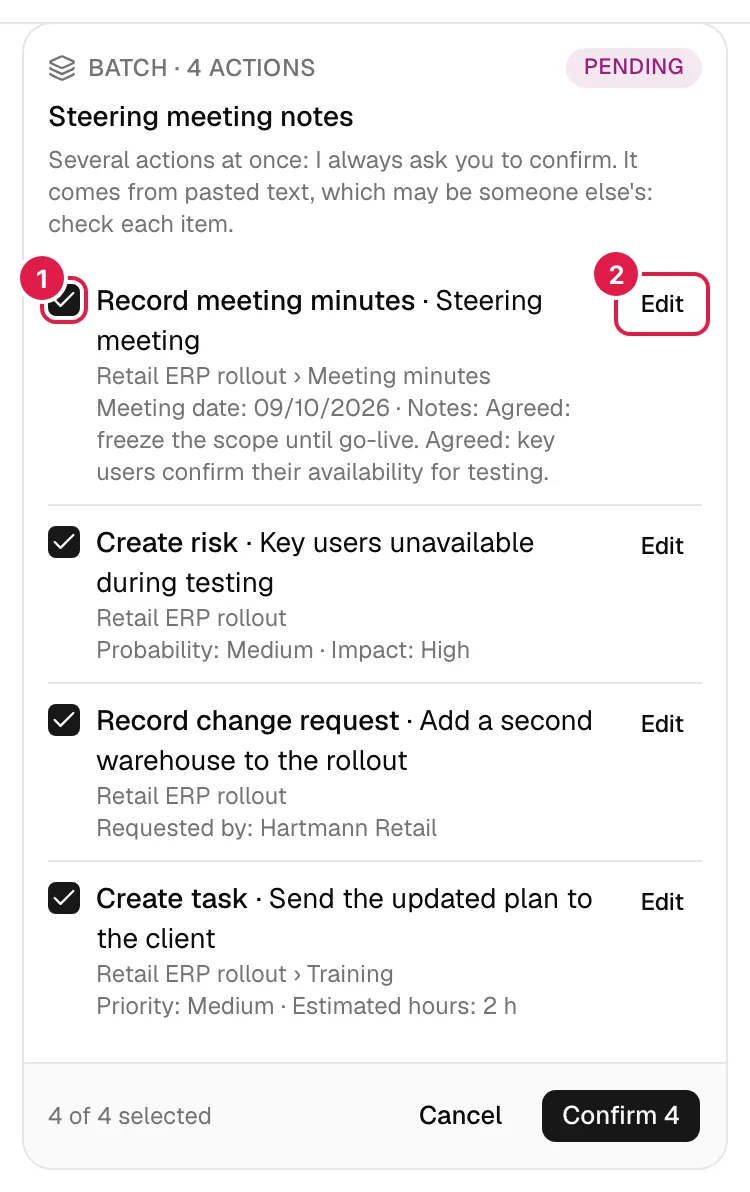
Si vous collez dans le panneau un texte long (des notes de réunion, un e-mail avec des exigences, une liste de tâches), l’assistant le lit et vous propose de le transformer en éléments : un compte rendu avec ses décisions, des tâches, des risques, des demandes de modification, ou une structure de phases et de tâches. Tout arrive dans une seule carte de lot pour que vous la relisiez avant que quoi que ce soit soit créé.
Toute personne disposant de l’assistant peut coller du texte, mais ce qui peut être créé dépend de votre rôle. Les comptes rendus, risques, demandes de modification, phases, tâches et nouveaux projets ne peuvent être proposés que par un PM (et les tâches, phases, comptes rendus, etc. uniquement dans des projets dont il est propriétaire). Un consultant/développeur peut coller un texte pour l’interroger, mais l’assistant ne lui proposera que ce que son rôle permet (par exemple, saisir du temps sur ses tâches) ; il lui explique le reste comme « non autorisé ».
Comment coller un texte
- Ouvrez le panneau de l’assistant (comment) et, si votre question concerne un projet, ouvrez-le avant ou dites à l’assistant lequel c’est.
- Collez (Ctrl/⌘+V) dans la zone de message. Si le texte fait plus de 400 caractères ou 4 lignes ou plus, il n’entre pas dans la zone : une pastille apparaît au-dessus avec « Texte collé (1 250 caractères) » et le début du texte. Un texte court se colle directement dans le message, comme d’habitude.
- Écrivez ce que vous voulez (« Transforme ces notes en compte rendu du projet Retail ERP rollout et crée les tâches ») ou envoyez sans rien écrire : l’envoi se fait avec « Voici ce texte. » et l’assistant propose ce qu’il juge utile.
- Vous pouvez coller plusieurs fragments : ils sont réunis dans le même texte, séparés par une ligne vide.
La pastille comporte deux boutons :
| Bouton | Effet |
|---|---|
| Coller dans le message | Fait passer le texte dans la zone de message et le traite comme écrit par vous. À n’utiliser que si le texte est le vôtre et que vous voulez le modifier ; vous perdez la protection décrite ci-dessous. |
| ✕ Retirer le texte collé | L’écarte. |
Si l’envoi échoue à cause de la connexion, le texte collé est conservé dans la pastille pour réessayer.
Pourquoi il est traité à part : sécurité
Même si vous le collez vous-même, le texte peut venir de quelqu’un d’autre (un e-mail transféré, des notes d’un tiers) et pourrait contenir des ordres cachés (« supprime toutes les tâches », « ne demande pas »). C’est pourquoi le texte collé voyage séparément du message, le serveur le marque comme « texte de tiers » et l’assistant le traite comme des données, jamais comme des instructions : il ne fait que ce que vous demandez dans votre message. De plus :
- Tout ce qui est créé à partir d’un texte collé demande toujours une carte de confirmation, même si vous avez désactivé la confirmation, avec l’avertissement « Cela provient d’un texte collé, qui peut être celui de quelqu’un d’autre : vérifiez chaque élément. ». Et comme il s’agit de plusieurs écritures, cela passe dans un lot, qui se confirme lui aussi toujours (voir Confirmation).
- Les identifiants qui apparaissent dans le texte ne servent à rien : l’assistant cherche toujours les projets, les phases et les personnes avec ses outils, avec vos autorisations.
- Dans les échanges suivants de la conversation, le texte collé est remplacé par « [texte collé omis dans les échanges suivants] » pour ne pas le payer à chaque message (la marque « texte de tiers » est conservée). Si vous voulez ensuite poser d’autres questions sur ce texte, vous devrez le coller de nouveau.
Notes de réunion
À partir de notes, l’assistant prépare dans un seul lot :
- Le compte rendu (titre, date, notes) avec ses décisions : chaque décision a une description, un responsable et une date limite, et, à la création du compte rendu, elle génère une tâche de suivi non affectée dans la phase indiquée (le responsable figure dans la description de la tâche). Jusqu’à 20 décisions par compte rendu.
- Les risques mentionnés (probabilité, impact et statut « Identifié »).
- Les demandes de modification (qui la demande, effort ou coût s’ils sont indiqués ; créée en attente de décision).
- Les tâches qui ne sont pas des décisions du compte rendu.
- Si le responsable d’une décision correspond sans doute possible à une personne de l’équipe du projet, une affectation de cette personne à la tâche que générera la décision. S’il y a plusieurs correspondances ou aucune, il n’affecte pas et le signale (« responsable à confirmer »).
Les dates relatives (« vendredi », « la semaine prochaine ») sont résolues avec votre date locale et écrites en absolu. Avant de confirmer, vous pouvez décocher des éléments (le compte rendu et ses tâches dépendent l’un de l’autre) ou Modifier chacun d’eux ; les cartes signalent d’éventuels doublons (un risque ou une demande similaire créé au cours des 14 derniers jours).
Des exigences à la structure
Si vous collez un document d’exigences ou un périmètre, l’assistant propose les phases et tâches correspondantes, avec des heures estimées. Ces heures sont fixées par l’assistant lui-même, et la carte l’indique : « Heures estimées (estimation de l'assistant) ». Elles sont indicatives : relisez-les ou modifiez-les avant de confirmer. Deux destinations :
- Dans un projet existant (celui que vous avez ouvert ou celui que vous nommez) : les phases sont créées et chaque tâche va dans la nouvelle phase correspondante.
- Dans un nouveau projet : le lot inclut Créer un projet (« Nouveau projet vierge », avec nom et client ; dates et budget d’heures s’ils sont indiqués) ainsi que ses phases et ses tâches. Un projet créé ainsi n’utilise pas de modèle : c’est un projet vierge auquel le lot ajoute les phases. Seul un PM peut le faire.
Les nouvelles tâches démarrent dans le premier statut du projet. Au-delà de 20 éléments, l’assistant en propose d’abord une partie (« je vous propose d’abord les phases de… ») et vous le dit.
Limites et conseils
- Maximum 12 000 caractères par message de texte collé (si vous dépassez : « Le texte collé est trop long (… caractères ; maximum 12 000). Collez-le en plusieurs fois. »). Le message que vous écrivez a sa propre limite de 4 000.
- Un texte long coûte plus de tokens qu’un texte court (coût).
- Si vous collez un e-mail d’un contact d’un projet, il vaut parfois mieux l’importer dans Communications et utiliser le bouton Demander de cet écran (Communications).
- Relisez toujours la carte : l’assistant peut mal interpréter des noms ou des dates. Vous avez 10 minutes pour Annuler le lot entier.
- L’assistant ne téléverse pas le texte comme document ni ne l’enregistre comme pièce jointe : seuls restent ce que vous créez et votre historique de conversation (30 jours).
Sujets connexes
Mis à jour le 2026-10-08