Résumé du projet
Quand vous ouvrez un projet, le haut de l’écran est toujours le même dans toutes ses sections : le nom et le statut, les boutons de gestion, le panneau Résumé du projet avec les indicateurs et le menu des sections. En dessous, le contenu change selon la section choisie ; la première, Phases, est la page d’accueil (voir Phases et sous-phases).
Le projet complet est visible par son PM propriétaire, par les membres de l’équipe ayant un rôle de niveau 1 ou 2 (Directeur, Chef d’équipe…) et par les membres « toute l’organisation » (CEO). Seul le PM propriétaire peut le modifier ; les autres le voient en lecture seule. Un consultant/développeur qui tente de l’ouvrir voit « Vous n'avez pas accès à ce projet. » ; ses tâches sont dans Mon travail.
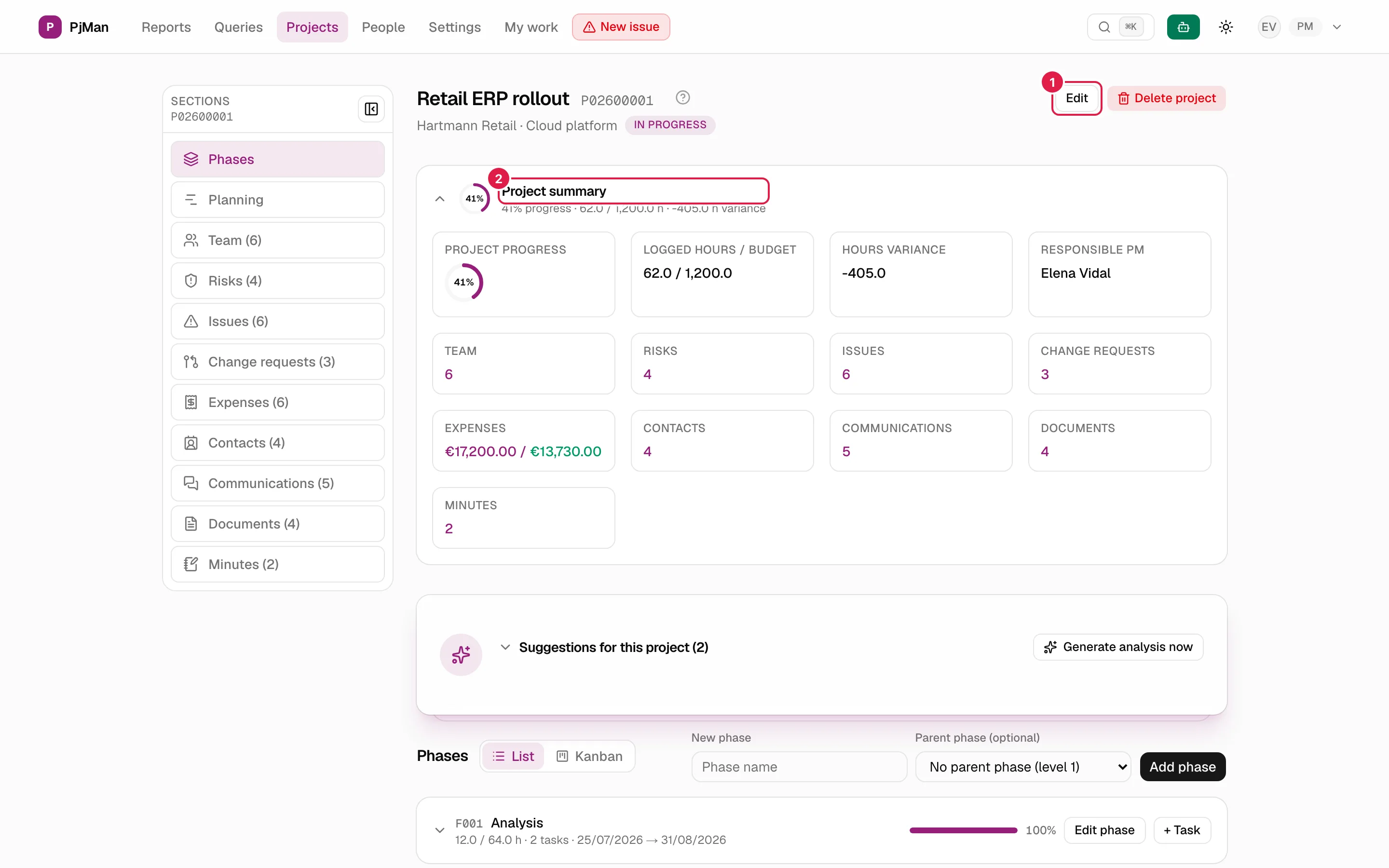
Sur l’image : 1 le bouton Modifier (PM propriétaire uniquement) et 2 le panneau de résumé.
L’en-tête
- Le nom du projet et son code (par exemple
P02600001). - En dessous, le client, la plateforme / technologie principale (s’il y en a une) et l’étiquette de statut (voir Statuts).
- À droite, les boutons qui correspondent à votre rôle :
| Bouton | Qui le voit | Ce qu’il fait |
|---|---|---|
| Modifier | Le PM propriétaire | Ouvre la modification du projet (voir Modifier un projet). |
| Supprimer le projet | Le PM propriétaire | Supprime le projet après confirmation (voir Supprimer un projet). |
| Réaffecter le PM | Le Chef d’équipe actif du projet | Transfère la propriété du projet à un autre PM (voir Réaffecter le PM). |
Une personne qui n’a aucun de ces deux rôles ne voit aucun bouton.
Le panneau « Résumé du projet »
C’est un panneau repliable. Replié, sa ligne résume l’essentiel : « {n} % d'avancement · heures saisies / budget · {n} h d'écart » (l’écart n’apparaît que s’il n’est pas nul et il est en rouge s’il est positif). Le panneau mémorise dans votre navigateur si vous l’avez laissé replié ou déplié, projet par projet. Déplié, il affiche une carte par indicateur :
| Carte | Ce qu’elle montre |
|---|---|
| Avancement du projet | Un cadran avec le pourcentage d’avancement (voir Avancement). |
| Heures saisies / budget | Heures enregistrées par rapport au budget d’heures du projet, ou « sans budget » s’il n’y en a pas. |
| Écart d'heures | Heures saisies moins heures estimées (voir Écart). En rouge s’il est positif. |
| PM responsable | Nom du PM propriétaire. |
| Équipe, Risques, Incidents, Demandes de modification, Contacts, Communications, Documents, Comptes rendus | Nombre d’éléments dans chaque section. Le chiffre est un lien vers cette section. |
| Dépenses | Montant prévu et, s’il existe déjà des dépenses avec un montant réel, le réel : « prévu / réel », dans la devise du projet. Le réel est en rouge s’il dépasse le prévu et en vert sinon. Sans dépenses, il affiche 0. |
Avancement pondéré
Le pourcentage d’avancement n’est jamais saisi à la main : il est toujours calculé avec la même règle, de bas en haut.
- Chaque tâche a son propre pourcentage (renseigné par la personne qui la mène).
- L’avancement d’une phase est la moyenne de ses tâches pondérée par les heures estimées de chacune : une tâche de 40 h pèse quatre fois plus qu’une tâche de 10 h. Si la phase a des sous-phases, chaque sous-phase compte comme un élément de plus, avec le poids de ses heures estimées totales.
- L’avancement du projet est la moyenne pondérée, là encore par les heures estimées, de ses phases de premier niveau.
Exemple : la phase « Analyse » a deux tâches, une de 40 h à 100 % et une de 10 h à 50 % : avancement = (40×100 + 10×50) / 50 = 90 %.
Deux cas particuliers : si aucun élément n’a d’heures estimées, on utilise la moyenne simple (pour ne pas afficher un 0 trompeur alors qu’il y a de l’avancement) ; et une phase sans tâches compte avec un avancement de 0 et, tant que d’autres phases ont des heures, sans poids. Les incidents n’entrent jamais dans l’avancement : seulement les tâches.
Écart d’heures
Écart = heures saisies − heures estimées. Positif signifie qu’on a travaillé plus que prévu (rouge) ; négatif, moins. La comparaison se fait avec la somme des estimations des tâches (et des incidents), pas avec le budget du projet ; c’est la carte Heures saisies / budget qui compare au budget. Dans le total du projet, on additionne aussi les heures des incidents ; pour les phases prises individuellement, seulement celles de leurs tâches.
Le menu des sections
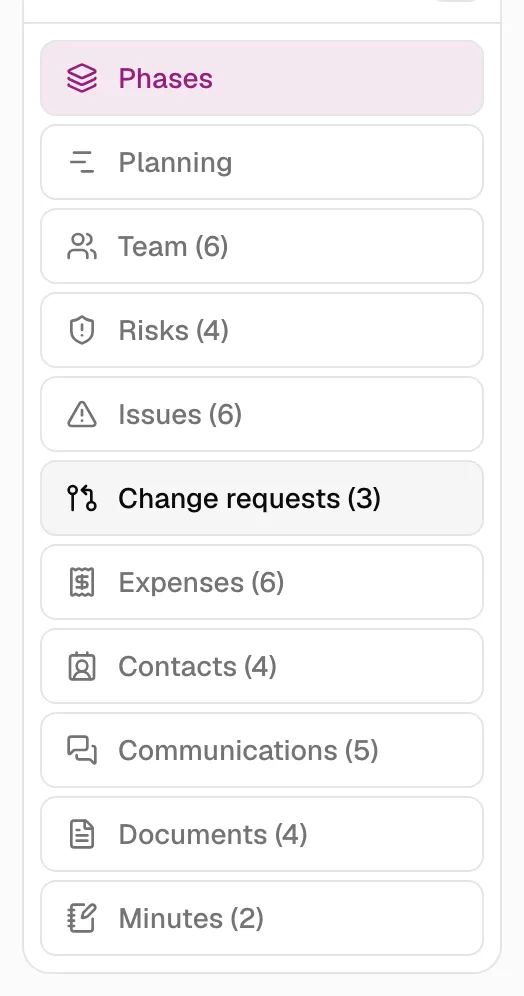
Chaque projet est organisé en sections, toutes avec le même en-tête au-dessus :
| Section | Contenu | Compteur |
|---|---|---|
| Phases | Phases, sous-phases et tâches ; vue Liste ou Kanban | Non |
| Planification | Calendrier avec barres (Gantt) | Non |
| Équipe | Personnes du projet avec leur rôle et leurs tarifs horaires | Oui |
| Risques | Registre des risques | Oui |
| Incidents | Incidents du projet | Oui |
| Demandes de modification | Modifications demandées au périmètre | Oui |
| Dépenses | Dépenses prévues et réelles | Oui |
| Contacts | Contacts du projet | Oui |
| Communications | E-mails et communications enregistrées | Oui |
| Documents | Documents du projet (voir Documents) | Oui |
| Comptes rendus | Comptes rendus de réunion et leurs décisions | Oui |
Sur les grands écrans (à partir de 1 280 pixels), c’est une colonne verticale à gauche, avec une icône par section et le compteur. Elle est dépliée à l’arrivée et se replie toute seule au bout de 3 secondes pour n’afficher que les icônes ; le bouton situé en haut la déplie ou la replie (« Développer le menu des sections » / « Réduire le menu des sections »). Sur les écrans plus étroits, elle devient une rangée d’onglets avec le compteur entre parenthèses, qui défile horizontalement si elle ne tient pas.
Qui voit quoi
| Personne | Ce qu’elle voit du projet |
|---|---|
| PM propriétaire | Tout, et c’est la seule personne qui peut le modifier (boutons, créations, modifications et suppressions dans chaque section). |
| Membre de l’équipe de niveau 1 ou 2 | Toutes les sections en lecture seule ; s’il est aussi Chef d’équipe, le bouton Réaffecter le PM. |
| Membre « toute l’organisation » (CEO) | Toutes les sections en lecture seule, y compris les tarifs horaires de l’équipe. |
| Consultant/développeur (niveau 3 ou sans rôle d’équipe) | Rien du projet : « Vous n'avez pas accès à ce projet. ». Seulement les tâches et incidents qui lui sont attribués, dans Mon travail. |
La page Phases comprend aussi le bloc des suggestions du jour du projet (voir Suggestions du jour) et le sélecteur Liste | Kanban (voir Tableaux Kanban).
Sujets connexes
Mis à jour le 2026-10-08