Dépenses
Une dépense est un coût du projet qui n’est pas du temps de travail : un déplacement, une licence, une location, du matériel… Chaque dépense porte un montant prévu (ce que vous comptez dépenser) et, quand il est connu, un montant réel. La différence entre les deux est l’écart. Une dépense appartient toujours à un projet et, facultativement, à une phase ou à une tâche précise.
Créer, modifier et supprimer des dépenses relève du PM propriétaire. Peuvent les voir le PM propriétaire et toute personne ayant une visibilité totale sur le projet (Directeur, PM ou Chef d’équipe membre de l’équipe, et membres « toute l’organisation », comme un CEO). Un consultant/développeur ne voit jamais les dépenses, pas même celles de sa propre tâche.
Il y a deux portes d’entrée vers les mêmes données : l’onglet Dépenses du projet et l’onglet Dépenses d’une tâche.
Dépenses du projet
Dans le projet, l’onglet Dépenses (n) liste toutes ses dépenses, de la plus récente à la plus ancienne. Quand il est vide : « Ce projet n'a encore aucune dépense enregistrée. »
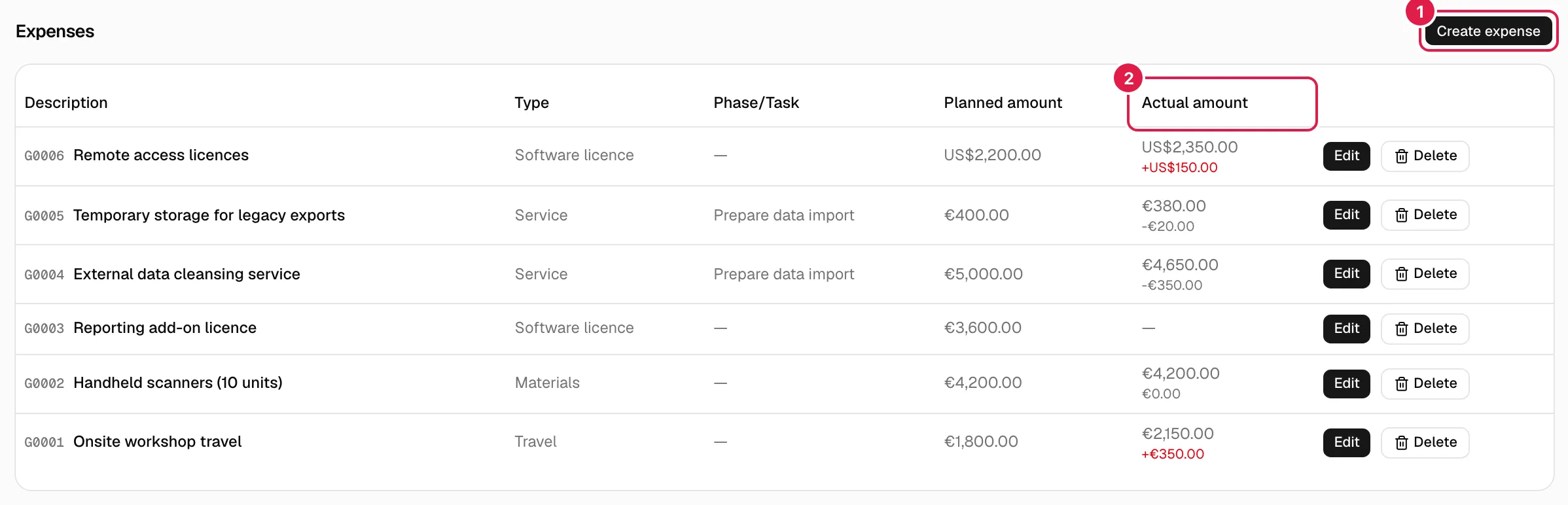
| Colonne | Contenu |
|---|---|
| Libellé | Code de la dépense (G0001) et sa description. |
| Type | Type de dépense du catalogue. |
| Phase/Tâche | La tâche s’il y en a une ; sinon la phase ; sinon « — ». |
| Montant prévu | Au format de sa devise. |
| Montant réel | Au format de sa devise, ou « — » s’il n’y en a pas. En dessous, l’écart. |
Écart
C’est montant réel − montant prévu, calculé à un seul endroit. Il n’apparaît que s’il existe un montant réel (sans lui, il n’y a rien à comparer ; on ne suppose pas 0). S’il est positif (on a dépensé plus que prévu), il s’affiche avec « + » et en rouge ; s’il est nul ou négatif, en gris. Exemple : prévu 1 200,00 €, réel 1 350,00 € → « +150,00 € » en rouge.
Enregistrer une dépense
Uniquement le PM propriétaire du projet.
- Dans l’onglet Dépenses, cliquez sur Créer une dépense.
- Remplissez la boîte de dialogue Enregistrer la dépense et cliquez sur Enregistrer la dépense.
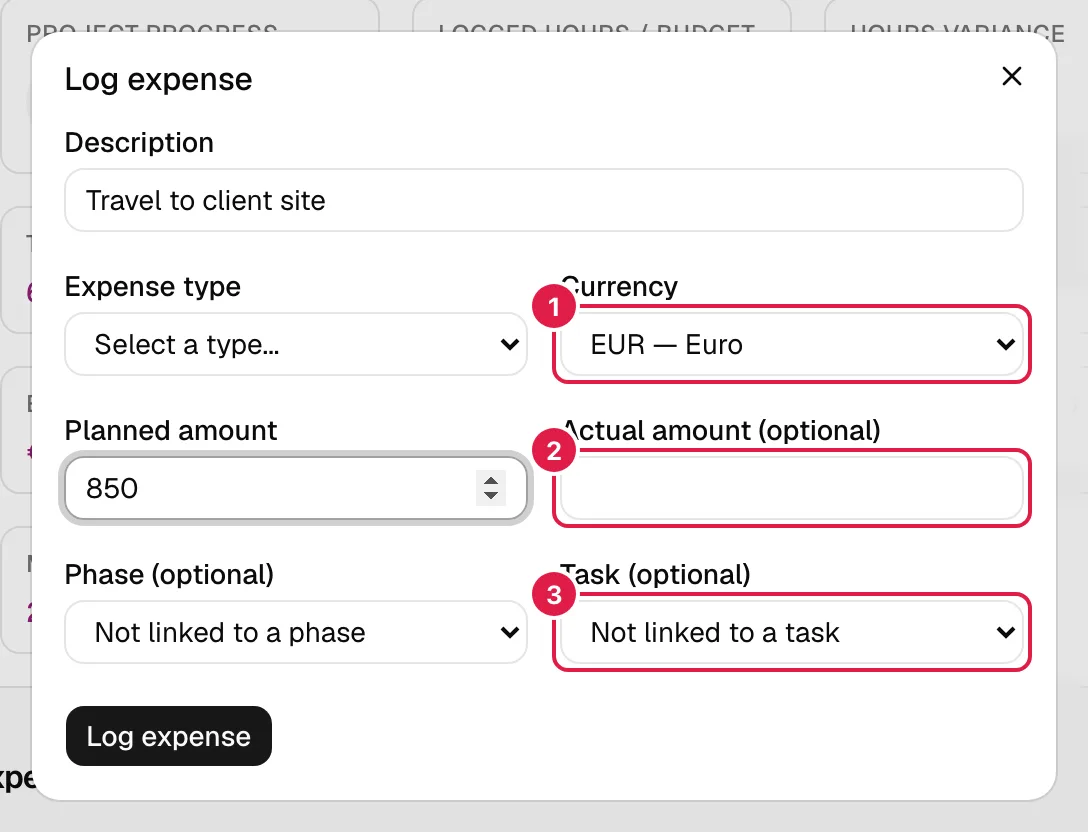
| Champ | Signification et validation |
|---|---|
| Libellé | Obligatoire : « Le libellé est obligatoire. » |
| Type de dépense | Obligatoire : « Le type de dépense est obligatoire. » Liste du catalogue de l’organisation (Données de référence et catalogues). |
| Devise | Par défaut, celle du projet ; vous pouvez en choisir une autre du catalogue. Chaque dépense conserve la sienne. |
| Montant prévu | Obligatoire, ≥ 0, jusqu’à deux décimales : « Le montant prévu est obligatoire. » / « Le montant prévu doit être un nombre supérieur ou égal à 0. » |
| Montant réel (facultatif) | ≥ 0 ou vide. Vide signifie « pas encore de montant réel », ce qui est différent de 0. « Le montant réel doit être un nombre supérieur ou égal à 0. » |
| Phase (facultatif) | « Non liée à une phase » ou n’importe quelle phase ou sous-phase du projet (les sous-phases apparaissent avec « — »). |
| Tâche (facultatif) | « Non liée à une tâche » ou une tâche du projet, regroupées par phase. |
La phase et la tâche sont liées. Quand vous choisissez une tâche, la liste déroulante des phases est verrouillée et fixée sur la phase de cette tâche ; en revenant à « Non liée à une tâche », elle est libérée. Le serveur l’impose toujours : s’il y a une tâche, la phase enregistrée est celle de la tâche. Une dépense sans phase ni tâche est une dépense générale du projet.
Modifier et supprimer une dépense
Uniquement le PM propriétaire. Les autres voient le tableau sans les boutons.
- Modifier ouvre Modifier la dépense avec les mêmes champs déjà remplis. Servez-vous-en pour enregistrer le montant réel à l’arrivée de la facture, ou pour le corriger. Si vous videz le montant réel, on revient à « pas de montant réel ». Le montant prévu ne peut pas rester vide.
- Supprimer demande « Voulez-vous vraiment supprimer cette dépense ? » et supprime la dépense définitivement. Rien d’autre n’est supprimé avec elle.
- Si vous supprimez une tâche ou une phase, ses dépenses ne sont pas supprimées : elles restent dans le projet sans ce lien.
- Le type de dépense et la devise ne peuvent être que des valeurs existantes de votre organisation (« Le type de dépense indiqué n'existe pas. », « La devise indiquée n'existe pas. »).
Dépenses d’une tâche
L’onglet Dépenses de la fiche d’une tâche montre uniquement les dépenses qui lui sont liées, avec la ligne « Phase : … » (à titre d’information : la phase est toujours celle de la tâche).
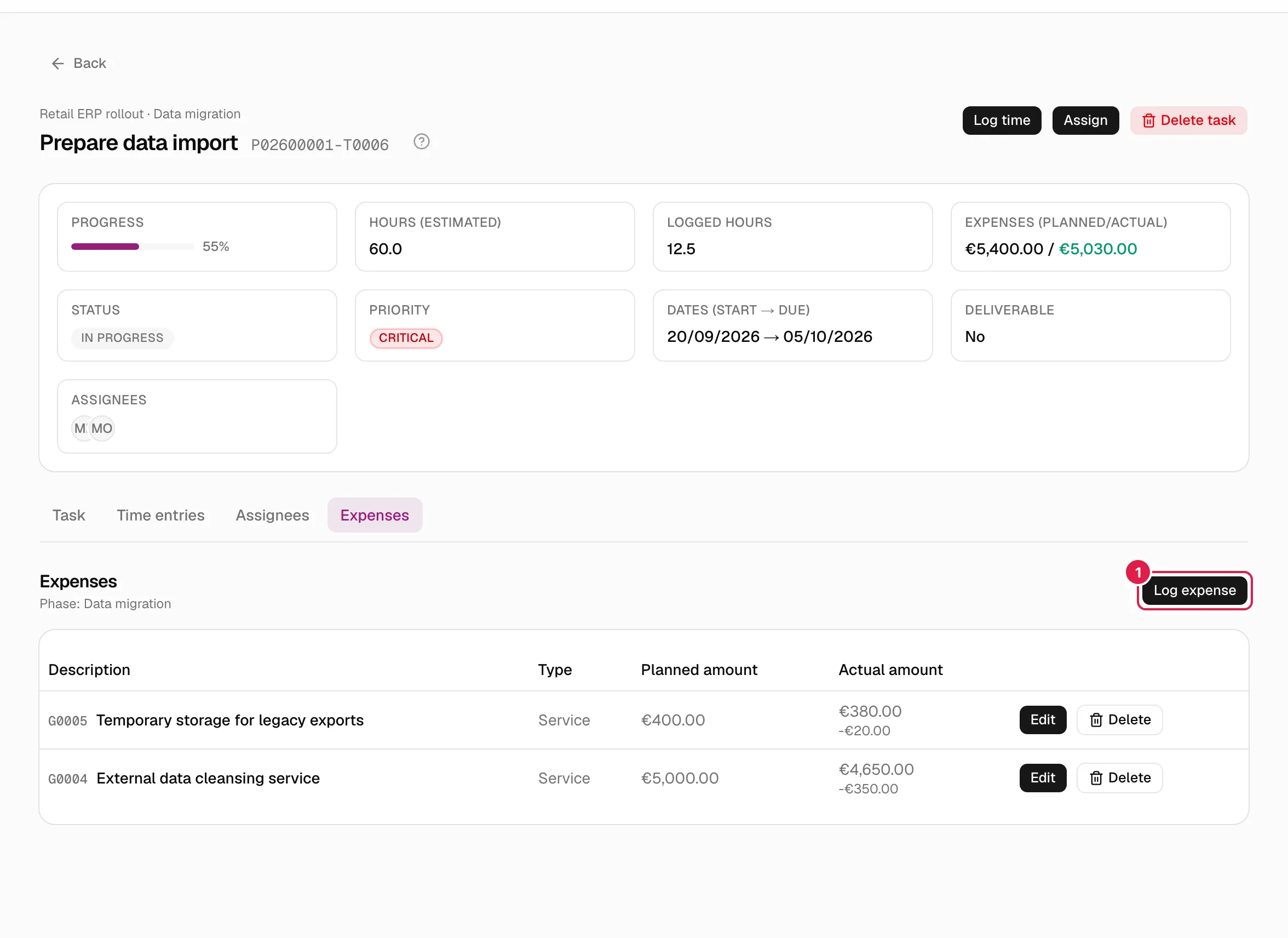
La boîte de dialogue Enregistrer une dépense pour cette tâche est la même, sans les sélecteurs de phase et de tâche (ils sont fixes). Le tableau n’a pas de colonne phase/tâche. Modifier et supprimer fonctionnent de la même façon, et la modification ne change jamais la tâche de la dépense. Sans dépenses : « Cette tâche n'a encore aucune dépense enregistrée. »
L’onglet n’apparaît qu’aux personnes qui ont une visibilité totale sur le projet ; si quelqu’un y arrive par l’adresse sans cette autorisation, il voit « Vous n'avez pas accès à ce projet. »
Totaux et format des montants
- Sur la fiche de la tâche, la carte Dépenses (prévu/réel) additionne les dépenses de la tâche : « 1 800,00 € / 1 950,00 € ». Elle ne s’affiche que s’il y a des dépenses. Dans le résumé du projet, la carte Dépenses fait la même chose avec toutes les dépenses du projet. Et dans le tableau des tâches des phases apparaît « Dépenses : … ».
- Le total réel additionne les dépenses qui ont déjà un montant réel (il n’attend pas qu’elles en aient toutes un). Si aucune n’en a, seul le prévu est affiché.
- Le réel du total est coloré : rouge s’il dépasse le prévu, vert s’il est égal ou inférieur.
- Chaque montant est formaté avec sa devise et la langue de l’interface (séparateurs et position du symbole) : en français 1 234,50 € ; en anglais (britannique) €1,234.50. La devise n’est jamais convertie.
Qui peut faire quoi
| Action | PM propriétaire | Directeur / Chef d’équipe (non propriétaire) | CEO (toute l’organisation) | Consultant/développeur |
|---|---|---|---|---|
| Voir les dépenses (onglets et totaux) | Oui | Oui | Oui | Non |
| Créer, modifier, supprimer | Oui | Non | Non | Non |
Sujets connexes
- Tâches
- Données de référence et catalogues (types de dépense et devises)
- Résumé du projet
- Créer un projet (devise du projet)
Mis à jour le 2026-10-08