Membres de l’organisation (CEO)
Un membre de l’organisation est une personne dotée d’un rôle d’équipe marqué Toute l’organisation (de série, CEO) qui voit tous les projets de l’organisation active sans qu’il faille l’ajouter à chacun. Il se gère dans Paramètres → Données de référence → Membres de l'organisation.
Seul un compte PM voit cet écran et ajoute ou retire des membres. Une personne qui n’est pas PM voit « Vous n’avez pas accès à cette section : elle est réservée aux PM. ».
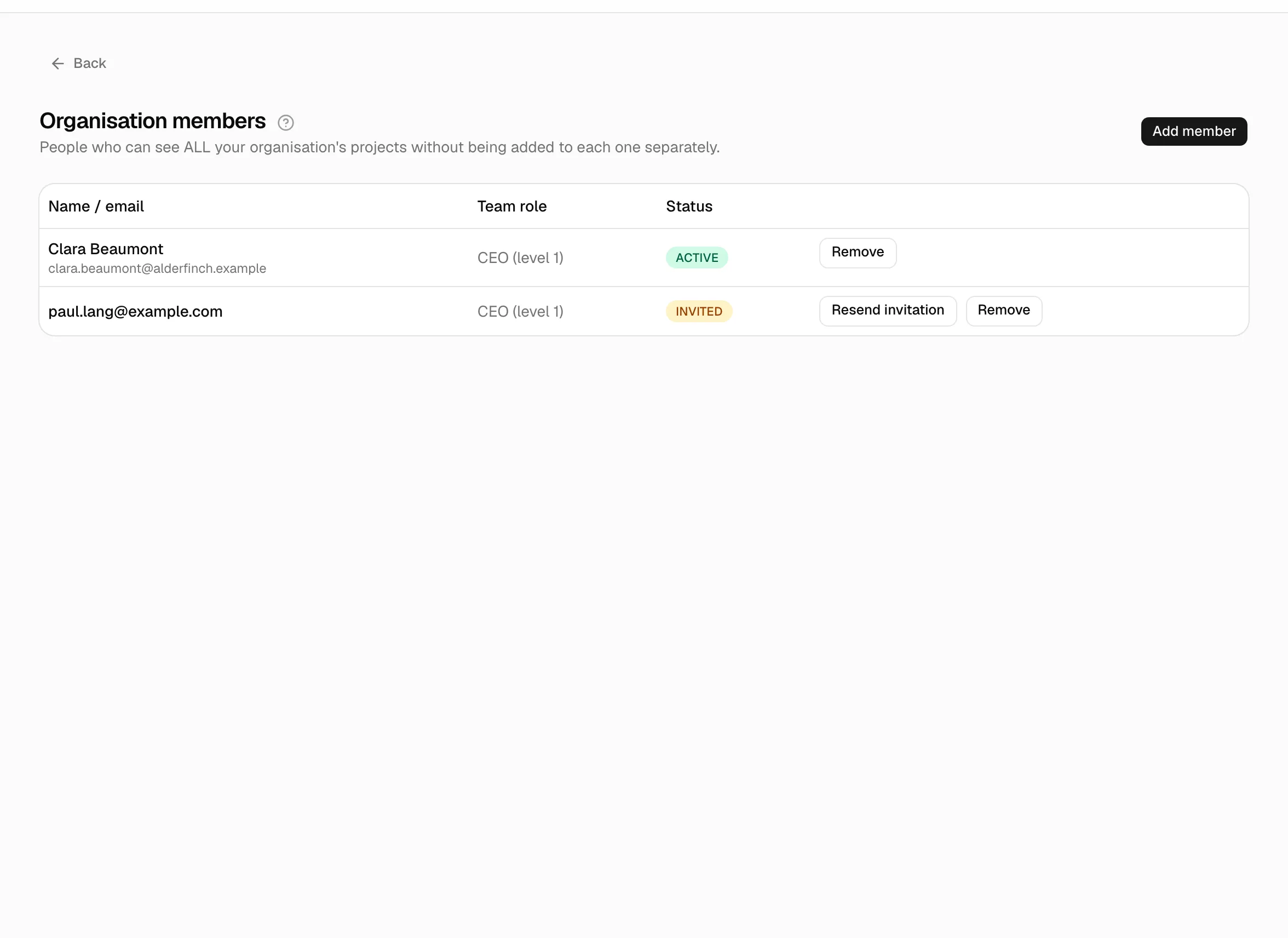
Ajouter un membre
- Cliquez sur Ajouter un membre. Le bouton n’existe que si un rôle est marqué Toute l’organisation dans Rôles d’équipe. Sinon, l’écran indique « Votre organisation n'a encore aucun rôle d'équipe marqué « toute l'organisation ». Vérifiez le catalogue dans Rôles d'équipe. ».
- Dans la boîte de dialogue Ajouter un membre de l'organisation, saisissez l’E-mail et choisissez le Rôle d'équipe (aujourd’hui uniquement CEO, qui s’affiche comme « CEO (niveau 1) »).
- Cliquez sur Ajouter à l'organisation.
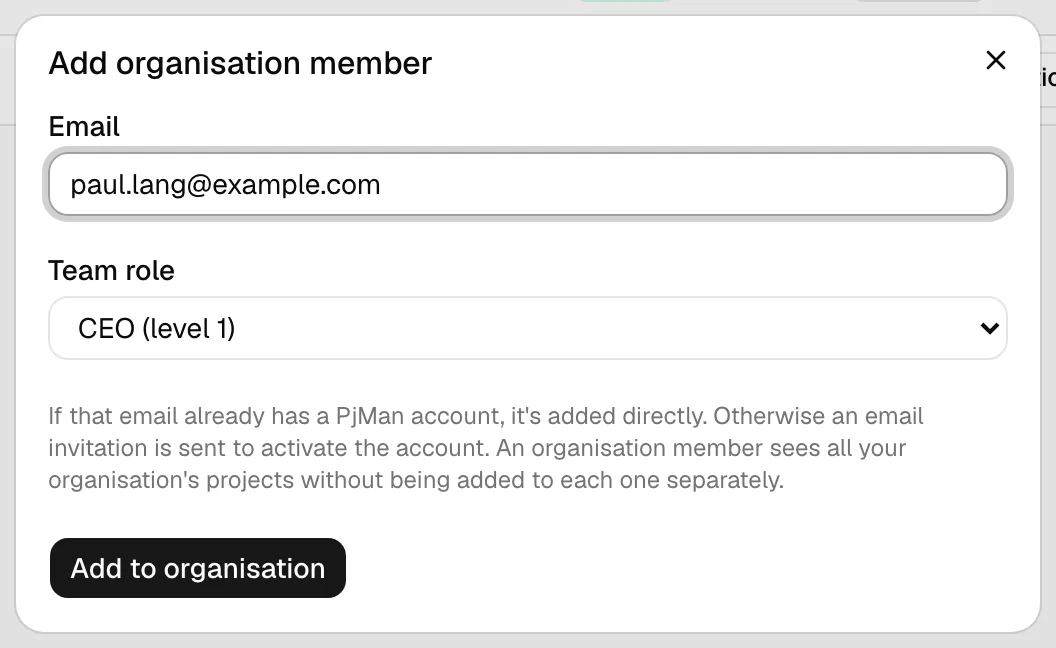
Ce qui se passe selon l’e-mail :
| L’e-mail… | Résultat |
|---|---|
| N’a pas de compte dans PjMan | Une invitation par e-mail est envoyée ; la ligne reste au statut Invité jusqu’à ce que la personne l’accepte (voir Invitations). |
| A déjà un compte dans votre organisation | Ajouté immédiatement, statut Actif, sans e-mail. |
| A déjà un compte dans une autre organisation | Une nouvelle appartenance est créée dans la vôtre (rôle de compte Consultant/Développeur) et elle est Active immédiatement, sans e-mail. |
Erreurs : « Saisissez un e-mail valide. », « L’e-mail est obligatoire. », « Cet utilisateur est déjà membre de l'organisation. », « Une invitation est déjà en attente pour cet e-mail dans cette organisation. » et, si la limite d’envois est dépassée, « Trop d'invitations ont été envoyées en peu de temps. Attendez quelques minutes et réessayez. ».
Actions du tableau
Colonnes : Nom / e-mail, Rôle d'équipe, Statut (Actif ou Invité).
- Renvoyer l’invitation (uniquement sur les lignes Invité) : renvoie l’e-mail à la même adresse et confirme par « Invitation renvoyée à … ». Si la ligne n’a pas d’invitation en attente : « Ce membre n’a aucune invitation en attente. ».
- Retirer (toujours) : demande confirmation, « Voulez-vous vraiment retirer ce membre de l'organisation ? ». Cela retire la vue sur toute l’organisation ; cela ne supprime pas la personne ni son compte. Sur une ligne Invité, cela revient à annuler l’invitation.
Il n’y a pas de modification : pour changer le rôle, retirez le membre et ajoutez-le de nouveau.
Ce que voit et peut faire un membre de « toute l’organisation »
Toujours dans l’organisation active : si la personne appartient à plusieurs organisations, elle ne voit que celle sélectionnée dans l’en-tête et jamais les projets des autres (voir Plusieurs organisations).
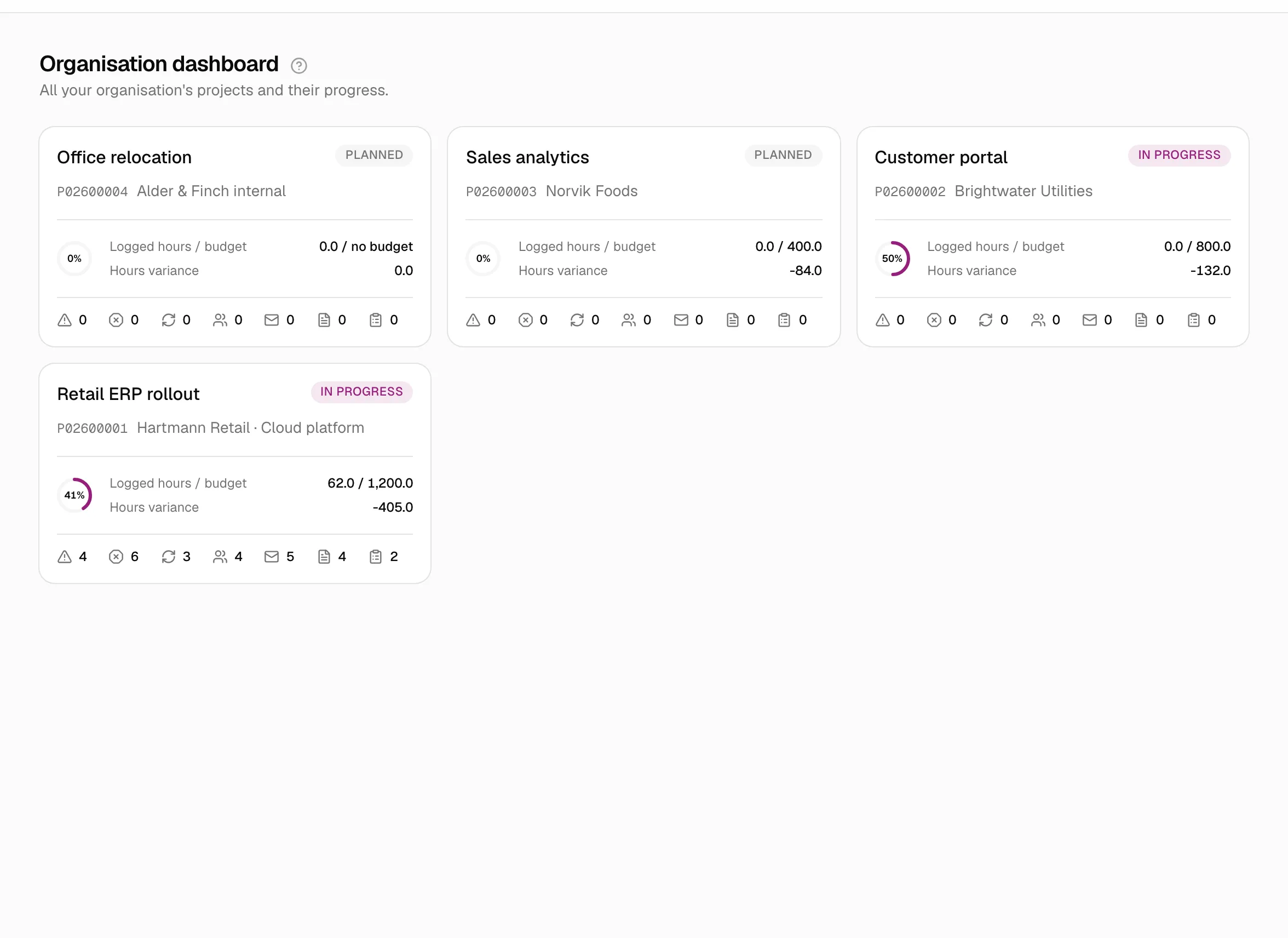
Menu et écran d’accueil. Son accueil est le Tableau de bord de l'organisation (tous les projets avec leur avancement, sans bouton de création de projet ni suggestions du jour). Dans le menu, elle a Organisation, Rapports, Requêtes et Mon travail. Elle n’a ni Projets, ni Personnes, ni Paramètres → Données de référence (sauf si elle est aussi PM au niveau du compte ; elle voit alors tout le menu du PM, avec l’étiquette « PM · CEO »). Elle entre dans chaque projet depuis les cartes du tableau de bord.
Dans n’importe quel projet, elle voit tout en lecture seule : phases, tâches, planification, équipe avec les taux horaires de vente et de coût, risques, incidents, demandes de modification, dépenses, contacts, communications, documents et comptes rendus. Elle ne voit aucun bouton pour modifier, supprimer, ajouter ou réaffecter le PM.
Ce qu’elle ne peut pas faire : créer ou modifier des projets, phases, tâches, risques, contacts, dépenses ou autres entités ; gérer les personnes, les catalogues ou les membres ; saisir des heures au nom d’autrui ; voir Personnes.
Les seules écritures dont elle dispose :
- Créer des incidents dans n’importe quel projet de l’organisation (bouton Nouvel incident de l’en-tête ou de l’onglet Incidents). Les modifier ou les supprimer reste du ressort du PM propriétaire.
- Ce que fait tout Consultant/Développeur sur ce qui lui est affecté : changer le statut et l’avancement d’une tâche, saisir ses heures. Pour lui affecter du travail, le PM doit aussi l’ajouter à l’équipe du projet.
Assistant IA : elle peut l’utiliser avec sa propre clé Anthropic (Paramètres → Assistant). Il s’exécute toujours avec les permissions de la personne : lecture de tout ce qu’elle voit et peu plus. Elle ne reçoit pas de suggestions du jour.
CEO dans l’équipe d’un seul projet
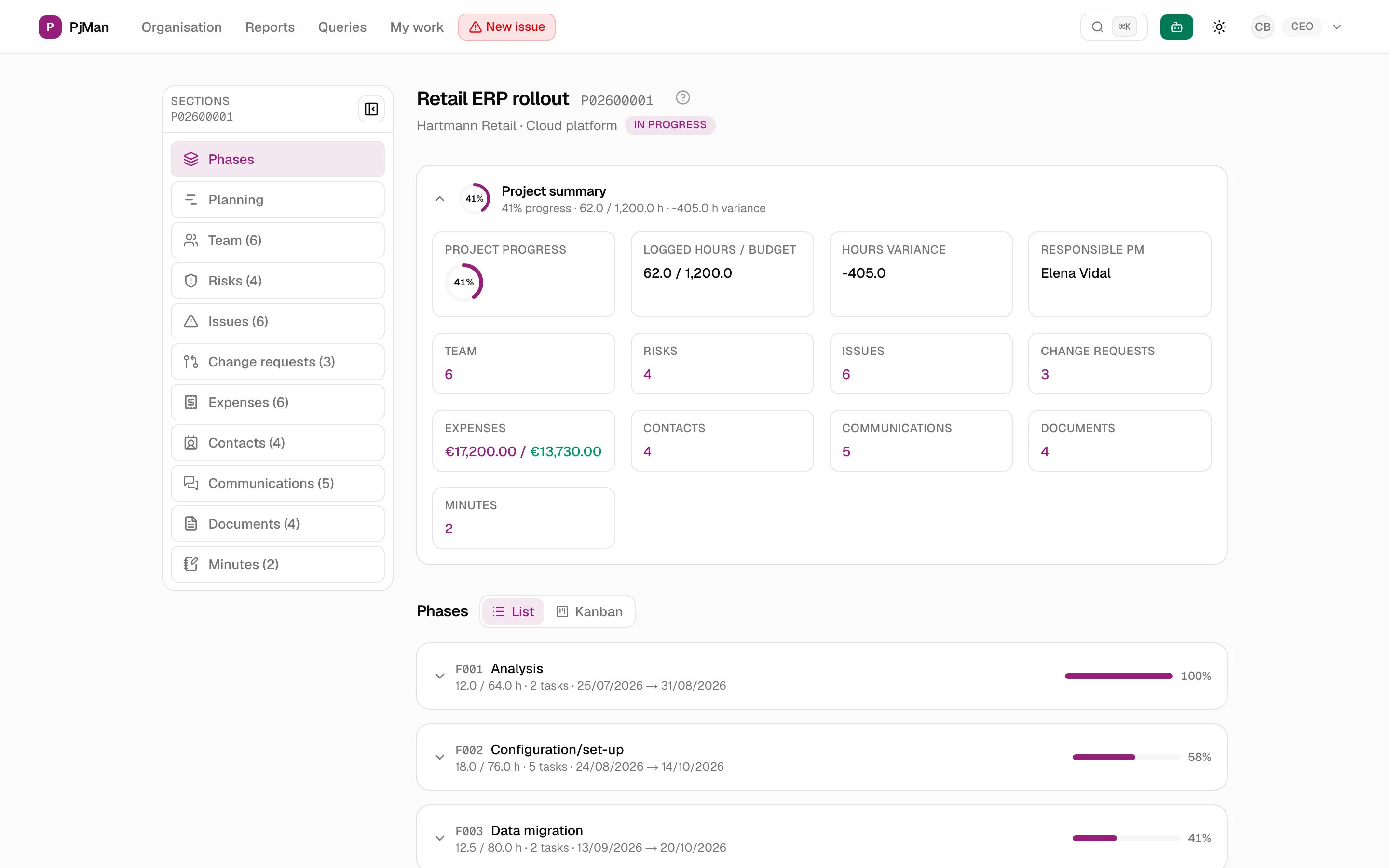
Vous pouvez aussi choisir le rôle CEO en ajoutant quelqu’un à l’onglet Équipe d’un projet. Là, le rôle ne donne pas de vue sur l’organisation : il donne le niveau 1 uniquement dans ce projet. Quand vous le choisissez, le sélecteur prévient : « Donne un accès en lecture seule à ce projet. La vue sur toute l’organisation s’accorde dans Paramètres → Membres de l’organisation. ».
| CEO dans l’équipe d’un projet | Membre de « toute l’organisation » | |
|---|---|---|
| Projets qu’il voit | Uniquement celui-là | Tous ceux de l’organisation active |
| Menu | Uniquement Mon travail et Nouvel incident | Organisation, Rapports, Requêtes, Mon travail |
| Écran d’accueil | Mon travail | Tableau de bord de l’organisation |
| Rapports et Requêtes | Non | Oui, sur toute l’organisation |
| Lecture dans le projet | Complète, avec les taux horaires | Complète, avec les taux horaires |
| Créer des incidents | Uniquement dans ce projet | Dans tous |
| Lui affecter des tâches | Oui, il est déjà dans l’équipe | Il faut aussi l’ajouter à l’équipe |
| Comment il se gère | Onglet Équipe du projet (PM propriétaire) | Cet écran (compte PM) |
Qui peut faire quoi
| Action | PM | Membre de « toute l’organisation » | Consultant/Développeur |
|---|---|---|---|
| Voir cet écran | Oui | Non | Non |
| Ajouter des membres, renvoyer l’invitation et retirer des membres | Oui | Non | Non |
| Voir le Tableau de bord de l’organisation | Non (sauf s’il est aussi membre) | Oui | Non |
| Voir tous les projets de l’organisation | Uniquement les siens | Oui, en lecture seule | Non |
Rubriques associées
Mis à jour le 2026-10-08