Contacts
L’onglet Contacts d’un projet est le carnet d’adresses des personnes avec lesquelles vous traitez sur ce projet : des gens du client (un sponsor, le responsable des achats…) et des gens internes (votre propre équipe ou des tiers, comme un fournisseur). Chaque contact appartient à un seul projet, et c’est à lui que sont liées les communications.
Un contact n’est pas une personne de l’organisation ni un membre de l’équipe : il ne se connecte pas, ne reçoit pas de tâches et ne saisit pas d’heures. Pour cela, il y a Personnes et l'Équipe du projet.
Seul le PM propriétaire du projet crée, modifie et supprime des contacts. Le PM propriétaire, toute personne ayant dans le projet un rôle d’équipe de niveau 1 ou 2 (Directeur, PM, Chef d’équipe) et les membres de toute l’organisation (CEO) peuvent les consulter (lecture seule). Un Consultant/Développeur de niveau 3 ne voit jamais les contacts ni les communications, pas même dans un projet où il a des tâches.

Le tableau
Chaque ligne affiche :
- Nom, précédé du code court du contact (par exemple
C0003), unique dans le projet, qui ne change jamais et n’est jamais réutilisé. - Côté : Client, Interne ou Non confirmé (voir plus bas).
- Rôle : texte libre ; « — » s’il est vide.
- E-mail et Téléphone (« — » s’il n’y en a pas).
Les plus récents s’affichent en haut. Si le projet n’en a encore aucun, vous verrez « Ce projet n’a encore aucun contact. ». Le nombre de contacts apparaît aussi dans l’onglet et dans le résumé du projet.
Créer un contact
Seul le PM propriétaire voit le bouton Créer un contact.
Cliquez sur Créer un contact et remplissez la boîte de dialogue :
| Champ | Obligatoire | Signification |
|---|---|---|
| Nom | Oui | Nom de la personne. Les espaces superflus sont supprimés. |
| Côté | Oui (Client par défaut) | Client si elle appartient à l’entreprise pour laquelle vous travaillez ; Interne si elle fait partie de votre équipe ou d’un tiers (par exemple un fournisseur). |
| Rôle | Non | Texte libre sur son rôle dans le projet : « key user achats », « sponsor », « consultant externe » (les exemples que suggère le champ). Il n’y a pas de liste fermée. |
| Oui | Son adresse. Le navigateur exige un format d’e-mail ; le serveur exige seulement qu’elle ne soit pas vide. | |
| Téléphone (facultatif) | Non | Texte libre ; le format n’est pas validé. |
S’il manque quelque chose, la boîte de dialogue affiche l’erreur sous le formulaire : « Le nom est obligatoire. », « Le côté (client/interne) est obligatoire. » ou « L’e-mail est obligatoire. ».
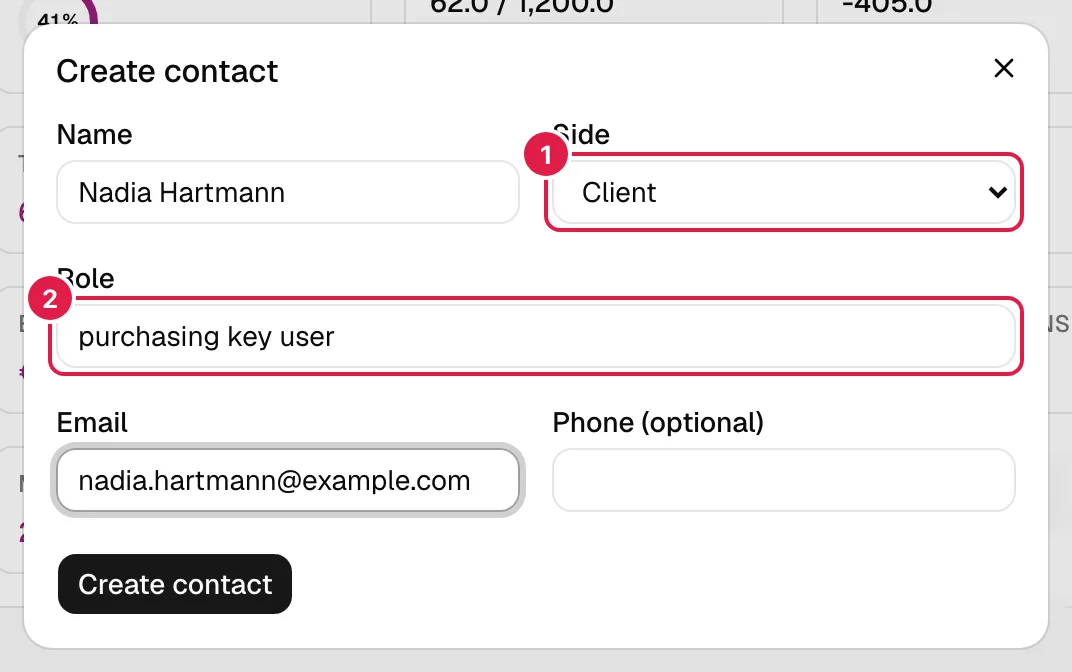
« Key users » et autres rôles
PjMan ne distingue pas de types de contact au-delà du côté : un « key user », un sponsor ou un technicien du client sont simplement des contacts du côté Client avec le rôle que vous saisissez. Utilisez un rôle cohérent (par exemple « key user achats ») pour les repérer d’un coup d’œil dans le tableau.
Contacts « Non confirmé »
Quand vous importez un e-mail, PjMan crée automatiquement un contact pour chaque expéditeur et destinataire dont l’adresse n’est pas déjà enregistrée dans le projet. Comme il ne peut pas savoir s’il s’agit d’une personne du client ou d’un interne, ces contacts naissent avec le côté Non confirmé et un rôle vide : aucune valeur n’est jamais inventée.
Pour les confirmer, cliquez sur Modifier dans leur ligne, choisissez le Côté (le sélecteur affiche « Sélectionnez un côté... » et ne permet pas d’enregistrer sans en choisir un) et, si vous le souhaitez, saisissez le rôle.
Modifier un contact
Seul le PM propriétaire voit le bouton Modifier.
Modifier ouvre la boîte de dialogue Modifier le contact avec les mêmes champs que la création, remplis avec les valeurs actuelles. Les mêmes validations s’appliquent : le nom, le côté et l’e-mail ne peuvent pas rester vides. Le rôle peut être vidé, et le téléphone aussi (il affiche alors « — »). On enregistre avec Enregistrer les modifications.
Changer le nom, l’e-mail ou le côté d’un contact se répercute sur toutes ses communications, car elles sont liées au contact, non copiées.
Supprimer un contact
Seul le PM propriétaire voit le bouton Supprimer.
Cliquez sur Supprimer et confirmez. L’avertissement est clair : « Voulez-vous vraiment supprimer ce contact ? Ses communications enregistrées seront également supprimées. ».
C’est à prendre au pied de la lettre : en supprimant un contact, on supprime, sans possibilité de les récupérer, toutes les communications enregistrées avec lui (saisies manuellement ou importées, avec leur fil, leur statut et les suggestions de l’assistant). L’avertissement n’indique pas combien il y en a. Avant de supprimer, vérifiez dans Communications ce qui est lié à ce contact.
Supprimer le projet entier supprime aussi tous ses contacts et communications.
Qui peut faire quoi
| Action | PM propriétaire | Directeur / PM / Chef d’équipe du projet, CEO | Consultant/Développeur (niveau 3) |
|---|---|---|---|
| Voir l’onglet et les contacts | Oui | Oui, en lecture seule | Non |
| Créer, modifier, supprimer | Oui | Non (les boutons n’apparaissent pas) | Non |
| Voir les contacts de projets d’autres personnes | Non | Non | Non |
Si quelqu’un essaie d’ouvrir l’onglet sans autorisation, il voit « Vous n’avez pas accès à ce projet. » ou « Projet introuvable. ».
Rubriques associées
Mis à jour le 2026-10-08