Confirmation selon le niveau de risque, lots et annulation
L’assistant ne modifie jamais vos données en cachette. Chaque outil a un niveau de risque, et c’est lui qui détermine si l’assistant vous montre d’abord une carte de confirmation. De plus, tout ce qu’il fait passe par les mêmes services que l’application, avec votre session et vos autorisations, et presque tout peut être annulé pendant 10 minutes.
Les règles sont les mêmes pour tout le monde, mais ce que l’assistant peut proposer dépend de votre rôle : un PM propriétaire du projet peut proposer presque tout ; un consultant/développeur uniquement ce que l’interface lui permet (saisir du temps sur ses tâches affectées, modifier le statut ou le % d’avancement des siennes, créer des incidents si son rôle d’équipe le permet). Si vous ne pouvez pas faire quelque chose, l’assistant vous l’explique au lieu d’essayer.
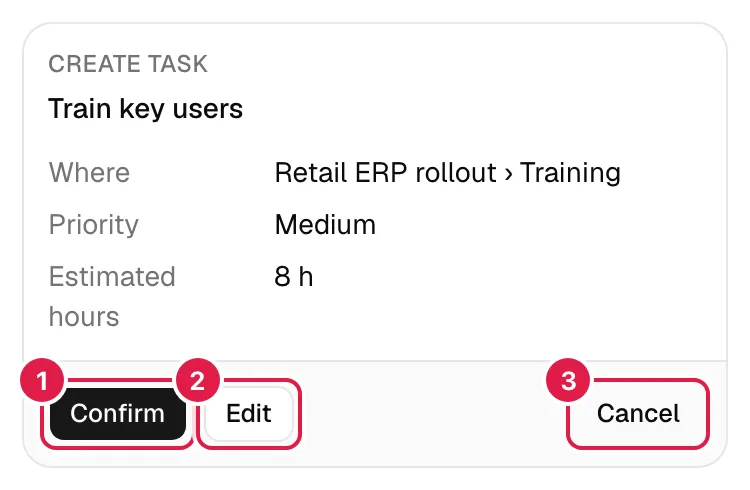
Les niveaux de risque
| Niveau | De quoi il s’agit | Demande-t-il confirmation ? |
|---|---|---|
| Lecture | Rechercher des projets, des tâches et des incidents, consulter le statut d’un projet, les heures, les dépenses, les options d’un formulaire, les codes, la prévision, le portefeuille, les données des rapports. Ne modifie rien. | Jamais |
| Navigation | « Emmène-moi à… » : ouvre un écran de l’application auquel vous avez accès. | Jamais |
| Création | Tâche, dépense, incident, saisie de temps, risque, demande de modification, contact, phase, compte rendu (avec ses décisions). Nouveau projet, uniquement dans un lot. | Selon votre préférence, sauf si une raison l’impose |
| Modification | Modifier une tâche, un incident, une dépense, un risque, une demande de modification ou une saisie de temps ; affecter une personne à une tâche ou à un incident, ou la retirer. | Toujours |
| Suppression | Supprimer une tâche, un incident, une dépense, une saisie de temps, un risque, une demande de modification, un contact, une phase ou un compte rendu. | Toujours, et un second clic si l’action est irréversible |
| Lot | Plusieurs écritures sur une seule carte. | Toujours, même si toutes sont des créations |
L’assistant n’a aucun outil pour supprimer des projets, pour modifier des phases, des contacts ou des comptes rendus déjà créés (il peut seulement les créer ou les supprimer), ni pour toucher aux paramètres, aux données de référence ou aux personnes. Et aucun outil ne confirme ni n’exécute une action en attente : seul vous le pouvez, avec le bouton.
Création : votre préférence et les raisons qui imposent une carte
Dans Paramètres → Assistant (voir Clé Anthropic personnelle), la case Demander confirmation avant que l'assistant ne crée quoi que ce soit est cochée par défaut.
- Cochée : toute création s’affiche sur une carte et rien ne se fait tant que vous n’avez pas cliqué sur Confirmer.
- Décochée : l’assistant crée l’élément directement et le montre déjà fait, avec la note « Créé sans confirmation préalable. » et le bouton Annuler. Dans le panneau apparaît le lien « Confirmation désactivée · Paramètres ».
Même si vous la décochez, il demande quand même une carte si l’une de ces raisons s’applique ; la carte les énumère après « Je vous demande de confirmer : » :
| Raison | Texte que vous verrez | Quand cela se produit |
|---|---|---|
| Texte de tiers | « La conversation contient des textes écrits par d’autres personnes. » | Ce que l’assistant a lu dans cette conversation contient des textes d’une autre personne (titres de tâches qui ne sont pas les vôtres, noms de projets qui ne sont pas les vôtres…). On pourrait essayer de le manipuler. |
| Contenu joint | « Cette demande contient du contenu de tiers (par exemple, un e-mail importé). » | Vous avez envoyé une communication ou une suggestion depuis un autre écran (Joindre un contenu). |
| Ambiguïté | « Plusieurs correspondances étaient possibles pour certaines données. » | Une recherche a renvoyé plusieurs candidats et l’un d’eux a été retenu (sauf s’il s’agit de l’entité affichée à l’écran). |
| Voix | « Vous l’avez dicté : vérifiez qu’il a bien été compris. » | Un message dicté figure dans la fenêtre de conversation (Voix). |
| Texte collé | « Cela provient d’un texte collé, qui peut être celui de quelqu’un d’autre : vérifiez chaque élément. » | Le message contient un texte collé (Texte collé). |
La carte de confirmation
Une carte affiche, de haut en bas :
- Le type d’action (« Créer une tâche », « Saisir du temps », « Modifier la tâche », « Supprimer la dépense »…) et le nom de l’élément, avec son code court lorsqu’il existe (par exemple
P02600001-T0003). - Où : le projet, la phase ou la tâche où l’élément sera créé ou auquel il se rapporte, avec son code. Une création n’a pas encore de code propre ; elle le reçoit à l’exécution.
- Les champs. Les valeurs que l’assistant a choisies pour vous (statut initial, priorité moyenne, date du jour, votre nom comme auteur des heures…) portent la mention « · par défaut ». Dans une modification, chaque champ s’affiche sous la forme « avant → après ».
- Des avertissements en orange qui ne bloquent pas : par exemple, « Un élément similaire existe déjà (risque) : “…” (date). » si un risque ou une demande de modification de titre similaire a été créé au cours des 14 derniers jours ; ou l’avertissement qu’une suppression est irréversible.
- Les motifs de confirmation, s’il y en a.
Boutons d’une carte en attente :
| Bouton | Ce qu’il fait |
|---|---|
| Confirmer | Exécute exactement ce que vous voyez. Il n’envoie que l’identifiant de la carte : les données restent sur le serveur et ne peuvent pas être altérées depuis le navigateur. Si vous cliquez deux fois, l’exécution n’a lieu qu’une fois. |
| Modifier | Ouvre un formulaire avec les champs modifiables de cette action (titre, description, priorité, heures, dates, statut, montants…). Enregistrer et créer enregistre et confirme en une seule fois (modifier, c’est déjà relire) ; Retour ferme le formulaire. La destination (projet, phase, tâche) ne se modifie pas : si c’est une autre, redemandez-le à l’assistant. N’apparaît pas pour les suppressions ni les affectations. |
| Annuler | Écarte la proposition (« Action annulée »). |
| Supprimer / Oui, supprimer définitivement | Pour une suppression, le premier ; si ce que vous supprimez est irréversible, il faut cliquer sur un second bouton de confirmation. |
Après confirmation, la carte passe à « Tâche créée », « Temps saisi », « Tâche mise à jour »… avec un lien vers l’élément (Ouvrir la tâche, Voir les dépenses…) et, le cas échéant, Annuler.
Quand une carte ne peut plus être confirmée
- Elle expire au bout de 15 minutes (« Expirée ») : « La proposition a expiré. Redemandez-la à l’assistant. ».
- Il n’y a qu’une seule proposition en attente par conversation : quand vous en demandez une autre, la précédente passe à « Rejetée ».
- Nouvelle conversation annule celles qui sont en attente.
- Les autorisations sont revérifiées au moment de confirmer : si vous avez perdu l’accès entre-temps, l’action échoue (« N’a pas pu être fait ») avec le motif du service.
- Si quelqu’un a modifié l’élément après qu’une modification a été proposée, elle est refusée : « Quelqu’un a modifié cette tâche depuis ma proposition. Redemandez-le-moi. ».
Lots
Quand vous demandez plusieurs écritures à la fois (« Aujourd’hui, j’ai passé 3 h sur la migration et 1 h en réunion » ; une phase avec ses tâches ; des notes de réunion), l’assistant propose un lot : une seule carte avec tous les éléments, qui se confirme toujours (« Plusieurs actions à la fois : je vous demande toujours de confirmer. »). Il accepte jusqu’à 20 éléments et 10 suppressions ; s’il y en a plus, l’assistant répartit le travail et vous le dit.
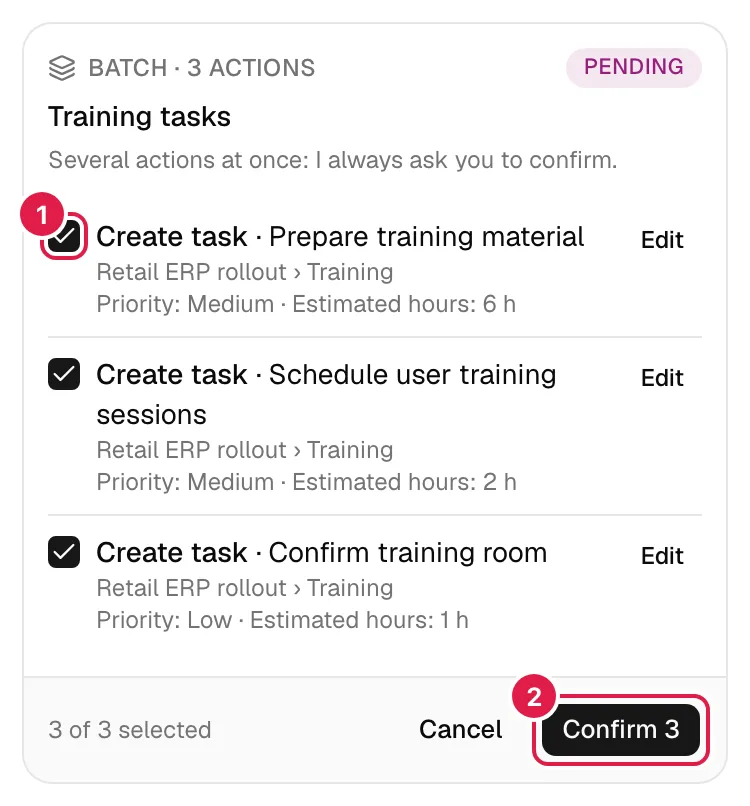
Sur la carte du lot :
- Chaque élément a une case à cocher ; décochez ceux dont vous ne voulez pas (« {n} sur {total} sélectionnées »). Si un élément dépend d’un autre du même lot (les tâches d’une nouvelle phase), décocher le premier décoche les éléments dépendants (« Dépend de : … »), et cocher un élément coche ce dont il dépend.
- Chaque élément a son propre Modifier (enregistrer ne fait qu’enregistrer ; le lot se confirme en entier).
- Les suppressions sont regroupées à la fin sous « Sera supprimé ».
- Bouton Confirmer {n} ; avec des suppressions, Confirmer et supprimer {n}, et si l’une d’elles est irréversible, un second clic : Oui, confirmer (certaines suppressions sont définitives). Annuler écarte le lot.
À l’exécution, les éléments sont traités un par un et dans l’ordre. Si l’un échoue, les autres continuent et ceux qui en dépendent sont ignorés (« Dépend de « … », qui n’a pas été réalisé. »). Le résultat est indiqué élément par élément (Fait, Échec avec le motif, Ignoré, Non sélectionné) et le lot comme Fait, Fait en partie (« Fait avec 1 ✕ ») ou N’a pas pu être fait. En cas d’échec, Réessayer celle en échec / Réessayer celles en échec les relance (les éléments ignorés aussi), dans les 15 minutes qui suivent ; passé ce délai, « Trop de temps s’est écoulé pour réessayer. Redemandez-le à l’assistant. ».
Annuler
Une fois une action exécutée, sa carte affiche Annuler · mm avec un compte à rebours de 10 minutes. Règles :
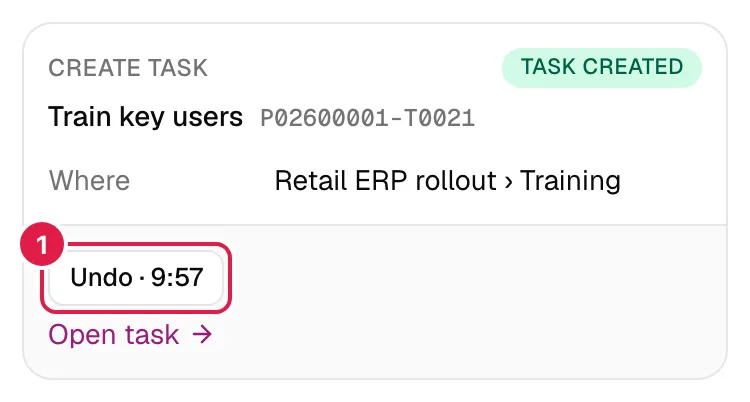
- Seul vous (la personne qui l’a fait) pouvez l’annuler, une seule fois et dans le délai. Passé ce délai : « Il n’est plus possible d’annuler (plus de 10 minutes se sont écoulées ou l’action n’est pas réversible). ».
- C’est le bouton qui s’en charge, jamais le modèle : ni un texte manipulé ni l’assistant lui-même ne peuvent déclencher une annulation. Si vous le lui demandez dans le chat, il vous renvoie vers le bouton.
- L’annulation passe par les mêmes services et autorisations que n’importe quelle autre opération.
| Ce que vous avez fait | Ce que fait Annuler | Quand c’est impossible |
|---|---|---|
| Créer une tâche, un incident, une dépense, une saisie de temps, un risque, une demande de modification, un contact ou une phase | Supprime ce qui a été créé | Si l’élément contient désormais des données qui seraient perdues : une tâche ou un incident avec des heures saisies, une phase avec des tâches ou des sous-phases, un contact avec des communications. Le message l’explique. |
| Créer un compte rendu | Supprime le compte rendu et les tâches de suivi qu’il a générées | Si ces tâches ont déjà des heures |
| Créer un projet (dans un lot) | Le supprime | S’il a déjà des phases ou des données |
| Modifier une tâche, un incident, une dépense, un risque, une demande de modification ou une saisie de temps | Rétablit les valeurs précédentes | Si quelqu’un l’a de nouveau modifié : « Quelqu’un l’a modifié depuis : l’annulation n’est pas faite pour ne pas écraser sa modification. » |
| Affecter une personne ou la retirer | Fait l’inverse | — |
| Supprimer une dépense, une saisie de temps, un risque, une demande de modification ou un contact sans communications | Rétablit l’élément tel quel | — |
| Supprimer une tâche, un incident, une phase ou un compte rendu, ou un contact avec des communications | Irréversible | La carte vous prévient avant (« Cette action est irréversible. … ») et demande un second clic. |
Lots. Le bouton est Annuler ce qui a été fait · mm. Il annule les éléments exécutés dans l’ordre inverse (les tâches avant leur phase). Les éléments qui ne peuvent pas être annulés restent tels quels, avec leur motif ; le lot ne passe à « Annulé » que si tous ont été annulés. Les éléments d’un lot ne s’annulent pas un par un : « Les éléments d’un lot s’annulent depuis le lot. ».
Qui peut faire quoi avec l’assistant
| Action proposée | PM propriétaire du projet | Consultant/développeur |
|---|---|---|
| Consulter et naviguer | Oui (ses projets) | Oui, uniquement ce que son rôle voit |
| Créer une tâche, une dépense, un risque, une demande de modification, un contact, une phase, un compte rendu | Oui | Non |
| Créer un incident | Oui | Uniquement si son rôle d’équipe est de niveau 1-2 dans le projet |
| Saisir du temps | Sur n’importe quelle tâche du projet, y compris au nom d’une autre personne de l’équipe | Sur ses tâches affectées, uniquement en son nom |
| Modifier une tâche | N’importe quel champ | Si elle lui est affectée : uniquement le statut, le % d’avancement et terminée |
| Modifier un incident, une dépense, un risque, une demande de modification | Oui | Non |
| Corriger ou supprimer une saisie de temps | Oui | Uniquement celles qu’il a saisies |
| Affecter ou retirer des personnes | Oui | Non |
| Supprimer une tâche, un incident, une phase, un compte rendu, un contact, une dépense, un risque, une demande | Oui | Non |
| Créer un projet (uniquement dans un lot) | Oui, tout PM | Non |
Un PM ne voit pas les projets d’un autre PM et n’agit pas dessus. Si vous demandez quelque chose qui n’est pas autorisé, l’assistant répond en indiquant le motif et propose parfois de le demander au PM du projet ; sur la carte ou dans le chat apparaît « Votre rôle ne le permet pas ».
Sujets connexes
Mis à jour le 2026-10-08