Bestätigung nach Risikostufe, Stapel und Rückgängigmachen
Der Assistent ändert Ihre Daten nie „heimlich“. Jedes Werkzeug hat eine Risikostufe, und von ihr hängt ab, ob er Ihnen zuvor eine Bestätigungskarte zeigt. Außerdem läuft alles, was er tut, über dieselben Dienste wie die Anwendung, mit Ihrer Sitzung und Ihren Berechtigungen, und fast alles lässt sich 10 Minuten lang rückgängig machen.
Die Regeln gelten für alle gleich, aber was der Assistent vorschlagen kann, hängt von Ihrer Rolle ab: Ein PM, der ein Projekt verantwortet, kann fast alles vorschlagen; ein Berater/Entwickler nur das, was ihm die Oberfläche erlaubt (Zeit auf seinen zugewiesenen Aufgaben erfassen, Status oder Fortschritt in % der eigenen Aufgaben ändern, Probleme anlegen, wenn seine Teamrolle das zulässt). Wenn Sie etwas nicht tun dürfen, erklärt Ihnen der Assistent das, statt es zu versuchen.
Die Risikostufen
| Stufe | Was das ist | Bestätigung nötig? |
|---|---|---|
| Lesen | Projekte, Aufgaben und Probleme suchen, Projektstatus, Stunden, Ausgaben, Formularoptionen, Codes, Prognose, Portfolio und Berichtsdaten ansehen. Ändert nichts. | Nie |
| Navigation | „Bring mich zu …“: öffnet eine Ansicht der Anwendung, auf die Sie Zugriff haben. | Nie |
| Anlegen | Aufgabe, Ausgabe, Problem, Zeiteintrag, Risiko, Änderungsantrag, Kontakt, Phase, Protokoll (mit seinen Vereinbarungen). Neues Projekt nur innerhalb eines Stapels. | Je nach Ihrer Einstellung, außer ein Grund erzwingt sie |
| Ändern | Eine Aufgabe, ein Problem, eine Ausgabe, ein Risiko, einen Änderungsantrag oder einen Zeiteintrag ändern; eine Person einer Aufgabe oder einem Problem zuweisen oder die Zuweisung entfernen. | Immer |
| Löschen | Eine Aufgabe, ein Problem, eine Ausgabe, einen Zeiteintrag, ein Risiko, einen Änderungsantrag, einen Kontakt, eine Phase oder ein Protokoll löschen. | Immer, und ein zweiter Klick, wenn es sich nicht rückgängig machen lässt |
| Stapel | Mehrere Schreibvorgänge auf einer einzigen Karte. | Immer, auch wenn es sich nur um Neuanlagen handelt |
Der Assistent hat keine Werkzeuge, um Projekte zu löschen, um bereits angelegte Phasen, Kontakte oder Protokolle zu bearbeiten (er kann sie nur anlegen oder löschen) oder um Einstellungen, Stammdaten oder Personen anzufassen. Und kein Werkzeug bestätigt oder führt eine ausstehende Aktion aus: Das können nur Sie, mit der Schaltfläche.
Anlegen: Ihre Einstellung und die Gründe, die eine Karte erzwingen
Unter Einstellungen → Assistent (siehe Eigener Anthropic-Schlüssel) ist das Kontrollkästchen Vor dem Anlegen durch den Assistenten nachfragen standardmäßig aktiviert.
- Aktiviert: Jede Neuanlage erscheint auf einer Karte, und es passiert nichts, bis Sie auf Bestätigen klicken.
- Deaktiviert: Der Assistent legt den Eintrag direkt an und zeigt ihn als bereits erledigt, mit dem Hinweis „Ohne vorherige Bestätigung angelegt.“ und der Schaltfläche Rückgängig. Im Panel erscheint der Link „Bestätigung ausgeschaltet · Einstellungen“.
Auch wenn Sie sie deaktivieren, verlangt er weiterhin eine Karte, wenn einer dieser Gründe vorliegt; die Karte führt sie nach „Ich bitte um Bestätigung:“ auf:
| Grund | Text, den Sie sehen | Wann das eintritt |
|---|---|---|
| Text Dritter | „Die Unterhaltung enthält Texte anderer Personen.“ | Das, was der Assistent in dieser Unterhaltung gelesen hat, enthält Texte einer anderen Person (Titel fremder Aufgaben, Namen von Projekten, die nicht Ihre sind …). Jemand könnte versuchen, ihn zu manipulieren. |
| Angehängter Inhalt | „Diese Anfrage enthält Inhalte Dritter (zum Beispiel eine importierte E-Mail).“ | Sie haben eine Kommunikation oder einen Vorschlag von einer anderen Ansicht aus gesendet (Inhalt anhängen). |
| Mehrdeutigkeit | „Für einige Angaben gab es mehrere mögliche Treffer.“ | Eine Suche hat mehrere Kandidaten geliefert, und einer davon wurde verwendet (außer es ist die Entität Ihrer aktuellen Ansicht). |
| Sprache | „Sie haben es diktiert: Prüfen Sie, ob es richtig verstanden wurde.“ | Im Unterhaltungsfenster gibt es eine diktierte Nachricht (Sprache). |
| Eingefügter Text | „Es stammt aus eingefügtem Text, der von jemand anderem sein kann: Prüfen Sie jedes Element.“ | Die Nachricht enthält einen eingefügten Text (Eingefügter Text). |
Die Bestätigungskarte
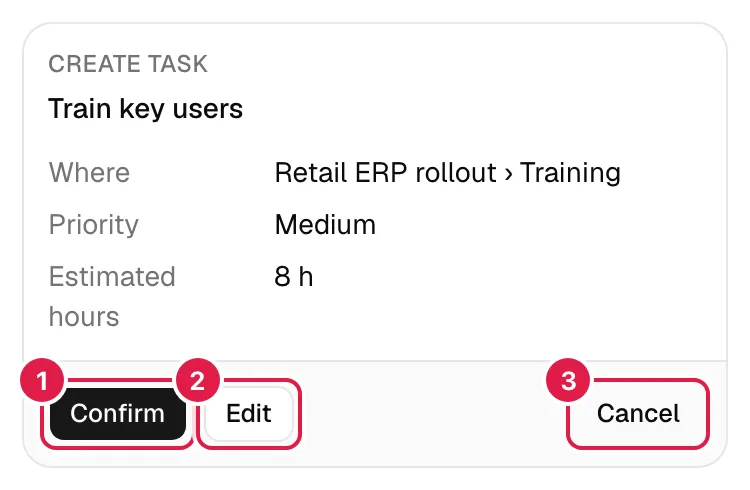
Eine Karte zeigt von oben nach unten:
- Die Art der Aktion („Aufgabe anlegen“, „Zeit erfassen“, „Aufgabe ändern“, „Ausgabe löschen“ …) und den Namen des Eintrags, mit seinem Kurzcode, sofern vorhanden (zum Beispiel
P02600001-T0003). - Wo: das Projekt, die Phase oder die Aufgabe, in der etwas angelegt wird oder auf die es sich bezieht, mit ihrem Code. Eine Neuanlage hat noch keinen eigenen Code; sie erhält ihn bei der Ausführung.
- Die Felder. Werte, die der Assistent für Sie gewählt hat (Anfangsstatus, mittlere Priorität, heutiges Datum, Ihr Name als Urheber der Stunden …), tragen den Zusatz „ · Standard“. Bei einer Änderung wird jedes Feld als „vorher → nachher“ angezeigt.
- Bernsteinfarbene Hinweise, die nichts blockieren: zum Beispiel „Ähnlicher Eintrag bereits vorhanden (Risiko): ‚…‘ (Datum).“, wenn in den letzten 14 Tagen einer mit ähnlichem Titel angelegt wurde (Risiken und Änderungsanträge), oder der Hinweis, dass sich eine Löschung nicht rückgängig machen lässt.
- Die Gründe für die Bestätigung, falls es welche gibt.
Schaltflächen einer ausstehenden Karte:
| Schaltfläche | Was sie tut |
|---|---|
| Bestätigen | Führt genau das aus, was Sie sehen. Sie sendet nur die Kennung der Karte: Die Daten liegen auf dem Server und lassen sich vom Browser aus nicht verändern. Wenn Sie zweimal klicken, wird nur einmal ausgeführt. |
| Bearbeiten | Öffnet ein Formular mit den änderbaren Feldern dieser Aktion (Titel, Beschreibung, Priorität, Stunden, Daten, Status, Beträge …). Speichern und anlegen speichert und bestätigt in einem Schritt (Bearbeiten gilt bereits als Prüfen); Zurück schließt das Formular. Das Ziel (Projekt, Phase, Aufgabe) lässt sich nicht bearbeiten: Wenn es ein anderes sein soll, bitten Sie den Assistenten erneut darum. Bei Löschungen und Zuweisungen erscheint sie nicht. |
| Abbrechen | Verwirft den Vorschlag („Aktion abgebrochen“). |
| Löschen / Ja, endgültig löschen | Bei einer Löschung zuerst die erste; wenn sich das, was Sie löschen, nicht rückgängig machen lässt, müssen Sie eine zweite Bestätigungsschaltfläche anklicken. |
Nach der Bestätigung wechselt die Karte zu „Aufgabe angelegt“, „Zeit erfasst“, „Aufgabe aktualisiert“ … mit einem Link zum Eintrag (Aufgabe öffnen, Ausgaben anzeigen …) und gegebenenfalls Rückgängig.
Wann sich eine Karte nicht mehr bestätigen lässt
- Sie läuft nach 15 Minuten ab („Abgelaufen“): „Der Vorschlag ist abgelaufen. Bitten Sie den Assistenten erneut darum.“.
- Es gibt nur einen ausstehenden Vorschlag pro Unterhaltung: Wenn Sie einen weiteren anfordern, wird der vorherige „Verworfen“.
- Neue Unterhaltung bricht ausstehende Vorschläge ab.
- Die Berechtigungen werden bei der Bestätigung erneut geprüft: Wenn Sie den Zugriff inzwischen verloren haben, schlägt sie fehl („Konnte nicht ausgeführt werden“) und nennt den Grund des Dienstes.
- Wenn jemand den Eintrag geändert hat, nachdem eine Änderung vorgeschlagen wurde, wird sie abgelehnt: „Jemand hat diese Aufgabe geändert, seit ich es vorgeschlagen habe. Bitte fragen Sie mich erneut.“.
Stapel
Wenn Sie mehrere Schreibvorgänge auf einmal anfordern („Heute habe ich 3 h an der Migration und 1 h im Meeting gearbeitet“; eine Phase mit ihren Aufgaben; Besprechungsnotizen), schlägt der Assistent einen Stapel vor: eine einzige Karte mit allen Elementen, die immer bestätigt wird („Mehrere Aktionen auf einmal: Ich bitte immer um Bestätigung.“). Sie fasst bis zu 20 Elemente und 10 Löschungen; bei mehr teilt der Assistent die Arbeit auf und sagt es Ihnen.
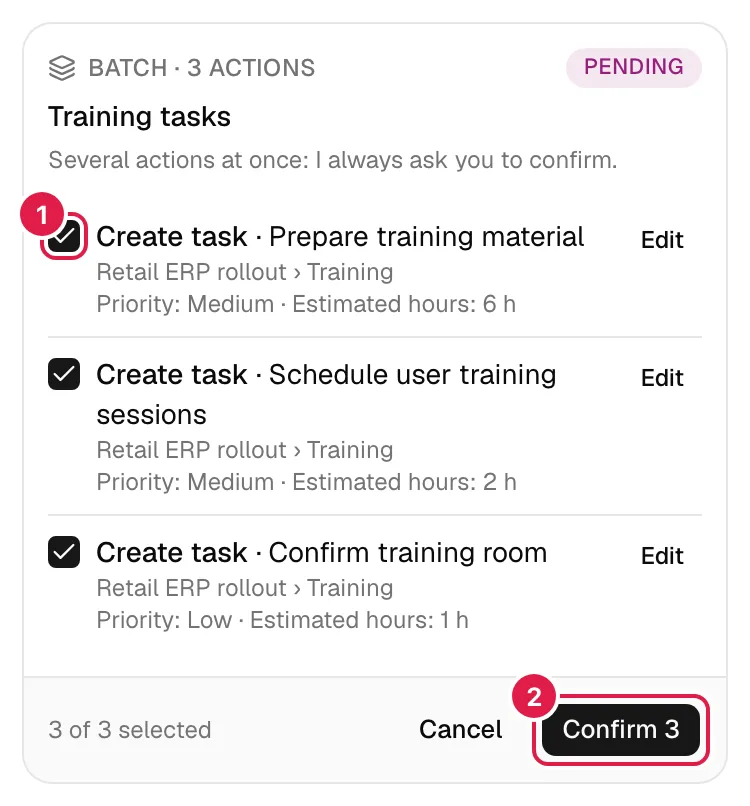
Auf der Stapelkarte:
- Jedes Element hat ein Kontrollkästchen; entfernen Sie die Markierung bei denen, die Sie nicht möchten („{n} von {total} ausgewählt“). Hängt ein Element von einem anderen im selben Stapel ab (die Aufgaben einer neuen Phase), entfernt das Abwählen des ersten auch die abhängigen („Hängt ab von: …“), und das Auswählen eines Elements wählt auch das aus, wovon es abhängt.
- Jedes Element hat sein eigenes Bearbeiten (Speichern speichert nur; der Stapel wird als Ganzes bestätigt).
- Löschungen sind am Ende unter „Wird gelöscht“ gruppiert.
- Schaltfläche {n} bestätigen; bei Löschungen Bestätigen und {n} löschen, und wenn sich eine davon nicht rückgängig machen lässt, ein zweiter Klick: Ja, bestätigen (einige Löschungen sind endgültig). Abbrechen verwirft den Stapel.
Bei der Ausführung werden die Elemente einzeln und der Reihe nach abgearbeitet. Schlägt eines fehl, laufen die übrigen weiter, und die davon abhängigen werden übersprungen („Hängt von ‚…‘ ab, das nicht ausgeführt wurde.“). Das Ergebnis wird pro Element markiert (Erledigt, Fehlgeschlagen mit dem Grund, Übersprungen, Nicht ausgewählt) und der Stapel als Erledigt, Teilweise erledigt („Erledigt mit 1 ✕“) oder Konnte nicht ausgeführt werden. Bei Fehlern führt Fehlgeschlagene erneut versuchen sie noch einmal aus (auch die übersprungenen), innerhalb der folgenden 15 Minuten; danach erscheint „Für einen erneuten Versuch ist zu viel Zeit vergangen. Bitten Sie den Assistenten erneut darum.“.
Rückgängig machen
Nachdem eine Aktion ausgeführt wurde, zeigt ihre Karte Rückgängig · mm mit einem Countdown von 10 Minuten. Regeln:
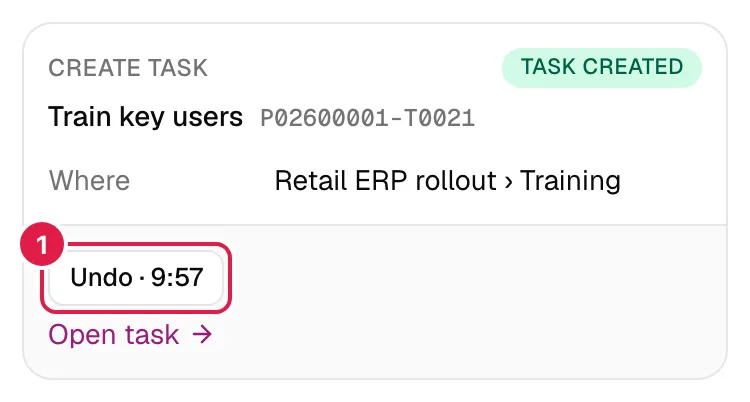
- Nur Sie (die Person, die es getan hat) können es rückgängig machen, ein einziges Mal und innerhalb der Frist. Danach: „Das lässt sich nicht mehr rückgängig machen (es sind mehr als 10 Minuten vergangen oder es ist nicht umkehrbar).“.
- Das erledigt die Schaltfläche, nie das Modell: Weder ein manipulierter Text noch der Assistent selbst können ein „Rückgängig“ auslösen. Wenn Sie ihn im Chat darum bitten, verweist er Sie auf die Schaltfläche.
- Es wird mit denselben Diensten und Berechtigungen rückgängig gemacht wie jeder andere Vorgang.
| Was Sie getan haben | Was „Rückgängig“ tut | Wann es nicht möglich ist |
|---|---|---|
| Eine Aufgabe, ein Problem, eine Ausgabe, einen Zeiteintrag, ein Risiko, einen Änderungsantrag, einen Kontakt oder eine Phase anlegen | Löscht das Angelegte | Wenn es inzwischen Daten enthält, die verloren gingen: eine Aufgabe oder ein Problem mit erfassten Stunden, eine Phase mit Aufgaben oder Unterphasen, ein Kontakt mit Kommunikation. Die Meldung erklärt es. |
| Ein Protokoll anlegen | Löscht das Protokoll und die Folgeaufgaben, die es erzeugt hat | Wenn für diese Aufgaben schon Stunden erfasst sind |
| Ein Projekt anlegen (innerhalb eines Stapels) | Löscht es | Wenn es schon Phasen oder Daten hat |
| Eine Aufgabe, ein Problem, eine Ausgabe, ein Risiko, einen Änderungsantrag oder einen Zeiteintrag ändern | Stellt die vorherigen Werte wieder her | Wenn jemand es erneut geändert hat: „Jemand hat es danach geändert: Es wird nicht rückgängig gemacht, um diese Änderung nicht zu überschreiben.“ |
| Eine Person zuweisen oder entfernen | Macht das Gegenteil | — |
| Eine Ausgabe, einen Zeiteintrag, ein Risiko, einen Änderungsantrag oder einen Kontakt ohne Kommunikation löschen | Stellt den Eintrag unverändert wieder her | — |
| Eine Aufgabe, ein Problem, eine Phase oder ein Protokoll löschen, oder einen Kontakt mit Kommunikation | Lässt sich nicht rückgängig machen | Die Karte warnt vorher („Dies kann nicht rückgängig gemacht werden. …“) und verlangt einen zweiten Klick. |
Stapel. Die Schaltfläche heißt Erledigtes rückgängig machen · mm. Sie macht die ausgeführten Elemente in umgekehrter Reihenfolge rückgängig (die Aufgaben vor ihrer Phase). Elemente, die sich nicht rückgängig machen lassen, bleiben mit ihrem Grund unverändert; der Stapel wird nur dann „Rückgängig gemacht“, wenn alle zurückgenommen wurden. Die Elemente eines Stapels lassen sich nicht einzeln rückgängig machen: „Elemente eines Stapels werden über den Stapel rückgängig gemacht.“.
Wer was mit dem Assistenten darf
| Vorgeschlagene Aktion | PM, der das Projekt verantwortet | Berater/Entwickler |
|---|---|---|
| Lesen und navigieren | Ja (seine Projekte) | Ja, nur das, was seine Rolle sieht |
| Aufgabe, Ausgabe, Risiko, Änderungsantrag, Kontakt, Phase, Protokoll anlegen | Ja | Nein |
| Problem anlegen | Ja | Nur, wenn seine Teamrolle im Projekt Stufe 1–2 hat |
| Zeit erfassen | Auf jeder Aufgabe des Projekts, auch im Namen einer anderen Person des Teams | Auf seinen zugewiesenen Aufgaben, nur in seinem eigenen Namen |
| Eine Aufgabe ändern | Jedes Feld | Wenn zugewiesen: nur Status, Fortschritt in % und abgeschlossen |
| Ein Problem, eine Ausgabe, ein Risiko, einen Änderungsantrag ändern | Ja | Nein |
| Einen Zeiteintrag korrigieren oder löschen | Ja | Nur die, die er selbst erfasst hat |
| Personen zuweisen oder entfernen | Ja | Nein |
| Aufgabe, Problem, Phase, Protokoll, Kontakt, Ausgabe, Risiko, Antrag löschen | Ja | Nein |
| Ein Projekt anlegen (nur im Stapel) | Ja, jeder PM | Nein |
Ein PM sieht keine Projekte eines anderen PM und handelt auch nicht darauf. Wenn Sie etwas Unzulässiges anfordern, antwortet der Assistent mit dem Grund und bietet manchmal an, den PM des Projekts zu fragen; auf der Karte oder im Chat erscheint „Mit Ihrer Rolle ist das nicht möglich“.
Verwandte Themen
Aktualisiert am 2026-10-08