Kanban-Boards
Ein Kanban-Board ist eine andere Art, dieselben Aufgaben oder Probleme zu sehen, die Sie bereits als Liste haben: Jede Spalte ist ein Status und jede Karte eine Aufgabe oder ein Problem. Den Status ändern Sie, indem Sie die Karte einfach in eine andere Spalte ziehen. Es ist kein eigenes Modul: Es nutzt dieselben Daten, dieselben Berechtigungen und dieselben Regeln wie das Formular der Aufgabe oder des Problems.
Alle Rollen haben Boards, aber jede sieht andere Karten und darf nur einige davon verschieben (siehe Wer sieht und wer verschiebt was). Die Boards unter Abfragen sind nur für PMs und Mitglieder der „gesamten Organisation“ (zum Beispiel einen CEO).
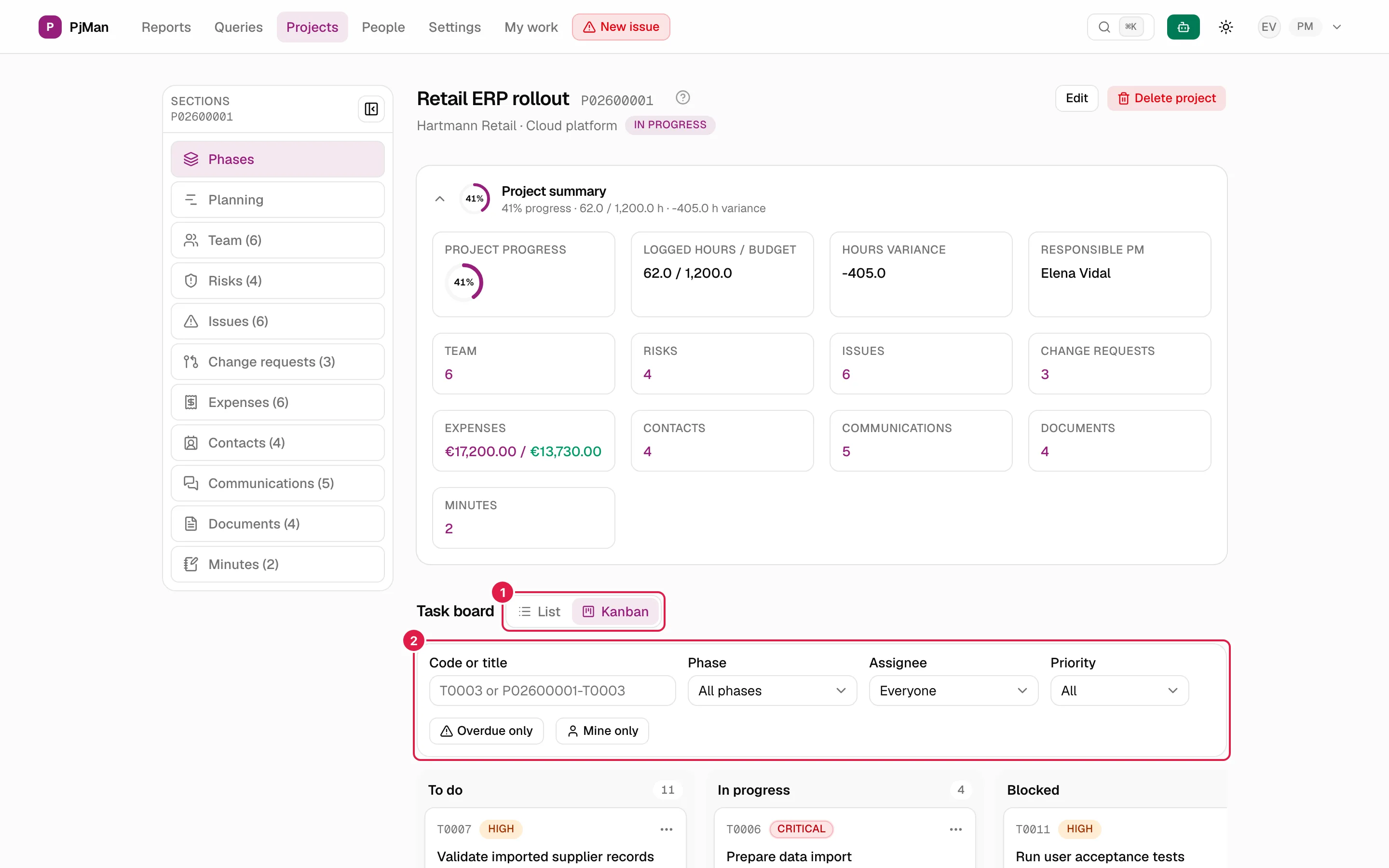
Wo sich die sechs Boards befinden
Es gibt ein Aufgaben-Board und ein Problem-Board an drei Stellen. Überall gelangen Sie mit dem Umschalter Liste | Kanban neben dem Titel der jeweiligen Ansicht dorthin; jede Ansicht hat ihre eigene Adresse, sodass Sie sie als Lesezeichen speichern oder neu laden können.
| Ort | Aufgaben-Board | Problem-Board | Wer Zugriff hat |
|---|---|---|---|
| Ein Projekt | Reiter Phasen des Projekts → Kanban (/projects/…/board) |
Reiter Probleme des Projekts → Kanban (/projects/…/incidents/board) |
Wer das gesamte Projekt sieht: der verantwortliche PM, Direktor/Teamleiter im Team und Mitglieder der „gesamten Organisation“ |
| Meine Arbeit | Meine Arbeit → Meine Aufgaben → Kanban (/my-tasks/board) |
Meine Arbeit → Meine Probleme → Kanban (/my-tasks/incidents/board) |
Jede Person mit Konto, nur mit dem, was ihr zugewiesen ist |
| Abfragen | Abfragen → Aufgaben → Kanban (/consultations/board) |
Abfragen → Probleme → Kanban (/consultations/incidents/board) |
PMs und Mitglieder der „gesamten Organisation“ |
Für Screenreader heißt der Umschalter „Ansicht der Aufgaben“ bzw. „Ansicht der Probleme“. Wenn Sie von der Liste unter Abfragen oder Meine Arbeit zum Kanban wechseln, bleibt der Projektfilter (projectId) erhalten, sofern Sie ihn gesetzt hatten; die übrigen Filter werden nicht übernommen.
Wie das Board aufgebaut ist
- Spalten = Status. In einem Projekt sind die Spalten die Aufgabenstatus dieses Projekts, in ihrer Reihenfolge. Im Problem-Board sind es die Problemstatus der Organisation (die unter Einstellungen → Problemstatus; siehe Stammdaten und Kataloge).
- Zahl in der Kopfzeile: die Gesamtzahl der Karten der Spalte (bei angewendeter Suche, auch wenn nicht alle sichtbar sind).
- Kreis-Symbol mit grünem Häkchen neben dem Namen: ein Endstatus (zum Beispiel „Geschlossen“). Er trägt die Beschriftung „Endstatus“.
- „(inaktiv)“: Ein deaktivierter Problemstatus erscheint nur, solange er noch Karten enthält, und nimmt keine neuen Karten auf.
- Leere Spalte: „Keine Aufgaben“ oder „Keine Probleme“.
- Mehrere Projekte gleichzeitig (Meine Arbeit und Abfragen): Die Spalten fassen die gleichwertigen Status der einzelnen Projekte zusammen (gleicher Werksschlüssel oder gleicher Name, ohne Beachtung der Groß-/Kleinschreibung). Wenn Sie mit dem Mauszeiger über die Zahl der Spalte fahren, erscheint „Fasst die Status mit diesem Namen aus {n} Projekten zusammen.“. Status, die in allen Projekten final sind, stehen am Ende; die übrigen werden nach ihrer durchschnittlichen Position sortiert.
- Reihenfolge innerhalb der Spalte: automatisch, ohne manuelle Sortierung. In nicht finalen Aufgabenspalten: zuerst die überfälligen, dann nach Priorität (von kritisch bis niedrig), danach nach Fälligkeitsdatum (Aufgaben ohne Datum am Ende) und nach Code. Bei Problemen: Schweregrad, Priorität, das am längsten zurückliegend erkannte zuerst und Code. In finalen Spalten: das zuletzt Erledigte oder Geschlossene zuerst. Deshalb bleibt eine Karte nicht dort, wo Sie sie ablegen, sondern wird gemäß der Reihenfolge einsortiert.
- „Mehr anzeigen“ und Grenzen: Jede Spalte zeigt 50 Karten und eine Schaltfläche Mehr anzeigen ({n}) für weitere 50. Im Board unter Abfragen nennt der Text „{x} von {y} angezeigt“ die tatsächliche Gesamtzahl, und „Mehr anzeigen“ fordert die nächsten beim Server an. Im Board eines Projekts und unter Meine Arbeit werden bis zu 2.000 Karten geladen; gibt es mehr, erscheint „Es gibt mehr als 2000 Karten: Die 2000 neuesten werden angezeigt. Grenzen Sie mit den Filtern ein.“.
Was jede Karte zeigt
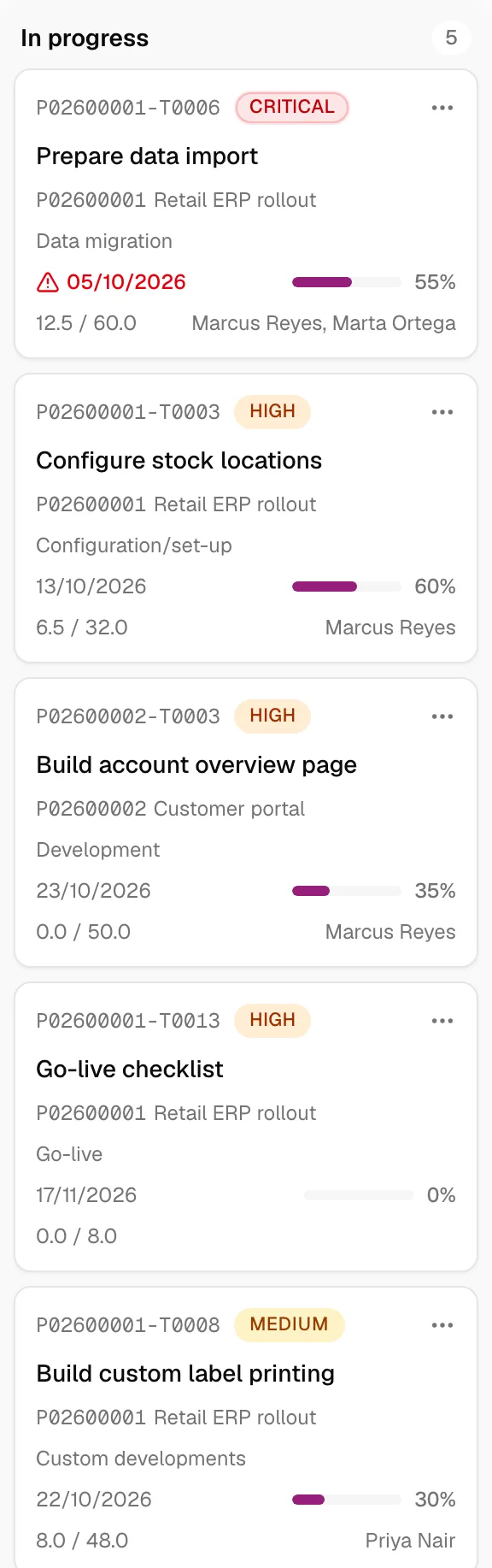
- Code (
T0003, oderP02600001-T0003außerhalb eines Projekts, wo es zwei T0003 aus verschiedenen Projekten geben kann) und Priorität (Aufgaben) bzw. Schweregrad (Probleme). - Rechts Anzeigen: ein gestrichelter Kreis, wenn die Aufgabe in einem Endstatus ist, aber nicht als erledigt markiert wurde („Im Endstatus, aber nicht als erledigt markiert“); ein Schloss, wenn Sie den Status nicht ändern können (der Grund erscheint beim Darüberfahren); „Wird verschoben …“, während gespeichert wird; und die Schaltfläche ⋯ mit den Aktionen der Karte.
- Titel (bis zu drei Zeilen). Er ist ein Link: Ein Klick an beliebiger Stelle der Karte öffnet ihr Detail in einem Modal.
- Außerhalb eines Projekts Code und Name des Projekts.
- Aufgaben: Name der Phase, Fälligkeitsdatum (rot mit Dreieck, wenn überfällig: Datum in der Vergangenheit und Status nicht final) und Fortschrittsbalken. Probleme: „Priorität: …“, die verknüpfte Aufgabe (Pfeil-Symbol und ihr Code), die Phase (die eigene oder die der verknüpften Aufgabe) und „Erkannt am …“.
- Erfasste / geschätzte Stunden (zum Beispiel
18 / 24) oder „erfasst / nicht geschätzt“; rot, wenn die erfassten Stunden die Schätzung übersteigen. - Zuständige: bis zu zwei Namen und „+n“ für die übrigen. Im Board unter Meine Arbeit werden sie nicht angezeigt (alles ist Ihres).
Eine Karte in einen anderen Status verschieben
Es gibt zwei gleichwertige Wege:
Durch Ziehen. Nehmen Sie die Karte mit der Maus auf und legen Sie sie in einer anderen Spalte ab (Sie müssen sie etwa 5 Pixel bewegen, damit ein einfacher Klick die Karte weiterhin öffnet). Auf Touchscreens halten Sie die Karte einen Moment gedrückt, bevor Sie ziehen (damit es nicht mit dem Scrollen des Boards verwechselt wird). Während Sie ziehen, werden Spalten, in denen sich die Karte nicht ablegen lässt, abgedunkelt und zeigen den Grund:
- „Diesen Status gibt es im Projekt dieser Aufgabe nicht.“ (Boards mit mehreren Projekten: Die Spalte fasst Status anderer Projekte zusammen, aber das Projekt dieser Aufgabe hat keinen gleichwertigen Status).
- „Deaktivierter Status: Probleme können nicht hierher verschoben werden.“
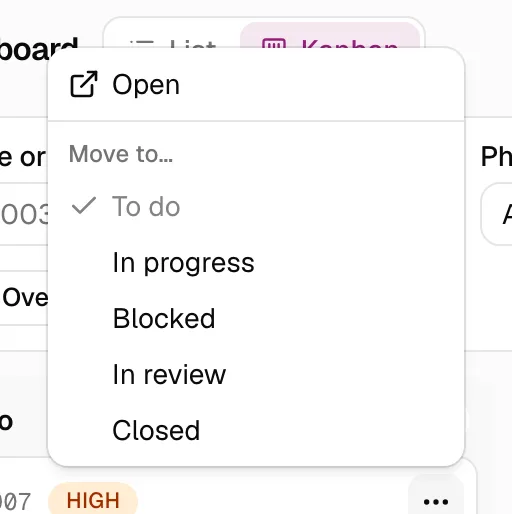
Mit dem Menü der Karte. Die Schaltfläche ⋯ („Aktionen für {code}“) bietet Öffnen und, wenn Sie die Karte verschieben dürfen, die Gruppe Verschieben nach … mit allen verfügbaren Status; der aktuelle ist mit einem Häkchen markiert und deaktiviert (für Screenreader „(aktueller Status)“). Es ist die barrierefreie Alternative zum Ziehen: Sie funktioniert mit Tastatur und Screenreader, und am Ende kehrt der Fokus zur Schaltfläche ⋯ dieser Karte zurück. Bei Problemen enthält die Liste keine deaktivierten Status (außer dem aktuellen).
Was beim Ablegen passiert
- Sofortige Reaktion: Die Karte springt sofort in die neue Spalte und wird abgedunkelt mit „Wird verschoben …“ angezeigt, bis der Server antwortet.
- Der Server entscheidet nach den üblichen Regeln. Das Verschieben hat keine eigenen Regeln: Es ist genau dasselbe wie das Ändern des Status im Formular der Aufgabe oder des Problems, mit denselben Berechtigungen.
- Erfolg: Hinweis „{code} nach „{status}“ verschoben.“ mit einer Schaltfläche Rückgängig, die die Karte in ihren vorherigen Status zurückversetzt (Hinweis „{code} ist wieder in „{status}“.“).
- Automatische Daten: Beim Wechsel in einen finalen Status wird das Erledigungsdatum (Aufgaben) bzw. das Abschlussdatum (Probleme) gesetzt; beim Verlassen eines finalen Status zu einem nicht finalen wird dieses Datum entfernt. Das ändert nicht das Kästchen „Erledigt“, die Kundenabnahme oder den Fortschritt in %: Deshalb kann eine in „Abgeschlossen“ verschobene Aufgabe den gestrichelten Kreis zeigen, bis Sie sie in ihrem Detail als erledigt markieren.
- Jede Änderung wird angesagt (für Screenreader): „{code} aufgenommen. Es ist in „{status}“.“, „… wurde in „{status}“ abgelegt.“, „Verschieben abgebrochen …“.
Fehlermeldungen beim Verschieben
Wenn etwas fehlschlägt, kehrt die Karte in ihre Spalte zurück, und es erscheint ein roter Hinweis im Format „{code} konnte nicht verschoben werden. {reason} Es ist wieder in „{status}“.“. Die tatsächlichen Gründe:
| Grund | Wann er auftritt |
|---|---|
| „Sie haben keinen Zugriff auf diese Aufgabe.“ | Aufgabe: Sie sind weder der verantwortliche PM noch ihr zugewiesen. |
| „Nur ein PM kann diese Aktion ausführen.“ | Problem: Ihr Konto ist kein PM-Konto. |
| „Sie haben keinen Zugriff auf dieses Projekt.“ | Problem: Sie sind PM, aber nicht der Verantwortliche dieses Projekts. |
| „Der angegebene Status gehört nicht zu diesem Projekt.“ | Der Zielstatus existiert im Projekt der Aufgabe nicht mehr. |
| „Der angegebene Problemstatus gehört nicht zu Ihrer Organisation.“ | Der Zielstatus des Problems existiert nicht mehr. |
| „Das Erkennungsdatum liegt nach dem heutigen Tag: Korrigieren Sie es, bevor Sie das Problem in einen Endstatus setzen.“ | Problem mit einem Erkennungsdatum in der Zukunft, das Sie zu schließen versuchen. |
| „Keine Verbindung zum Server. {code} ist wieder in „{status}“.“ | Die Verbindung ging beim Verschieben verloren. |
Konflikt mit einer anderen Person. Hat jemand dieselbe Karte geändert, während Sie sie verschoben haben, wird seine Änderung nicht überschrieben: Die Karte bleibt in ihrem tatsächlichen Status, und es erscheint „Jemand hat {code} inzwischen geändert: Es ist jetzt in „{status}“. Es wurde nicht verschoben.“ mit einer Schaltfläche Board aktualisieren. (Ist der Status nicht mehr feststellbar: „Jemand hat {code} inzwischen geändert. Es wurde nicht verschoben.“). Schlägt „Mehr anzeigen“ fehl: „Weitere Karten konnten nicht geladen werden.“.
Werden durch das Verschieben einer Aufgabe andere freigegeben, die von ihr abhingen, weist ein Hinweis darauf hin („1 Aufgabe wurde automatisch freigegeben: …“), und das Board wird aktualisiert.
Filter und Suche
Die Filterleiste liegt über den Spalten (auf schmalen Bildschirmen ist sie hinter der Schaltfläche Filter (n) eingeklappt, mit der Anzahl aktiver Filter). Alle Filter werden in der Adresse der Seite gespeichert.
| Filter | Was er bewirkt | Projekt | Meine Arbeit | Abfragen |
|---|---|---|---|---|
| Code oder Titel | Sucht nach Code (T0003 oder P02600001-T0003, bei Problemen I0003) oder nach Titeltext, ohne Beachtung von Groß-/Kleinschreibung und Akzenten |
Ja | Ja | Ja |
| Projekt | Beschränkt auf ein Projekt (und ändert damit die Spalten) | — (Sie sind schon in einem) | Ja | Ja |
| Phase | Nur mit gewähltem Projekt („Projekt auswählen“, solange keines gewählt ist); enthält eingerückte Unterphasen. Unter Meine Arbeit erscheinen nur die Phasen, in denen Sie Arbeit haben | Ja | Ja | Ja |
| Zuständig | Eine Person (mit oder ohne Konto), Nicht zugewiesen oder Alle | Ja | — | Ja |
| Priorität (Aufgaben) / Schweregrad (Probleme) | Niedrig, Mittel, Hoch, Kritisch | Ja | Ja | Ja |
| PM | Nur Projekte dieses PM | — | — | Nur Mitglieder der „gesamten Organisation“ |
| Nur überfällige (Aufgaben) | Fälligkeitsdatum in der Vergangenheit und Status nicht final | Ja | Ja | Ja |
| Nur meine | Nur Ihnen zugewiesene Karten | Ja | — | Ja |
| Abgeschlossene Projekte einbeziehen | Standardmäßig bleiben abgeschlossene Projekte außen vor | — | Ja | Ja |
- Im Projekt und unter Meine Arbeit wird sofort gefiltert (in Ihrem Browser, ohne Neuladen; die Textsuche wartet 250 ms, nachdem Sie aufgehört haben zu tippen). Unter Abfragen wird auf dem Server gefiltert: Passen Sie die Filter an und klicken Sie auf Suchen (oder drücken Sie die Eingabetaste im Textfeld).
- Filter zurücksetzen erscheint, sobald ein Filter aktiv ist.
- Keine Ergebnisse: „Keine Aufgaben entsprechen diesen Filtern.“ / „Keine Probleme entsprechen diesen Filtern.“ mit dem Link Filter zurücksetzen. Ohne Karten und ohne Filter hängt der Text vom Ort ab: „Dieses Projekt hat noch keine Aufgaben. Legen Sie sie in der Listenansicht an.“, „Ihnen sind keine Aufgaben zugewiesen.“, „In Ihren Projekten gibt es keine Aufgaben.“ (und die entsprechenden Texte für Probleme). Ein Projekt ohne Aufgabenstatus zeigt „Für dieses Projekt sind keine Aufgabenstatus eingerichtet.“.
- Im Board unter Abfragen bietet der Projektfilter nur die Projekte an, die Sie vollständig sehen.

Wer sieht und wer verschiebt was
Welche Karten jede Rolle sieht
| Rolle | Board eines Projekts | Meine Arbeit | Abfragen |
|---|---|---|---|
| PM | Seine Projekte | Was ihm direkt zugewiesen ist | Aufgaben und Probleme seiner Projekte sowie das, was ihm in anderen zugewiesen wird |
| Direktor / Teamleiter (Teamrolle, Stufe 1-2) | Die Projekte, in denen er mit dieser Stufe im Team ist | Was ihm direkt zugewiesen ist | Nur wenn er zusätzlich PM oder Mitglied der „gesamten Organisation“ ist |
| Berater/Entwickler | Nein (sieht den Zugriffshinweis) | Was ihm direkt zugewiesen ist | Nein (sieht „Sie haben keinen Zugriff auf diesen Bereich: Er ist PMs und Organisationsmitgliedern vorbehalten (Teamrolle mit „gesamte Organisation“, z. B. CEO).“) |
| Mitglied der „gesamten Organisation“ (CEO) | Jedes Projekt der Organisation | Was ihm direkt zugewiesen ist | Die gesamte Organisation, mit dem Filter nach PM |
Welche Karten jede Rolle verschieben darf
| Karte | Wer den Status ändern darf |
|---|---|
| Aufgabe | Der verantwortliche PM des Projekts und die Personen mit Konto, die ihr zugewiesen sind |
| Problem | Nur der verantwortliche PM des Projekts |
Alle anderen sehen die Karte mit einem Schloss („Sie können den Status dieser Aufgabe nicht ändern: Das können nur der PM des Projekts und die Zuständigen.“ oder „Nur der PM des Projekts kann den Status dieses Problems ändern.“), können sie nicht ziehen, und ihr Menü ⋯ bietet nur Öffnen. Ein CEO, ein Direktor oder ein Teamleiter sieht fremde Karten, verschiebt aber nur die, die er auch von Hand ändern könnte: Stufe 1-2 gibt Einsicht, keinen Schreibzugriff. Ein Berater/Entwickler verschiebt die ihm zugewiesenen Aufgaben, aber keine Probleme, auch wenn sie ihm zugewiesen sind.
Verwandte Themen
Aktualisiert am 2026-10-08