Planung und Gantt
Der Tab Planung zeichnet das Projekt über die Zeit: Jede Phase und Unterphase ist eine Zeile, und darunter stehen ihre Aufgaben. Die Balken sind auf einem Wochenkalender angeordnet, sodass Sie auf einen Blick sehen, was sich überschneidet, was zuerst kommt und wie viel Fortschritt es gibt.
Es ist eine reine Leseansicht: Aus dem Diagramm heraus wird nichts bearbeitet. Termine ändern Sie dort, wo sie angelegt werden (siehe unten).
Sie sehen den PM als Eigentümer, die Teamrollen der Stufe 1 oder 2 (Director, PM, Team Leader) und die Mitglieder der gesamten Organisation (CEO), alle schreibgeschützt, da der Bildschirm keine Schreibaktion hat. Ein Berater/Entwickler der Stufe 3 hat keinen Zugriff: Seine Termine sieht er unter Meine Arbeit. Ein PM sieht die Planung fremder Projekte nicht.
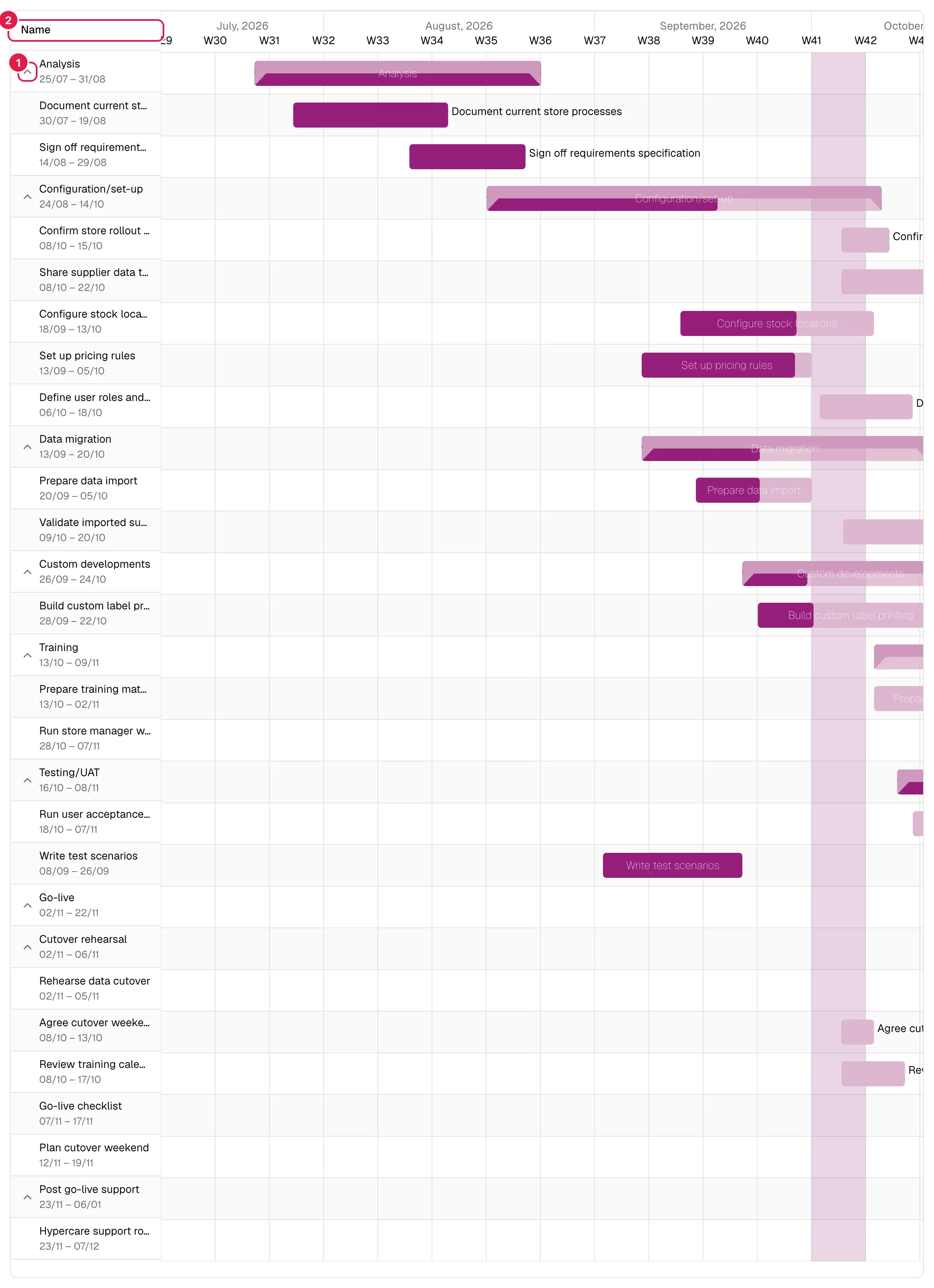
So lesen Sie es
- Linke Spalte („Name“): die Hierarchie. Jede Zeile trägt ihren Namen und darunter in Grau den kurzen Datumsbereich (Tag/Monat) oder „—“, wenn sie keine Termine hat. Phasen und Unterphasen (bis zu drei Ebenen) haben einen Pfeil zum Ein- und Ausklappen.
- Rechter Bereich: der Kalender in Wochen, mit einer hervorgehobenen Markierung für heute. Ist das Projekt lang, scrollt der Bereich innerhalb seines Rahmens horizontal.
- Balken: Der Balken einer Phase hat Abschlüsse an den Enden und einen kräftigeren Ton als der einer Aufgabe. Die Füllung in intensiverer Farbe ist der Fortschritt in %: der der Aufgabe oder der der Phase, berechnet aus allem, was sie enthält (siehe Phasen).
- Tooltip: Wenn Sie mit der Maus über einen Balken fahren, erscheinen sein Name, seine Termine und „{Fortschritt} % · {erfasste Stunden} / {geschätzte Stunden} h“ (zum Beispiel „45 % · 18 / 40 h“). Hat die Aufgabe keine Schätzung, sehen Sie statt der geschätzten Stunden „nicht geschätzt“.
Ein- und ausklappen
Klicken Sie auf den Pfeil einer Phase (Phase einklappen / Phase ausklappen), um ihre Unterphasen und Aufgaben aus- oder einzublenden. Beim Einklappen einer Phase wird alles eingeklappt, was sie enthält. Der eingeklappte Zustand wird nicht gespeichert: Nach dem Neuladen ist wieder alles ausgeklappt.
Skala und Zoom
Die Skala ist fest: Wochenansicht. Es gibt keine Auswahl für Tag/Monat und keinen Zoom. Um einen anderen Abschnitt zu sehen, scrollen Sie horizontal.
Woher die Termine stammen
| Zeile | Beginn | Ende |
|---|---|---|
| Aufgabe | Startdatum der Aufgabe; wenn sie keines hat, das Datum, an dem die Aufgabe angelegt wurde | Fälligkeitsdatum der Aufgabe (Voraussetzung, damit sie gezeichnet wird) |
| Phase / Unterphase | Geplanter Beginn der Phase | Geplantes Ende der Phase |
Regeln für unvollständige Fälle:
- Hat eine Phase keine geplanten Termine, ihre Aufgaben oder Unterphasen aber schon, reicht der Balken der Phase vom frühesten bis zum spätesten Datum von allem, was sie enthält (in beliebiger Tiefe). Fehlt nur eines der beiden Daten, wird es nach demselben Kriterium ergänzt.
- Hat eine Phase ihre geplanten Termine, werden diese verwendet, auch wenn ihre Aufgaben darüber hinausgehen: Der Balken der Phase wird nicht verlängert, um sie zu umfassen.
- Fällt der Beginn auf denselben Tag wie das Ende oder danach, beginnt der Balken einen Tag früher, damit er gezeichnet werden kann.
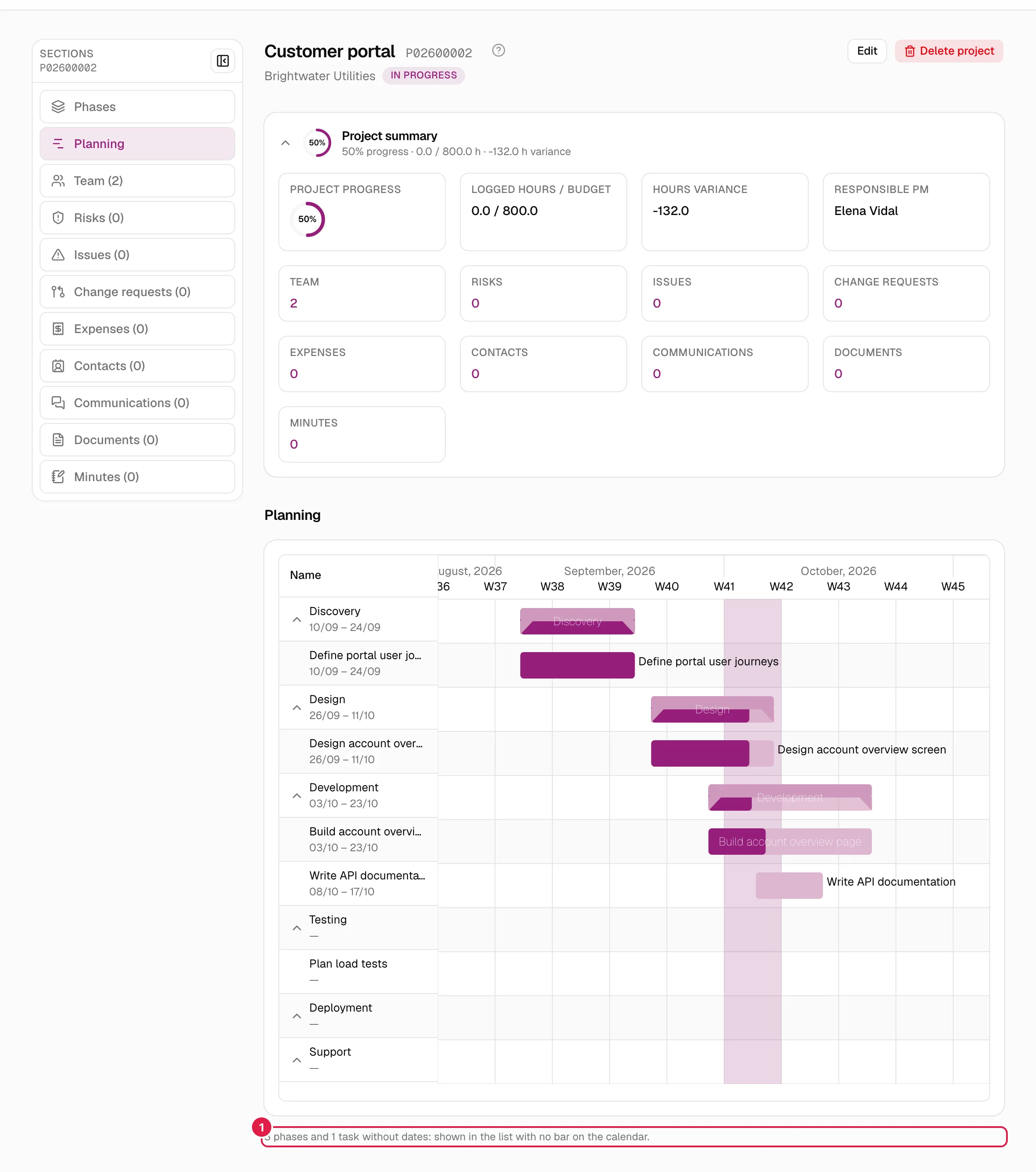
- Eine Aufgabe ohne Fälligkeitsdatum und eine Phase ohne eigene Termine und ohne Termine in ihrem Inhalt haben keinen Balken: Sie erscheinen in der Liste mit „—“. Zeilen werden nie ausgeblendet.
- Unter dem Diagramm fasst ein Hinweis zusammen, wie viele es sind: „2 Phasen und 3 Aufgaben ohne Termine: werden in der Liste ohne Balken im Kalender angezeigt.“ (oder nur Phasen oder nur Aufgaben).
Hat das Projekt überhaupt keine Phase, sehen Sie „Dieses Projekt hat noch keine Phasen. Fügen Sie eine Phase hinzu, um mit der Planung zu beginnen.“. Phasen legen Sie über den Phasen-Tab des Projekts an, nicht von hier aus.
Was sich bearbeiten lässt und was nicht
Im Diagramm wird nichts bearbeitet: Balken lassen sich weder ziehen noch in der Größe ändern, der Fortschritt lässt sich nicht mit der Maus ändern, und es gibt keine Schaltflächen zum Anlegen. So ändern Sie die Planung:
| Ich möchte ändern … | Wo |
|---|---|
| Geplanten Beginn oder geplantes Ende einer Phase | Bearbeitung der Phase (Phasen und Unterphasen) |
| Start- oder Fälligkeitsdatum einer Aufgabe | Bearbeitung der Aufgabe (Aufgaben) |
| Den Fortschritt in % | An der Aufgabe; der der Phase und der des Projekts werden automatisch berechnet |
| Phasen oder Aufgaben anlegen | Phasen und Unterphasen und Aufgaben |
Wenn Sie zum Tab zurückkehren, spiegelt das Diagramm die Änderungen wider.
Abhängigkeiten
Abhängigkeiten zwischen Aufgaben werden im Diagramm nicht gezeichnet: Es gibt keine Pfeile zwischen Balken. Sie werden auf der Seite jeder Aufgabe eingesehen und verwaltet.
Wer was darf
| Aktion | PM (Eigentümer) | Director / PM / Team Leader, CEO | Berater/Entwickler (Stufe 3) |
|---|---|---|---|
| Das Gantt ansehen | Ja | Ja | Nein |
| Ein-/Ausklappen, Tooltips ansehen | Ja | Ja | — |
| Termine aus dem Diagramm ändern | Nein (gibt es nicht) | Nein | — |
Verwandte Themen
Aktualisiert am 2026-10-08