Sprache: Diktieren und Vorlesen
Im Assistenten-Panel können Sie diktieren, was Sie anfordern möchten, und – wenn Sie es aktivieren – seine Antworten vorlesen lassen. Beide Funktionen nutzen die Stimmfunktionen, die Ihr Browser bereits mitbringt: PjMan hat keinen eigenen Dienst für Spracherkennung oder Sprachausgabe.
Verfügbar für alle, die den Assistenten nutzen können (PM und Berater/Entwickler mit eigenem Schlüssel). Diktieren gibt keine zusätzliche Berechtigung: Das Diktierte wird genau wie das Getippte behandelt, mit denselben Berechtigungen und zusätzlich mit verpflichtender Bestätigung beim Anlegen (siehe weiter unten).
Welche Browser das unterstützen
| Funktion | Voraussetzung | Wenn Ihr Browser sie nicht bietet |
|---|---|---|
| Diktieren | Spracherkennung des Browsers (verfügbar in Browsern auf Chrome-Basis, in Edge und in Safari; nicht in Firefox) | Die Mikrofon-Schaltfläche erscheint durchgestrichen und deaktiviert; beim Darüberfahren: „Ihr Browser unterstützt kein Diktieren. Sie können die Nachricht eintippen.“ |
| Vorlesen | Sprachausgabe des Browsers (bieten alle aktuellen Browser) | Der Schalter für das Vorlesen wird gar nicht angezeigt |
Für das Diktieren braucht es in manchen Browsern außerdem eine Internetverbindung und ein verfügbares Mikrofon.
Sprachen
Erkennung und Vorlesen verwenden die Sprache Ihrer Oberfläche (Einstellungen → Präferenzen): Spanisch (Spanien), britisches Englisch, Deutsch oder Französisch. Diktieren Sie also in der Sprache, die Sie in PjMan ausgewählt haben. Für das Vorlesen wählt der Browser eine Stimme dieser Sprache, sofern eine installiert ist (zuerst die bevorzugte regionale Variante, dann jede andere derselben Sprache); gibt es keine, verwendet er die Standardstimme des Systems, die mit eigenartigem Akzent klingen kann.
Eine Nachricht diktieren
- Klicken Sie auf das Mikrofon (Diktieren) in der unteren Ecke des Nachrichtenfelds.
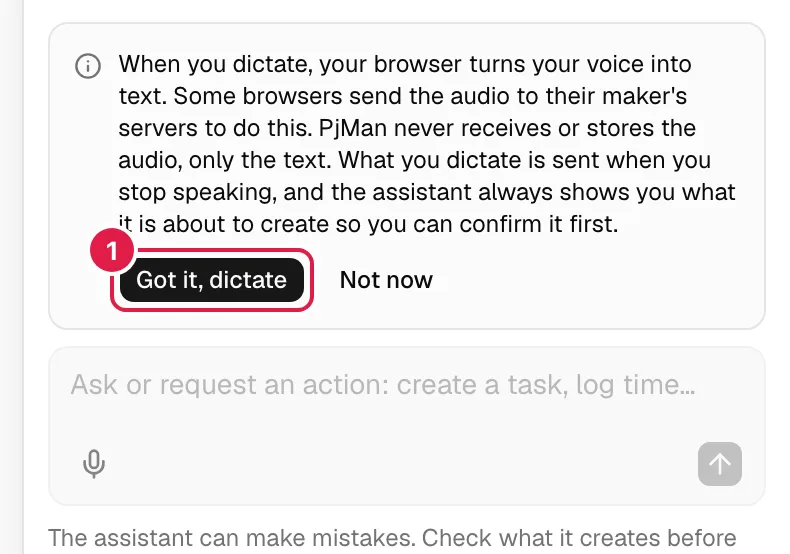
- Beim ersten Mal in jedem Browser erscheint ein Datenschutzhinweis. Klicken Sie auf Verstanden, diktieren, um zu beginnen (Jetzt nicht schließt ihn, ohne zu diktieren). In diesem Browser erscheint er nicht noch einmal.
- Der Browser fragt nach der Erlaubnis, das Mikrofon zu verwenden: Stimmen Sie zu. Solange er wartet, zeigt die Schaltfläche „Warte auf Mikrofonberechtigung“.
- Wenn die Schaltfläche grün mit einem blinkenden Punkt wird und das Feld „Hört zu …“ anzeigt, sprechen Sie. Was der Browser versteht, wird während Sie sprechen in das Feld geschrieben.
- Wenn Sie aufhören zu sprechen, erkennt der Browser die Stille, und die Nachricht wird von selbst gesendet, als Sprachbeitrag. Sie müssen nicht auf Senden klicken.
Details zu jeder Schaltfläche und Taste:
| Aktion | Wirkung |
|---|---|
| Mikrofon (inaktiv) | Beginnt zuzuhören. Stand bereits Text im Feld, wird das Diktierte angehängt. |
| Mikrofon beim Zuhören („Diktat beenden und senden“) | Beendet das Zuhören und sendet, was verstanden wurde. |
| Esc beim Zuhören | Bricht das Zuhören ohne Senden ab; der verstandene Text bleibt im Feld, damit Sie ihn korrigieren können. |
| Mikrofon deaktiviert | Es ist kein KI-Schlüssel konfiguriert, oder der Assistent antwortet gerade. |
Diktieren Sie kurze, vollständige Sätze: Das Zuhören endet mit einer Pause und erfasst pro Klick nur einen Satz. Unterbricht Sie eine Pause mitten im Satz, wird das bis dahin Gesagte gesendet; prüfen Sie die Karte (siehe nächster Abschnitt) oder klicken Sie erneut auf das Mikrofon, um zu ergänzen.
Diktierfehler
Schlägt etwas fehl, wird eine Notiz mit einem ✕ („Hinweis schließen“) angezeigt, und es wird nichts gesendet:
| Situation | Meldung |
|---|---|
| Mikrofonberechtigung verweigert | „Der Browser darf das Mikrofon nicht verwenden. Erlauben Sie es über das Symbol neben der Seitenadresse und versuchen Sie es erneut.“ |
| Kein Mikrofon | „Kein Mikrofon erkannt. Schließen Sie eines an und versuchen Sie es erneut.“ |
| Keine Verbindung | „Das Diktieren benötigt in diesem Browser eine Internetverbindung. Prüfen Sie die Verbindung und versuchen Sie es erneut.“ |
| Nichts gehört | „Ich habe Sie nicht gehört. Tippen Sie auf das Mikrofon und versuchen Sie es erneut.“ |
| Anderer Fehler | „Das Diktieren war nicht möglich. Tippen Sie die Nachricht ein oder versuchen Sie es erneut.“ |
Warum Diktieren immer eine Bestätigung verlangt
Die Erkennung kann Zahlen oder Namen falsch verstehen („zwei Stunden“ statt „zwölf Stunden“). Deshalb verlangt jede Neuanlage eine Bestätigungskarte, solange in der Unterhaltung, die der Assistent sieht, eine diktierte Nachricht enthalten ist, auch wenn Sie die Bestätigung in den Einstellungen ausgeschaltet haben. Die Karte nennt den Grund: „Sie haben es diktiert: Prüfen Sie, ob es richtig verstanden wurde.“. Eine getippte Folgenachricht („gut, mach das“) entfernt die Markierung nicht, solange die diktierte Nachricht noch im Verlaufsfenster liegt. Ändern und Löschen fragen immer nach Bestätigung, ob Sie nun diktieren oder tippen. Siehe Bestätigung nach Risikostufe.
Antworten vorlesen
Das Lautsprecher-Symbol in der Kopfzeile des Panels („Antworten vorlesen“ / „Antworten nicht mehr vorlesen“) aktiviert das Vorlesen. Es ist eine Präferenz Ihres Kontos (wird über Sitzungen und Geräte hinweg gemerkt), standardmäßig deaktiviert.
Bei aktiviertem Vorlesen liest der Browser jede Antwort nach ihrem Ende vor. Es erscheint eine Leiste „Antwort wird vorgelesen …“ mit der Schaltfläche Stopp. Was genau vorgelesen wird:
- Nur der Text der Antwort: ohne Code, JSON, Links, Webadressen, Kennungen oder Formatierungszeichen. Abgekürzte Stunden werden ausgesprochen („2 h 30 min“ wird als „2 Stunden 30 Minuten“ gelesen).
- Höchstens etwa 1500 Zeichen; der Rest bleibt auf dem Bildschirm („Der Rest steht auf dem Bildschirm.“).
- Schlägt der Assistent eine Aktion vor, liest er eine kurze Zusammenfassung und die abschließende Frage vor, zum Beispiel „Ich erfasse 2 Stunden für die Aufgabe Prepare data import. Soll ich fortfahren?“. Ein Stapel wird nach Typen zusammengefasst („Ich erfasse 2 Aufgaben und ein Problem. Soll ich fortfahren?“). Er bestätigt nichts für Sie: Sie klicken weiterhin auf die Schaltfläche.
- Berichte für den Kunden und Besprechungsvorbereitungen werden nicht vollständig vorgelesen: Es wird nur darauf hingewiesen, dass sie auf dem Bildschirm stehen.
Das Vorlesen endet beim Senden einer neuen Nachricht, beim Klick auf das Mikrofon, beim Schließen des Panels, mit Esc oder mit Stopp. Das Aktivieren des Vorlesens ohne installierte Stimmen im Browser verursacht keinen Fehler: Es ist dann einfach nichts zu hören.
Datenschutz
- Beim Diktieren wandelt Ihr Browser die Sprache in Text um. Manche Browser senden dafür den Ton an Server ihres Herstellers; das hängt vom Browser und seiner Konfiguration ab, nicht von PjMan.
- PjMan empfängt und speichert den Ton nicht, nur den resultierenden Text. Dieser Text wird wie jede Nachricht behandelt: Er wird mit Ihrem Schlüssel an den Anbieter des KI-Modells gesendet (welche Daten gesendet werden) und 30 Tage in Ihrem Verlauf gespeichert. Zusätzlich wird gespeichert, dass die Nachricht diktiert wurde, um die Bestätigung zu erzwingen.
- Auch das Vorlesen findet in Ihrem Browser statt; PjMan erzeugt keinen Ton.
- Der Datenschutztext wird beim ersten Diktieren und unter Einstellungen → Assistent („Spracheingabe“) angezeigt.
Verwandte Themen
Aktualisiert am 2026-10-08