Projektteam
Der Bereich Team eines Projekts listet die Personen auf, die daran mitwirken, jeweils mit ihrer Teamrolle und, wenn Sie möchten, einem projektspezifischen Verkaufs- und Kostenstundensatz. Aus dieser Liste stammen die Personen, denen Sie Aufgaben zuweisen und für die Sie im Namen anderer Stunden erfassen können.
Das Team zu verwalten (hinzufügen, bearbeiten, entfernen), ist dem verantwortlichen PM des Projekts vorbehalten. Ansehen können es, einschließlich der Stundensätze, der verantwortliche PM, Teammitglieder der Stufe 1 oder 2 (Direktor, Teamleiter …) und Mitglieder der gesamten Organisation (CEO). Ein Berater/Entwickler sieht diesen Bereich nicht.
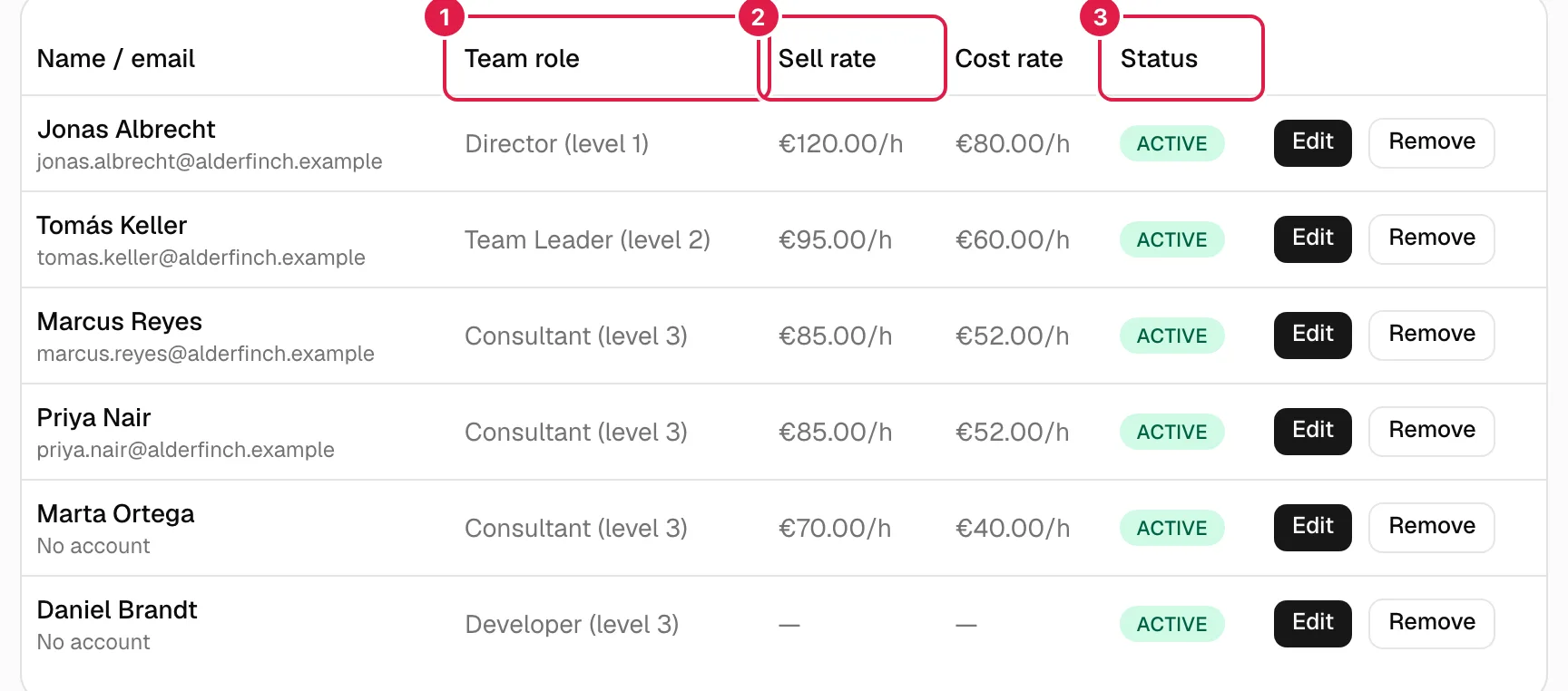
Im Bild: 1 Teamrolle mit ihrer Stufe, 2 Verkaufsstundensatz und 3 Status des Mitglieds.
Die Teamtabelle
| Spalte | Was sie zeigt |
|---|---|
| Name / E-Mail | Name und E-Mail-Adresse bei Personen mit Konto; Name und die Kennzeichnung „Kein Konto“ bei Personen ohne Konto (siehe Personen). |
| Teamrolle | Die Rolle und ihre Stufe in der Form „Teamleiter (Stufe 2)“. |
| Verkaufssatz | Verkaufsstundensatz in der Währung des Projekts, gefolgt von „/h“ (zum Beispiel „95,00 €/h“). „—“, wenn nicht festgelegt. |
| Kostensatz | Kostenstundensatz, ebenso. |
| Status | Aktiv (grün) oder Eingeladen (bernsteinfarben). |
| Aktionen | Bearbeiten und Entfernen, nur für den verantwortlichen PM. Für alle anderen ist die Zelle leer. |
Status: Aktiv und Eingeladen
- Aktiv: Die Person gehört bereits zum Team. Mit diesem Status werden über die aktuelle Oberfläche alle Mitglieder angelegt, mit oder ohne Konto.
- Eingeladen: Ein Mitglied, dessen Konto noch nicht existiert, weil es direkt zu diesem Team per E-Mail eingeladen wurde. Die aktuelle Oberfläche legt Mitglieder nicht mehr so an (Einladungen erfolgen über Personen); Sie sehen das also nur in älteren Projekten. Ein eingeladenes Mitglied wird mit seiner E-Mail-Adresse angezeigt, noch ohne Zugriff; nach Annahme der Einladung wird es Aktiv. Eingeladene können keine Aufgaben erhalten.
Eine Person ohne Konto, die Sie über Personen eingeladen haben, erscheint weiterhin als Aktiv und „Kein Konto“, bis sie annimmt; dann wird ihre Zeile zu der ihres echten Kontos, mit der Rolle und den Sätzen, die sie hatte.
Teamrollen und Stufen
Die Teamrolle beschreibt die Rolle der Person in diesem Projekt und ist unabhängig von ihrer Konto-Rolle (PM oder Berater/Entwickler). Der Rollenkatalog (Direktor, Teamleiter, PM, Berater, Entwickler, CEO und die von Ihnen angelegten) wird unter Teamrollen verwaltet. Hier kommt es auf die Stufe an:
| Stufe | Werkseitige Rollen | Was sie in diesem Projekt bewirkt |
|---|---|---|
| 1 | CEO, Direktor | Das gesamte Projekt sehen, nur lesend. |
| 2 | Teamleiter, PM | Das gesamte Projekt sehen, nur lesend. Der Teamleiter kann außerdem den PM neu zuweisen. |
| 3 | Berater, Entwickler | Nichts Besonderes: Sie sehen weiterhin nur die ihnen zugewiesenen Aufgaben. |
Keine Teamrolle erlaubt es, das Projekt zu ändern: Das bleibt immer dem verantwortlichen PM vorbehalten.
Die Rolle „gesamte Organisation“ (CEO) in der Auswahl
In der Rollenauswahl erscheint der CEO als „CEO (Stufe 1)“. Wählen Sie ihn, steht darunter: „Gibt nur Lesezugriff auf dieses Projekt. Den Überblick über die gesamte Organisation vergeben Sie unter Einstellungen → Organisationsmitglieder.“. Das heißt: Jemanden in einem Projekt als CEO einzusetzen, gibt ihm nur Lesezugriff auf dieses Projekt. Damit er alle Projekte der Organisation sieht, muss er unter Organisationsmitglieder erfasst werden (siehe Organisationsmitglieder).
Personen zum Team hinzufügen
Nur der verantwortliche PM des Projekts.
- Klicken Sie auf Personen hinzufügen.
- Im Dialog Personen zum Team hinzufügen erscheint eine Tabelle mit allen Personen Ihrer Organisation (mit und ohne Konto), die noch nicht im Team dieses Projekts sind. Wer bereits aktives Mitglied ist, sowie Sie selbst als verantwortlicher PM erscheinen nicht.
- Kreuzen Sie das Kästchen jeder Person an, die Sie hinzufügen möchten.
- Wählen Sie in ihrer Zeile die Teamrolle und, wenn Sie möchten, den Stundensatz Verkauf und den Stundensatz Kosten. Die Sätze sind optional; leer bedeutet „nicht festgelegt“, nicht 0.
- Klicken Sie auf Zum Team hinzufügen.
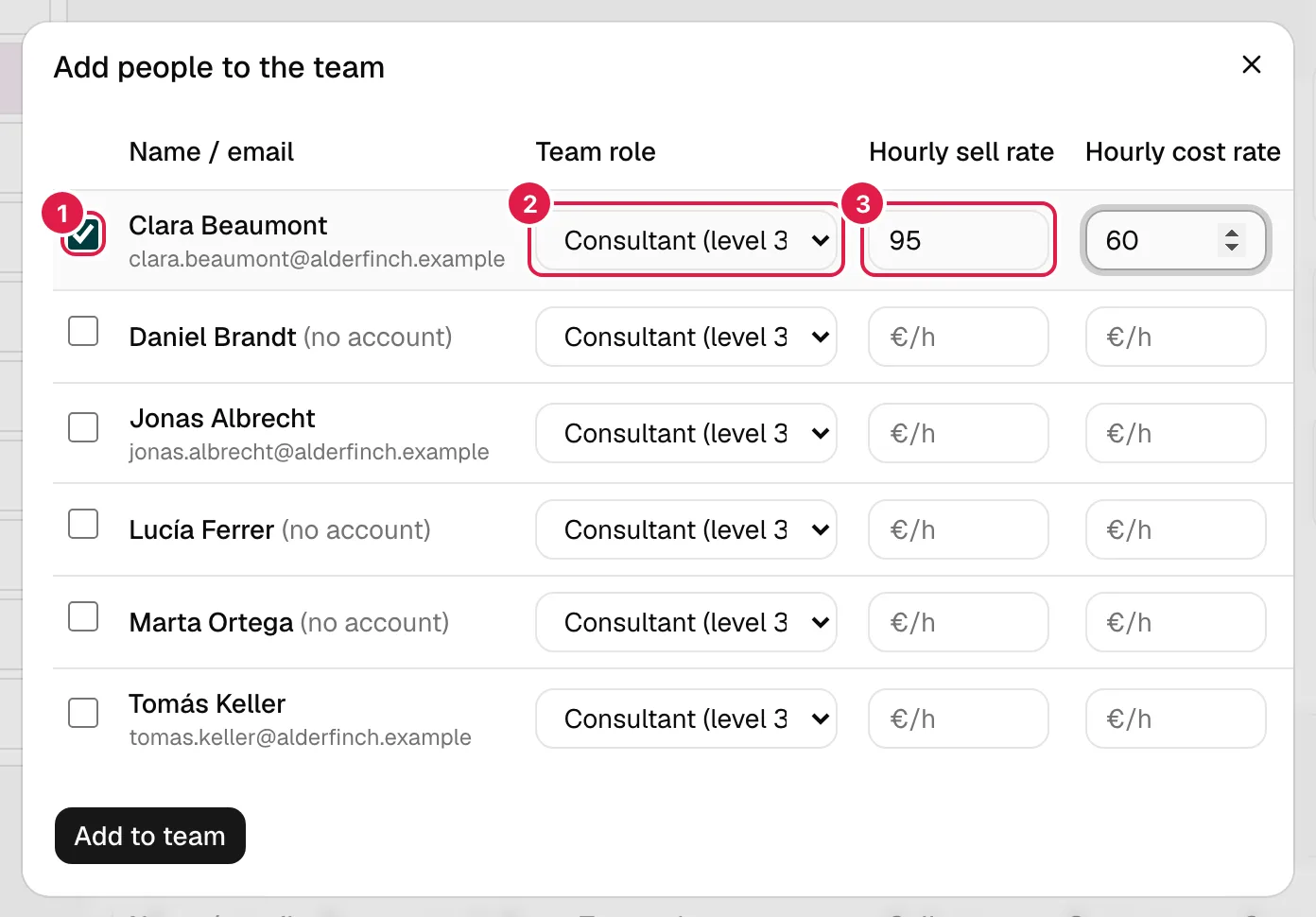
Im Bild: 1 Kästchen der Person, 2 ihre Teamrolle und 3 der Verkaufsstundensatz.
Sie können mehrere Personen gleichzeitig hinzufügen, jede mit eigener Rolle und eigenen Sätzen. Berücksichtigt werden nur die markierten Zeilen.
Neue Personen anlegen. Diese Seite fügt nur Personen hinzu, die es in der Organisation bereits gibt. Um jemand Neues anzulegen (mit oder ohne Konto), gehen Sie zuerst zu Personen. Sind bereits alle im Projekt, sagt der Dialog: „Es gibt niemanden mehr hinzuzufügen: Das gesamte Team Ihrer Organisation ist bereits in diesem Projekt.“.
Mögliche Fehler
| Meldung | Wann |
|---|---|
| „Wählen Sie mindestens eine Person aus.“ | Sie klicken auf Zum Team hinzufügen, ohne jemanden anzukreuzen. |
| „Sie haben dieselbe Person mehrfach ausgewählt.“ | Doppelter Eintrag (über den Dialog sollte das nicht vorkommen). |
| „Der Stundensatz Verkauf muss eine Zahl größer oder gleich 0 sein.“ / „Der Stundensatz Kosten muss eine Zahl größer oder gleich 0 sein.“ | Ein negativer Satz oder einer, der keine Zahl ist. |
| „Dieser Benutzer ist bereits Mitglied dieses Projekts.“ / „Diese Person ist bereits Mitglied dieses Projekts.“ | Jemand hat sie in einem anderen Tab hinzugefügt, während der Dialog offen war. |
| „Die angegebene Teamrolle existiert nicht.“ | Die Rolle wurde inzwischen aus dem Katalog gelöscht. |
Mitglied bearbeiten
Nur der verantwortliche PM des Projekts.
Klicken Sie in der Zeile auf Bearbeiten. Im Dialog Teammitglied bearbeiten können Sie die Teamrolle, den Stundensatz Verkauf (optional) und den Stundensatz Kosten (optional) ändern. Wenn Sie einen Satz leeren, bleibt er „nicht festgelegt“. Es gelten dieselben Satzprüfungen wie beim Hinzufügen.
Eine Änderung der Rolle ändert sofort, was die Person sehen darf: Wechselt sie von Berater (Stufe 3) zu Teamleiter (Stufe 2), erhält sie lesende Sicht auf das gesamte Projekt; der umgekehrte Wechsel entzieht sie ihr. Die Person selbst lässt sich nicht ändern (entfernen Sie sie dafür und fügen Sie eine andere hinzu).
Mitglied entfernen
Nur der verantwortliche PM des Projekts.
Klicken Sie auf Entfernen und bestätigen Sie: „Möchten Sie dieses Mitglied wirklich aus dem Projektteam entfernen?“. Die Person verlässt das Team und kann in den Auswahlen dieses Projekts nicht mehr gewählt werden. Was bereits existiert, wird nicht gelöscht: Ihre zugewiesenen Aufgaben und erfassten Stunden bleiben, wo sie waren, und die Person bleibt in der Organisation. Hatte sie Sichtrechte über eine Rolle der Stufe 1 oder 2, verliert sie diese.
Stundensätze: wofür sie dienen und wer sie sieht
Der Verkaufssatz (was Sie pro Stunde dieser Person berechnen) und der Kostensatz (was sie Sie kostet) gelten für die Kombination Person + Projekt: Dieselbe Person kann in zwei Projekten unterschiedliche Sätze haben. Sie werden in der Währung des Projekts angegeben (siehe Projekt bearbeiten). Der Kundenbericht des Assistenten verwendet sie, um den abrechenbaren Betrag und die Kosten der erfassten Stunden zu schätzen; Stunden von Personen ohne Satz werden gesondert gezählt (siehe Status, Prognose und Portfolio).
Die Sätze stehen in der Tabelle selbst, sie sieht also wer die Tabelle sieht: der verantwortliche PM, Teammitglieder mit einer Rolle der Stufe 1 oder 2 und Mitglieder der gesamten Organisation. Das ist beabsichtigt: Es sind die Personen mit voller Sicht auf das Projekt. Personen der Stufe 3 und Berater/Entwickler sehen weder den Bereich noch die Sätze.
Wer darf was
| Aktion | Verantwortlicher PM | Stufe 1–2 im Projekt | Mitglied der gesamten Organisation | Berater/Entwickler |
|---|---|---|---|---|
| Tabelle und Sätze ansehen | Ja | Ja | Ja | Nein |
| Personen hinzufügen | Ja | Nein | Nein | Nein |
| Rolle und Sätze bearbeiten | Ja | Nein | Nein | Nein |
| Mitglieder entfernen | Ja | Nein | Nein | Nein |
Verwandte Themen
Aktualisiert am 2026-10-08