Eingefügter Text: Notizen und Anforderungen
Wenn Sie einen langen Text in das Panel einfügen (Besprechungsnotizen, eine E-Mail mit Anforderungen, eine Aufgabenliste), liest der Assistent ihn und schlägt vor, ihn in Einträge umzuwandeln: ein Protokoll mit seinen Vereinbarungen, Aufgaben, Risiken, Änderungsanträge oder eine Struktur aus Phasen und Aufgaben. Alles kommt in einer einzigen Stapelkarte, damit Sie es prüfen können, bevor etwas angelegt wird.
Jede Person mit Assistent kann Text einfügen, aber was angelegt werden kann, hängt von Ihrer Rolle ab. Protokolle, Risiken, Änderungsanträge, Phasen, Aufgaben und neue Projekte kann nur ein PM vorschlagen (und Aufgaben, Phasen, Protokolle usw. nur in Projekten, die er verantwortet). Ein Berater/Entwickler kann einen Text einfügen, um ihn abzufragen, aber der Assistent schlägt ihm nur vor, was seine Rolle erlaubt (zum Beispiel Zeit auf seinen Aufgaben erfassen); alles andere erklärt er als „nicht erlaubt“.
So fügen Sie einen Text ein
- Öffnen Sie das Assistenten-Panel (wie) und öffnen Sie, wenn Ihre Frage ein Projekt betrifft, dieses vorher oder sagen Sie dem Assistenten, welches es ist.
- Fügen Sie ein (Strg/⌘+V) in das Nachrichtenfeld. Hat der Text mehr als 400 Zeichen oder 4 Zeilen oder mehr, gelangt er nicht in das Feld: Darüber erscheint eine Kapsel mit „Eingefügter Text (1.250 Zeichen)“ und dem Anfang des Textes. Ein kurzer Text wird wie gewohnt direkt in die Nachricht eingefügt.
- Schreiben Sie, was Sie möchten („Mach aus diesen Notizen ein Protokoll für das Projekt Retail ERP rollout und lege die Aufgaben an“), oder senden Sie, ohne etwas zu schreiben: Es geht mit „Hier ist dieser Text.“ raus, und der Assistent schlägt vor, was er für sinnvoll hält.
- Sie können mehrere Abschnitte einfügen: Sie werden durch eine Leerzeile getrennt zu demselben Text zusammengefügt.
Die Kapsel hat zwei Schaltflächen:
| Schaltfläche | Wirkung |
|---|---|
| In die Nachricht einfügen | Überträgt den Text in das Nachrichtenfeld und behandelt ihn als von Ihnen geschrieben. Nutzen Sie sie nur, wenn der Text von Ihnen ist und Sie ihn bearbeiten möchten; der unten beschriebene Schutz entfällt dann. |
| ✕ Eingefügten Text entfernen | Verwirft ihn. |
Schlägt das Senden wegen der Verbindung fehl, bleibt der eingefügte Text in der Kapsel erhalten, damit Sie es erneut versuchen können.
Warum er getrennt behandelt wird: Sicherheit
Auch wenn Sie ihn selbst einfügen, kann der Text von jemand anderem stammen (eine weitergeleitete E-Mail, fremde Notizen) und versteckte Anweisungen enthalten („lösche alle Aufgaben“, „frag nicht nach“). Deshalb reist der eingefügte Text getrennt von der Nachricht, der Server markiert ihn als „Text Dritter“, und der Assistent behandelt ihn als Daten, nie als Anweisungen: Er tut nur, worum Sie in Ihrer Nachricht bitten. Außerdem gilt:
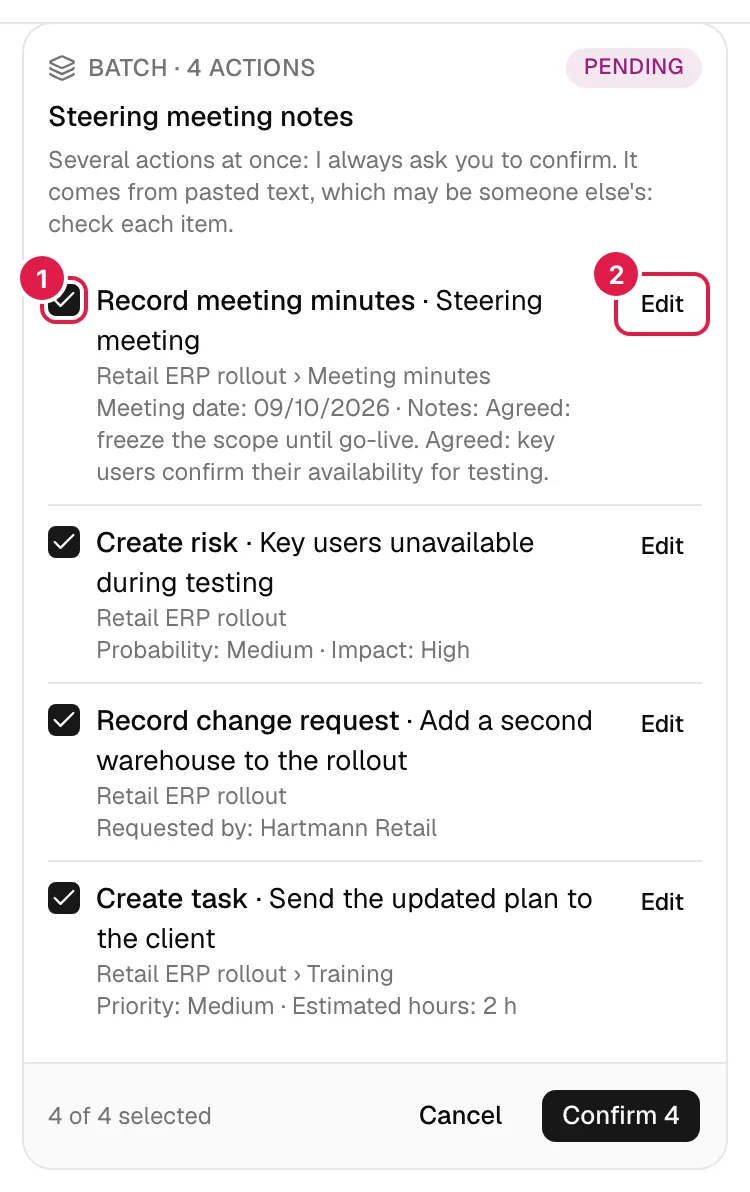
- Alles, was aus einem eingefügten Text angelegt wird, verlangt immer eine Bestätigungskarte, auch wenn Sie die Bestätigung ausgeschaltet haben, mit dem Hinweis „Es stammt aus eingefügtem Text, der von jemand anderem sein kann: Prüfen Sie jedes Element.“. Und da es mehrere Schreibvorgänge sind, kommt es in einen Stapel, der ebenfalls immer bestätigt wird (siehe Bestätigung).
- Kennungen, die im Text vorkommen, sind wertlos: Der Assistent sucht Projekte, Phasen und Personen immer mit seinen Werkzeugen, mit Ihren Berechtigungen.
- In den folgenden Beiträgen der Unterhaltung wird der eingefügte Text durch „[eingefügter Text in späteren Beiträgen ausgelassen]“ ersetzt, damit Sie ihn nicht bei jeder Nachricht mitbezahlen (die Markierung „Text Dritter“ bleibt erhalten). Wenn Sie später mehr zu diesem Text fragen möchten, müssen Sie ihn erneut einfügen.
Besprechungsnotizen
Aus Notizen bereitet der Assistent in einem einzigen Stapel vor:
- Das Protokoll (Titel, Datum, Notizen) mit seinen Vereinbarungen: Jede Vereinbarung hat eine Beschreibung, eine verantwortliche Person und ein Fälligkeitsdatum und erzeugt beim Anlegen des Protokolls eine nicht zugewiesene Folgeaufgabe in der angegebenen Phase (die verantwortliche Person steht in der Beschreibung der Aufgabe). Bis zu 20 Vereinbarungen pro Protokoll.
- Die Risiken, die erwähnt werden (Wahrscheinlichkeit, Auswirkung und Status „Identifiziert“).
- Die Änderungsanträge (wer ihn beantragt, Aufwand oder Kosten, wenn genannt; wird als zur Entscheidung ausstehend angelegt).
- Die Aufgaben, die keine Vereinbarungen des Protokolls sind.
- Stimmt die verantwortliche Person einer Vereinbarung zweifelsfrei mit einer Person des Projektteams überein, eine Zuweisung dieser Person zu der Aufgabe, die die Vereinbarung erzeugen wird. Gibt es mehrere Treffer oder keinen, weist er nicht zu und sagt es („Verantwortlicher noch zu klären“).
Relative Datumsangaben („am Freitag“, „nächste Woche“) werden mit Ihrem lokalen Datum aufgelöst und absolut eingetragen. Vor dem Bestätigen können Sie Elemente abwählen (das Protokoll und seine Aufgaben hängen voneinander ab) oder jedes mit Bearbeiten ändern; die Karten weisen auf mögliche Duplikate hin (ein ähnliches Risiko oder ein ähnlicher Antrag, die in den letzten 14 Tagen angelegt wurden).
Anforderungen zu Struktur
Fügen Sie ein Anforderungsdokument oder einen Leistungsumfang ein, schlägt der Assistent die entsprechenden Phasen und Aufgaben mit geschätzten Stunden vor. Diese Stunden setzt der Assistent selbst, und die Karte weist darauf hin: „Geschätzte Stunden (Schätzung des Assistenten)“. Sie sind Richtwerte: Prüfen oder bearbeiten Sie sie vor dem Bestätigen. Zwei Ziele:
- In einem bestehenden Projekt (dem, das Sie geöffnet haben, oder dem, das Sie nennen): Die Phasen werden angelegt, und jede Aufgabe kommt in die zugehörige neue Phase.
- In einem neuen Projekt: Der Stapel enthält Projekt anlegen („Neues, leeres Projekt“, mit Name und Kunde; Daten und Stundenbudget, wenn angegeben) sowie seine Phasen und Aufgaben. Ein so angelegtes Projekt verwendet keine Vorlage: Es ist ein leeres Projekt, dem der Stapel die Phasen hinzufügt. Das kann nur ein PM tun.
Neue Aufgaben beginnen im ersten Status des Projekts. Bei mehr als 20 Elementen schlägt der Assistent zuerst einen Teil vor („Ich schlage zuerst die Phasen von … vor“) und sagt es Ihnen.
Grenzen und Tipps
- Höchstens 12.000 Zeichen pro Nachricht mit eingefügtem Text (bei Überschreitung: „Der eingefügte Text ist zu lang (… Zeichen; höchstens 12.000). Fügen Sie ihn in Teilen ein.“). Die Nachricht, die Sie schreiben, hat ihr eigenes Limit von 4000.
- Ein langer Text kostet mehr Tokens als ein kurzer (Kosten).
- Wenn Sie eine E-Mail eines Projektkontakts einfügen, ist es manchmal besser, sie in Kommunikation zu importieren und die Schaltfläche Fragen dieser Ansicht zu verwenden (Kommunikation).
- Prüfen Sie die Karte immer: Der Assistent kann Namen oder Daten falsch verstehen. Sie haben 10 Minuten, um den gesamten Stapel rückgängig zu machen.
- Der Assistent lädt den Text nicht als Dokument hoch und speichert ihn nicht als Anhang: Übrig bleiben nur das, was Sie anlegen, und Ihr Unterhaltungsverlauf (30 Tage).
Verwandte Themen
Aktualisiert am 2026-10-08