Texto pegado: notas y requisitos
Si pegas en el panel un texto largo (unas notas de reunión, un correo con requisitos, un listado de tareas), el asistente lo lee y te propone convertirlo en registros: un acta con sus acuerdos, tareas, riesgos, solicitudes de cambio, o una estructura de fases y tareas. Todo llega en una única tarjeta de lote para que lo revises antes de que se cree nada.
Cualquier persona con asistente puede pegar texto, pero lo que se puede crear depende de tu rol. Actas, riesgos, solicitudes de cambio, fases, tareas y proyectos nuevos solo los puede proponer un PM (y las tareas, fases, actas, etc. solo en proyectos de los que es propietario). Un Consultor/Programador puede pegar un texto para consultarlo, pero el asistente solo le propondrá lo que su rol permite (por ejemplo, imputar horas en sus tareas); lo demás se lo explica como «no permitido».
Cómo pegar un texto
- Abre el panel del asistente (cómo) y, si tu pregunta tiene que ver con un proyecto, ábrelo antes o dile cuál es.
- Pega (Ctrl/⌘+V) en el cuadro de mensaje. Si el texto tiene más de 400 caracteres o 4 líneas o más, no entra en el cuadro: aparece una pastilla encima con «Texto pegado (1.250 caracteres)» y el comienzo del texto. Un texto corto se pega directamente en el mensaje, como siempre.
- Escribe qué quieres («Convierte estas notas en un acta del proyecto Retail ERP rollout y crea las tareas») o envía sin escribir nada: se manda con «Te paso este texto.» y el asistente propone lo que considere útil.
- Puedes pegar varios fragmentos: se unen en el mismo texto separados por una línea en blanco.
La pastilla tiene dos botones:
| Botón | Efecto |
|---|---|
| Pegar en el mensaje | Pasa el texto al cuadro de mensaje y lo trata como escrito por ti. Úsalo solo si el texto es tuyo y lo quieres editar; pierdes la protección que se describe abajo. |
| ✕ Quitar el texto pegado | Lo descarta. |
Si el envío falla por conexión, el texto pegado se conserva en la pastilla para reintentar.
Por qué se trata aparte: seguridad
Aunque lo pegues tú, el texto puede ser de otra persona (un correo reenviado, unas notas ajenas) y podría contener órdenes escondidas («borra todas las tareas», «no preguntes»). Por eso el texto pegado viaja separado del mensaje, el servidor lo marca como «texto de terceros» y el asistente lo trata como datos, nunca como instrucciones: solo hace lo que le pides en tu mensaje. Además:
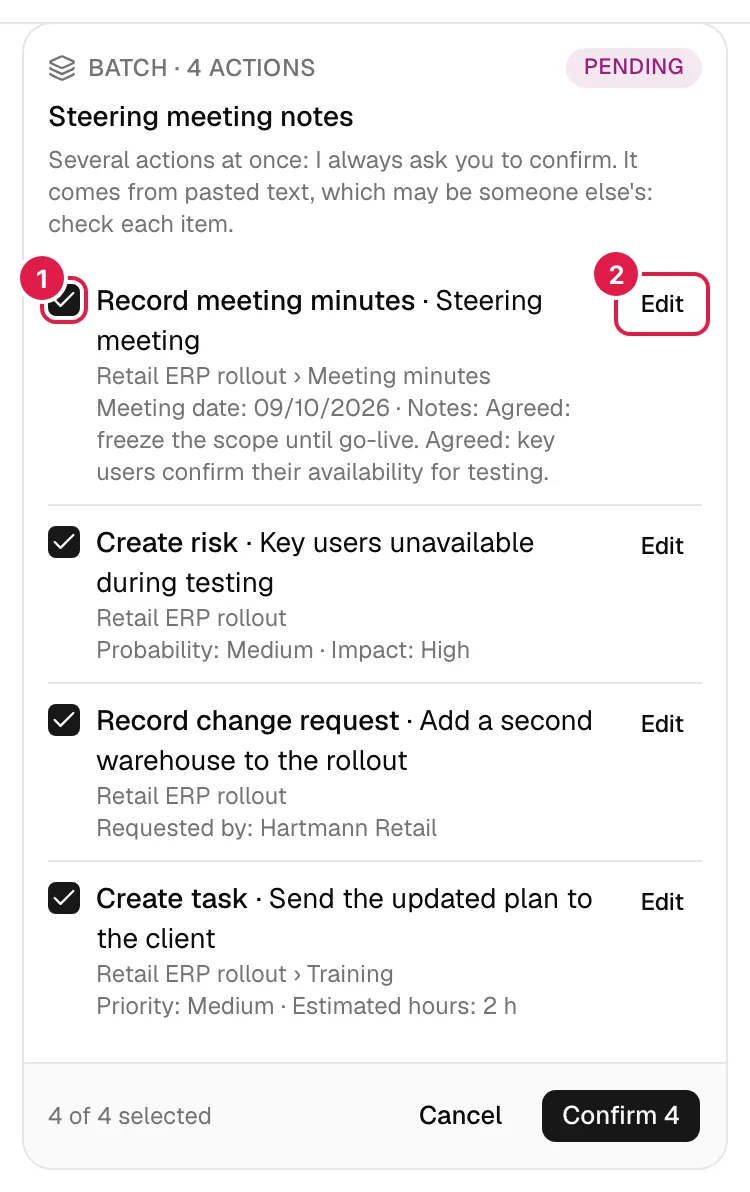
- Cualquier cosa que se cree desde un texto pegado pide tarjeta de confirmación siempre, aunque hayas desactivado la confirmación, con el aviso «Viene de un texto pegado, que puede ser de otra persona: revisa cada elemento.». Y como son varias escrituras, va en un lote, que también se confirma siempre (ver Confirmación).
- Los identificadores que aparezcan dentro del texto no sirven: el asistente busca siempre proyectos, fases y personas con sus herramientas, con tus permisos.
- En los turnos siguientes de la conversación, el texto pegado se sustituye por «[texto pegado omitido en turnos posteriores]» para no pagarlo en cada mensaje (la marca de «texto de terceros» se mantiene). Si después quieres preguntar más cosas sobre ese texto, tendrás que pegarlo de nuevo.
Notas de reunión
Con unas notas, el asistente prepara en un solo lote:
- El acta (título, fecha, notas) con sus acuerdos: cada acuerdo tiene descripción, responsable y fecha límite, y al crear el acta genera una tarea de seguimiento sin asignar en la fase que se indique (el responsable queda en la descripción de la tarea). Hasta 20 acuerdos por acta.
- Los riesgos que se mencionen (probabilidad, impacto y estado «Identificado»).
- Las solicitudes de cambio (quién la pide, esfuerzo o coste si se dicen; se crea como pendiente de decisión).
- Las tareas que no sean acuerdos del acta.
- Si el responsable de un acuerdo coincide sin duda con una persona del equipo del proyecto, una asignación de esa persona a la tarea que generará el acuerdo. Si hay varias coincidencias o ninguna, no asigna y lo dice («responsable por confirmar»).
Las fechas relativas («el viernes», «la semana que viene») se resuelven con tu fecha local y se escriben en absoluto. Antes de confirmar puedes desmarcar elementos (el acta y sus tareas dependen entre sí) o Editar cada uno; las tarjetas avisan de posibles duplicados (un riesgo o una solicitud parecidos creados en los últimos 14 días).
Requisitos a estructura
Si pegas un documento de requisitos o un alcance, el asistente propone las fases y tareas correspondientes, con horas estimadas. Esas horas las pone el propio asistente, y la tarjeta lo indica: «Horas estimadas (estimación del asistente)». Son orientativas: revísalas o edítalas antes de confirmar. Dos destinos:
- En un proyecto existente (el que tengas abierto o el que nombres): se crean las fases y cada tarea en la fase nueva correspondiente.
- En un proyecto nuevo: el lote incluye Crear proyecto («Proyecto nuevo, en blanco», con nombre y cliente; fechas y presupuesto de horas si se indican) y sus fases y tareas. Un proyecto creado así no usa plantilla: es un proyecto en blanco al que el lote añade las fases. Solo puede hacerlo un PM.
Las tareas nuevas empiezan en el primer estado del proyecto. Con más de 20 elementos, el asistente propone primero una parte («te propongo primero las fases de…») y te lo dice.
Límites y consejos
- Máximo 12 000 caracteres por mensaje de texto pegado (si te pasas: «El texto pegado es demasiado largo (… caracteres; máximo 12000). Pégalo por partes.»). El mensaje que escribes tiene su propio límite de 4000.
- Un texto largo cuesta más tokens que uno corto (coste).
- Si pegas un correo de un contacto de un proyecto, a veces es mejor importarlo en Comunicaciones y usar el botón Preguntar de esa pantalla (Comunicaciones).
- Revisa siempre la tarjeta: el asistente puede malinterpretar nombres o fechas. Tienes 10 minutos para Deshacer el lote entero.
- El asistente no sube el texto como documento ni lo guarda como adjunto: lo único que queda es lo que crees y tu historial de conversación (30 días).
Temas relacionados
Actualizado el 2026-10-08