Informes
Informes (menú principal) reúne en una sola pantalla el avance y la carga de trabajo de tus proyectos: indicadores clave, comparación entre proyectos o desglose por fases, quién está imputando horas y cómo evolucionan las cosas en el tiempo. Se filtra por proyecto y por rango de fechas y se actualiza al momento, sin botón de «Aplicar».
Lo ve un PM (sobre sus propios proyectos) y un miembro «toda la organización», por ejemplo un CEO (sobre todos los proyectos de la organización activa), siempre en solo lectura. Un Consultor/Programador que abra la ruta ve el aviso «No tienes acceso a esta sección: es exclusiva de PMs y de miembros de organización…» y ningún dato; para su trabajo diario tiene Mi trabajo.
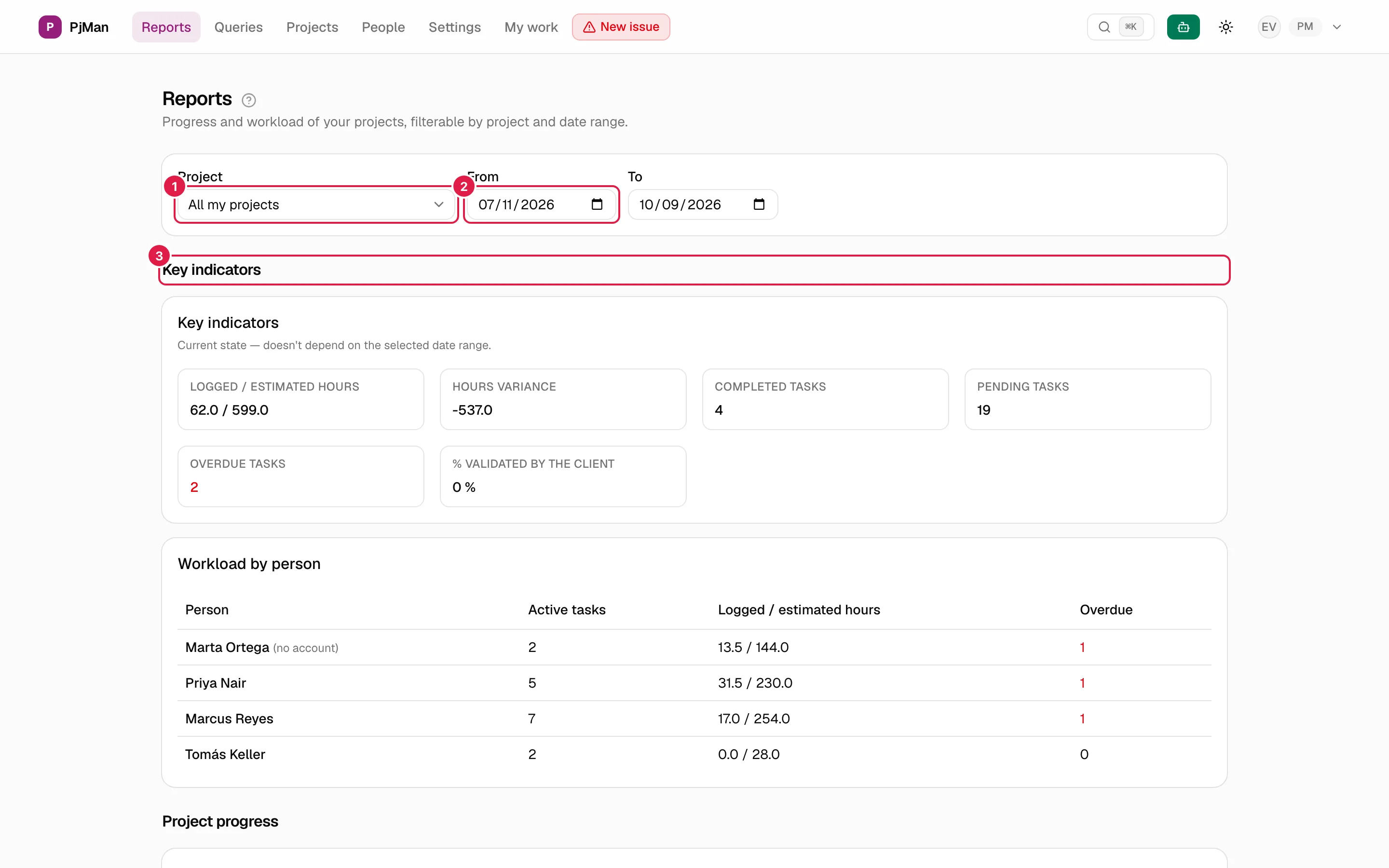
- Proyecto: todos los proyectos o uno concreto.
- Desde / Hasta: el rango de fechas de las gráficas.
- Indicadores clave del ámbito elegido.
Filtros: proyecto y rango de fechas
- Proyecto. La primera opción cambia de nombre según quién mira: Todos mis proyectos para un PM y Todos los proyectos de la organización para un miembro «toda la organización». Elegir un proyecto concreto cambia el bloque de avance (ver abajo) y filtra todo lo demás.
- Desde y Hasta. Por defecto, los últimos 90 días hasta hoy. Si escribes una fecha que no existe, o pones un «Desde» posterior al «Hasta», la pantalla no avisa: vuelve en silencio al rango por defecto.
- Qué depende del rango y qué no. Los bloques de estado actual (indicadores clave, carga por persona, avance y comparación de proyectos) no dependen de las fechas, y la pantalla lo recuerda con la nota «Estado actual — no depende del rango de fechas seleccionado.». Solo las gráficas usan el rango.
Si todavía no hay ningún proyecto en el ámbito, en lugar de datos verás «Todavía no hay proyectos» y, para un PM, la invitación a crear el primero.
Avance de proyecto
El bloque cambia según el filtro de proyecto:
- Con «todos»: la tabla Comparación de proyectos, ordenada de menor a mayor avance (así lo que va peor sale primero). Por cada proyecto: avance, y horas imputadas frente al presupuesto de horas; en rojo si el proyecto ya ha superado su presupuesto, y «sin presupuesto» si no lo tiene.
- Con un proyecto concreto: el Avance total del proyecto (el mismo indicador que en el resumen del proyecto) y debajo el desglose por fases y subfases, con su avance y sus horas.
El avance es el de siempre: ponderado por las horas estimadas de las tareas (tarea → fase → proyecto).
Indicadores clave
Seis indicadores del ámbito elegido, siempre del estado de hoy:
| Indicador | Qué cuenta |
|---|---|
| Horas imputadas / estimadas | Suma de las imputaciones frente a las horas estimadas de las tareas. |
| Desviación de horas | Imputadas menos estimadas. Positivo = te has pasado. |
| Tareas completadas | Las que están en un estado marcado como final. |
| Tareas pendientes | Las que no están en estado final y no están atrasadas. |
| Tareas atrasadas | Las que no están en estado final y cuya fecha de fin ya pasó. |
| % validadas por el cliente | De las tareas completadas, cuántas tienen marcada la validación del cliente; sin tareas completadas no se muestra un porcentaje. |
«Completada» es el estado final de la tarea (ver Tareas), no la casilla «Validada por el cliente»: son cosas distintas, y por eso existe el último indicador.
Carga por persona
La tabla Carga de trabajo por persona lista, por cada persona con trabajo en el ámbito: sus tareas activas, sus horas imputadas frente a las estimadas y cuántas tienen atrasadas. Las personas sin cuenta llevan la etiqueta «(sin cuenta)». Si nadie ha imputado horas todavía, verás «Nadie ha imputado horas todavía en este ámbito.».
Gráficas por rango de fechas
Todas usan el rango Desde/Hasta y, si el ámbito es un proyecto, solo ese proyecto:
- Avance de proyecto en el tiempo: la media del avance entre los proyectos que tienen dato ese día. El seguimiento diario del avance empezó hace poco, así que los días anteriores no tienen dato («Sin dato»).
- Imputación de horas en el tiempo: con tres escalas, Diaria, Semanal y Mensual.
- Tareas creadas en el rango.
- Tareas completadas: solo cuenta las completadas desde que se activó este seguimiento; las anteriores no aparecen aquí aunque el indicador «Tareas completadas» sí las incluya (la propia pantalla lo avisa).
- Horas imputadas por persona.
Cada gráfica muestra su propio mensaje cuando no hay datos en el rango («Sin horas imputadas en el rango de fechas seleccionado.», etc.).
Incidencias
Un bloque propio con el mismo ámbito:
- Indicadores clave de incidencias: abiertas, cerradas, tiempo medio de resolución, horas imputadas y sin asignar.
- Distribución: por proyecto cuando miras todos, por fase cuando miras uno (con «Sin fase vinculada» para las que no la tienen).
- Incidencias creadas y resueltas en el rango. Las resueltas tienen la misma limitación de histórico que las tareas completadas: solo desde que empezó el seguimiento.
Más sobre ellas en Incidencias.
Lo que Informes no hace
Para un resumen escrito para el cliente, el asistente puede preparar el informe de estado (ver Estado, previsión, cartera e informe para el cliente).
Quién puede qué
| PM | Miembro «toda la organización» | Consultor/Programador | |
|---|---|---|---|
| Ver Informes | Sí, de sus proyectos | Sí, de toda la organización activa | No |
| Cambiar proyecto y fechas | Sí | Sí | — |
| Editar datos desde aquí | No (es solo lectura) | No | — |
Temas relacionados
Actualizado el 2026-10-08