Lista de proyectos, estados y códigos
Proyectos es la pantalla de inicio del PM: una tarjeta por proyecto, con su avance y sus cifras clave, y debajo dos bloques de seguimiento (tareas atrasadas y carga de trabajo). Desde aquí se crea un proyecto nuevo y se entra al resumen de cada uno.
El menú Proyectos lo ve el PM. La lista muestra los proyectos que la persona puede ver completos: los suyos como PM propietario, aquellos donde es miembro del equipo con un rol de nivel 1 o 2 (por ejemplo Director o Team Leader) y, si es miembro «toda la organización» (por ejemplo un CEO), todos los de la organización. Una persona Consultor/Programador sin ninguno de esos casos no ve proyectos aquí: sus tareas están en Mi trabajo.
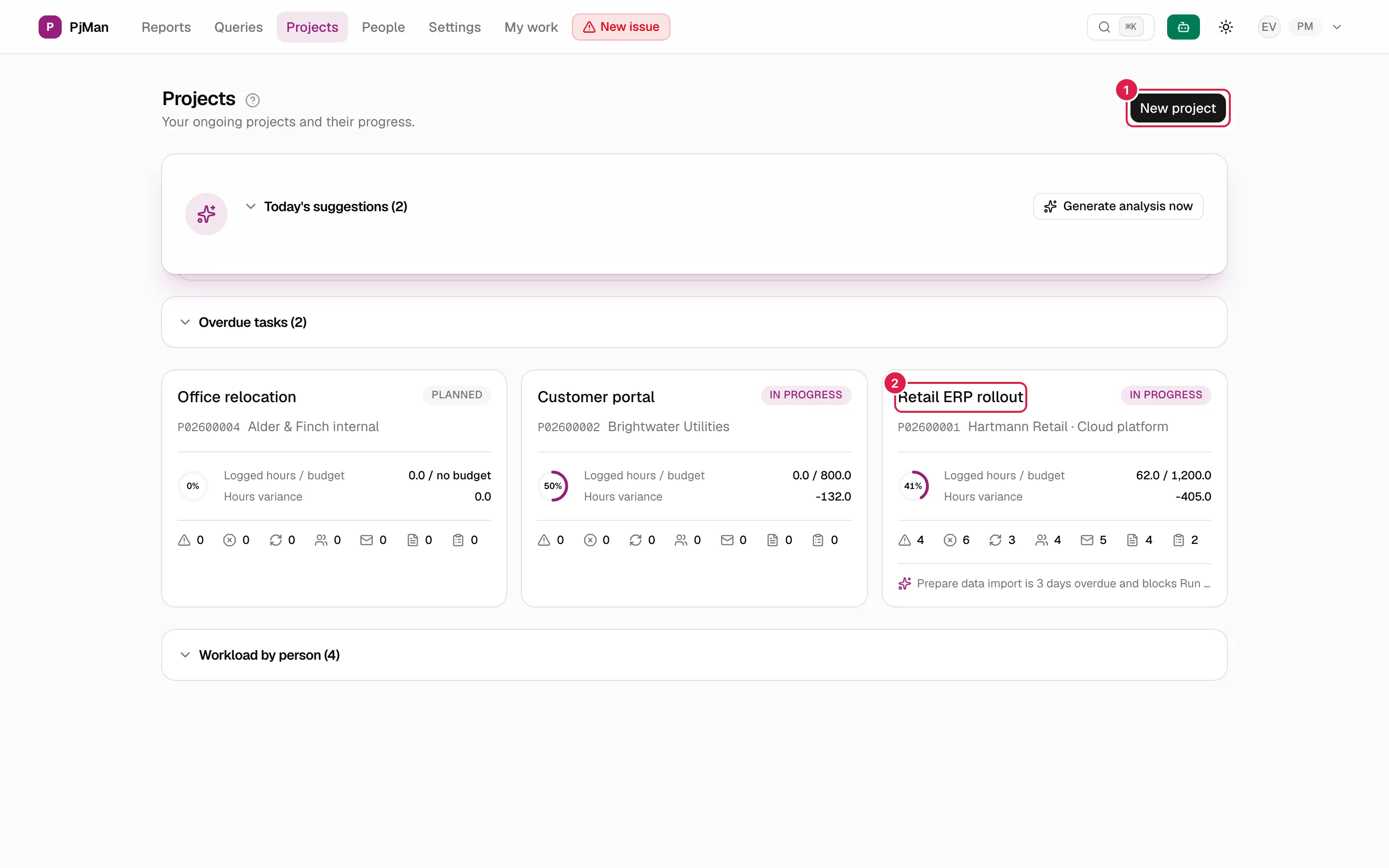
En la imagen, 1 es el botón Nuevo proyecto y 2 la tarjeta de un proyecto.
Qué contiene la pantalla
De arriba abajo:
- Cabecera: título Proyectos, el texto «Tus proyectos en curso y su avance.» y, solo para el PM, el botón Nuevo proyecto (ver Crear un proyecto).
- Sugerencias de hoy del asistente, si lo usas (ver Sugerencias diarias).
- Tareas atrasadas: tarjeta plegable con las tareas que superan su fecha límite y no están en un estado final, de la más antigua a la más reciente, con el proyecto al que pertenecen. Cada título abre la tarea. Si no hay ninguna, la tarjeta no aparece.
- Las tarjetas de proyecto, en una rejilla de una, dos o tres columnas según el ancho de la pantalla.
- Carga de trabajo por persona: tarjeta plegable con una fila por persona (columnas Persona, Tareas activas, Horas imputadas / estimadas y Atrasadas). Las personas sin cuenta llevan la marca «(sin cuenta)». Si no hay datos, no aparece.
La tarjeta de proyecto
Toda la tarjeta es un enlace al resumen del proyecto. Muestra:
| Elemento | Qué es |
|---|---|
| Nombre y etiqueta de estado | Arriba a la derecha (ver Estados). |
| Código, cliente y plataforma | Por ejemplo P02600001 · Hartmann Retail. La plataforma / tecnología solo aparece si el proyecto la tiene. |
| Dial de avance | Porcentaje de avance del proyecto, calculado a partir de las tareas (ver Resumen del proyecto). |
| Horas imputadas / presupuesto | Horas registradas frente al presupuesto. Se pinta en rojo si superas el presupuesto; si no hay presupuesto pone «sin presupuesto». |
| Desviación de horas | Horas imputadas menos horas estimadas. En rojo si es positiva (más horas de las previstas). |
| Fila de iconos con contadores | Riesgos, Incidencias, Solicitudes de cambio, Contactos, Comunicaciones, Documentos y Actas. Al pasar el ratón por un icono ves su nombre y la cifra. |
| Sugerencia del asistente | Una línea con la sugerencia más prioritaria de hoy para ese proyecto, si existe. Solo se calcula para quien tiene cuenta PM. |
Estados del proyecto
El estado es una etiqueta que pones tú al editar el proyecto (ver Editar un proyecto). Todos los proyectos nuevos empiezan en Planificado.
| Estado | Color | Cuándo usarlo |
|---|---|---|
| Planificado | gris | El proyecto está dado de alta pero el trabajo aún no ha empezado. |
| En curso | azul | Se está trabajando en él. |
| Pausado | ámbar | Detenido temporalmente (a la espera del cliente, sin presupuesto…). |
| Cerrado | verde | Terminado. |
El estado nunca cambia solo: ni al imputar la primera hora ni al llegar al 100 % de avance. Y no bloquea nada: en un proyecto cerrado o pausado se puede seguir editando, creando tareas e imputando horas. Lo que sí hace el estado, según lo que se ha comprobado en la aplicación:
- En curso: solo las tareas de proyectos en este estado se sugieren en el recordatorio para imputar horas.
- Pausado: la previsión de fin de proyecto del asistente no se calcula y el proyecto se marca como pausado en la vista de cartera.
- Cerrado: queda fuera de la vista de cartera del asistente y de la previsión, y los tableros Kanban lo ocultan por defecto (hay una opción para incluir los proyectos cerrados). Ver Tableros Kanban y Estado, previsión y cartera.
Códigos
Cada proyecto tiene un código con la forma P + últimos tres dígitos del año + número de cinco cifras (P02600001, el primero de 2026). Se asigna al crearlo, es único en la organización, no se puede cambiar y no se reutiliza. Sirve para nombrar el proyecto sin ambigüedad (también en el asistente y en la paleta). Las fases (F001), tareas (T0003) y demás elementos tienen códigos propios; la referencia completa suma ambos, P02600001-T0003. Detalle en Códigos cortos.
Qué proyectos ve cada persona
| Persona | Proyectos que aparecen |
|---|---|
| PM | Los suyos (donde es PM propietario) y los de otros PM donde forme parte del equipo con un rol de nivel 1 o 2. Nunca los de otro PM en los que no participe. |
| Persona con rol de equipo de nivel 1 o 2 (Director, Team Leader, PM…) en un proyecto | Ese proyecto, con visibilidad total, aunque su cuenta sea de Consultor/Programador. |
| Miembro «toda la organización» (CEO) | Todos los proyectos de la organización, en solo lectura (ver Miembros de la organización). |
| Consultor/Programador sin ninguno de los casos anteriores | Ninguno. Ve el aviso «Tus tareas están en Mi trabajo» y el botón Ir a Mi trabajo. |
Los niveles de los roles de equipo se explican en Roles de equipo y el conjunto de permisos en Roles y accesos.
Pantalla vacía
El mensaje depende de quién seas:
| Persona | Mensaje |
|---|---|
| PM | «Todavía no tienes proyectos» · «Crea el primero para empezar a hacer seguimiento.» |
| Miembro «toda la organización» | «Todavía no estás en ningún proyecto» · «Cuando te asignen a uno, aparecerá aquí.» |
| Consultor/Programador | «Tus tareas están en Mi trabajo» · «Aquí no se listan proyectos: en Mi trabajo tienes las tareas, incidencias e imputaciones que te han asignado.» |
Quién puede qué
| Acción | PM | Nivel 1-2 en un proyecto | Miembro «toda la organización» | Consultor/Programador |
|---|---|---|---|---|
| Ver la lista | Sus proyectos | Los proyectos donde participa | Todos | No ve proyectos |
| Crear un proyecto | Sí | No | No (salvo cuenta PM) | No |
| Abrir un proyecto | Sí | Sí, en lectura (el PM propietario gestiona) | Sí, en lectura | Solo sus tareas, desde Mi trabajo |
Temas relacionados
Actualizado el 2026-10-08