Comunicaciones
La pestaña Comunicaciones es el diario de correos del proyecto: qué te escribió quién, cuándo, en qué estado está su gestión y con qué fase o tarea se relaciona. No sincroniza tu buzón ni envía correos: tú registras cada comunicación a mano o importando el correo como fichero. Cada una queda enlazada a un contacto.
Solo el PM propietario registra, importa, cambia el estado, borra y usa el asistente. Pueden verla (solo lectura) el PM propietario, los roles de equipo de nivel 1 o 2 (Director, PM, Team Leader) y los miembros de toda la organización (CEO). Un Consultor/Programador de nivel 3 nunca ve comunicaciones: son correo con el cliente.
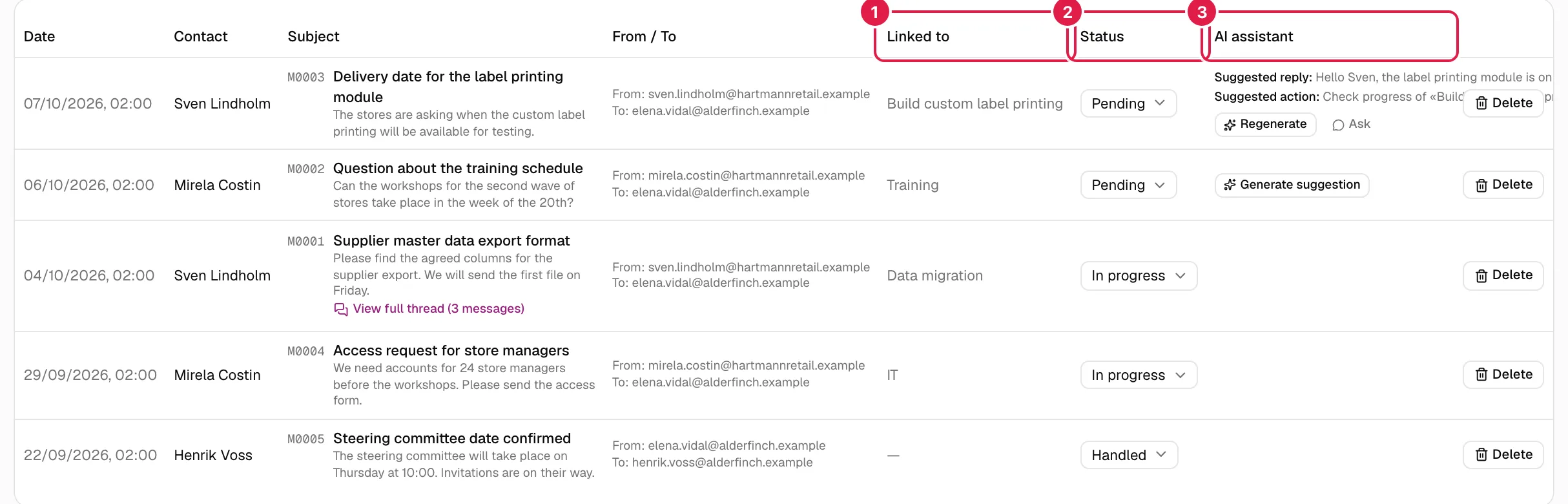
La tabla
Ordenada de la más reciente a la más antigua por la fecha del correo.
| Columna | Qué muestra |
|---|---|
| Fecha | Fecha y hora del correo. |
| Contacto | A qué contacto está enlazada. |
| Asunto | Código corto (M0004), asunto, el cuerpo y, si fue importada con hilo, el enlace Ver hilo completo (N mensajes). Si tiene adjunto, «Adjunto: nombre» (solo texto; ver más abajo). |
| De / Para | «De: …» y «Para: …». |
| Vinculado a | La fase, o si no hay, la tarea, o si no hay, el departamento; «—» si no hay ninguno. Solo se muestra uno de los tres, aunque la comunicación tenga más. |
| Estado | Selector Pendiente / En curso / Gestionada. |
| Asistente IA | Sugerencia de respuesta y de acción (ver más abajo). |
Sin comunicaciones verás «Este proyecto todavía no tiene comunicaciones registradas.».
Filtrar por estado
El selector de arriba a la derecha (Todos los estados) filtra por Pendiente, En curso o Gestionada. Se guarda en la dirección de la página (?status=), así que puedes recargarla o compartirla. Si ninguna cumple: «Ninguna comunicación de este proyecto tiene ese estado.».
Estados
Sirven para saber qué correos te quedan por atender; no cambian nada más.
| Estado | Úsalo para |
|---|---|
| Pendiente | Valor inicial de toda comunicación nueva: aún no la has atendido. |
| En curso | La estás gestionando (esperas respuesta, preparas algo…). |
| Gestionada | Cerrada. |
El PM propietario cambia el estado desde el selector de la fila y se guarda al instante, sin botón. Para el resto de roles el selector aparece desactivado. Un valor no válido se rechaza con «Estado de comunicación no válido.».
Registrar una comunicación
Solo el PM propietario ve el botón Registrar comunicación.
El botón abre un diálogo con dos pestañas: Manual y Desde archivo de email.
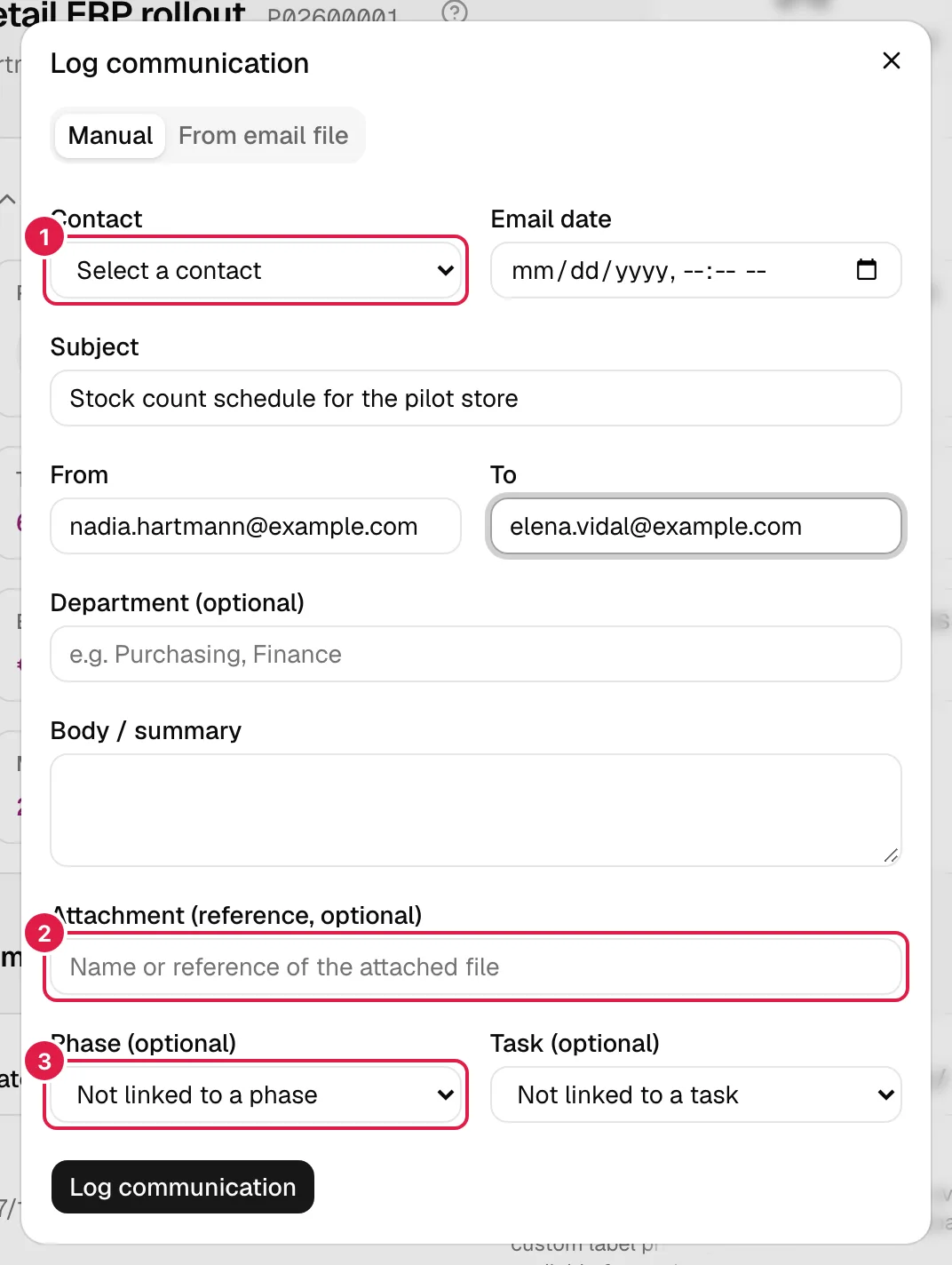
Pestaña Manual
Útil cuando no tienes el fichero del correo. Requiere que el proyecto tenga al menos un contacto; si no, el diálogo avisa: «Este proyecto todavía no tiene contactos. Crea antes un contacto en la pestaña «Contactos» para poder registrar una comunicación.» y el botón queda desactivado.
| Campo | Obligatorio | Qué significa |
|---|---|---|
| Contacto | Sí | Con quién fue la comunicación. Solo salen contactos de este proyecto. |
| Fecha del email | Sí | Fecha y hora del correo. |
| Asunto | Sí | |
| Remitente / Destinatario | Sí | Direcciones en texto libre (no se valida su formato). |
| Departamento (opcional) | No | Texto libre («Compras», «Finanzas»). No es un catálogo. |
| Cuerpo / resumen | No | El texto del correo o tu resumen. |
| Adjunto (referencia, opcional) | No | Solo un texto con el nombre del fichero adjunto; no se sube ningún fichero. |
| Fase (opcional) / Tarea (opcional) | No | Vínculo con una fase (las subfases salen con guiones) o con una tarea del mismo proyecto. Son independientes entre sí: no se comprueba que la tarea pertenezca a la fase elegida. |
Errores posibles: «El contacto es obligatorio.», «El asunto es obligatorio.», «El remitente es obligatorio.», «El destinatario es obligatorio.», «La fecha del email es obligatoria.», «La fase indicada no pertenece a este proyecto.», «La tarea indicada no pertenece a este proyecto.».
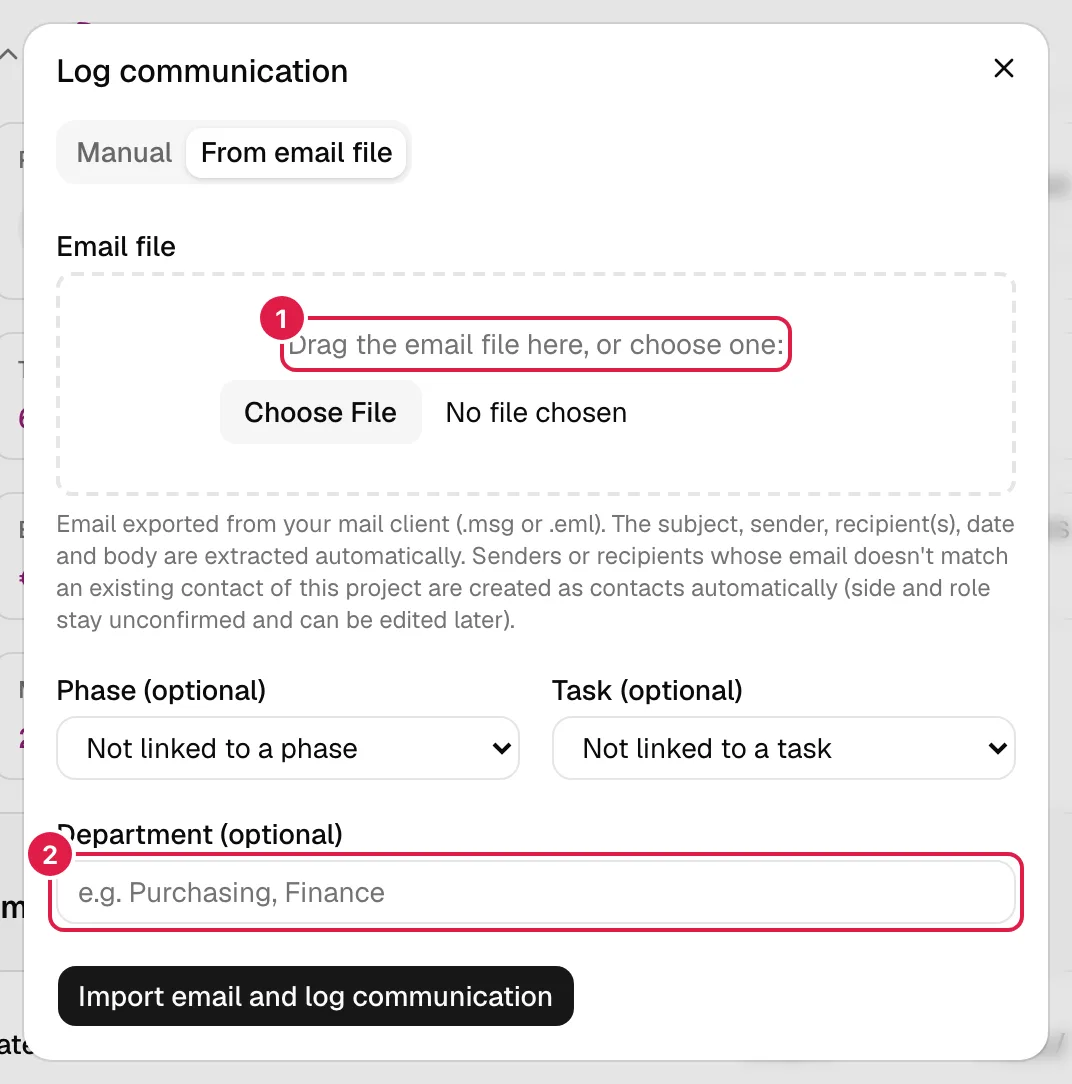
Pestaña Desde archivo de email
Ahorra teclear: arrastra a la zona punteada (o elige con el selector) el correo exportado desde tu cliente de correo.
- Formatos admitidos:
.eml(texto estándar de correo, lo exportan casi todos los clientes) y.msg(formato de un cliente de correo de escritorio). El tipo se decide por la extensión. Si sueltas varios ficheros se usa solo el primero. - Qué se extrae: asunto, remitente, destinatarios (Para y CC, sin repetidos), fecha de envío y cuerpo en texto. Si el fichero no trae fecha se usa el momento de la importación.
- Campos opcionales del mismo formulario: Fase (opcional), Tarea (opcional) y Departamento (opcional), con el mismo significado que en el alta manual.
- Contactos automáticos: la comunicación se enlaza al remitente (aunque el correo tenga varios destinatarios). Si su email no coincide con ningún contacto del proyecto (sin distinguir mayúsculas), se crea uno con nombre del correo y lado Sin confirmar. A los demás destinatarios les pasa lo mismo, pero no quedan enlazados a esta comunicación. Revísalos luego en Contactos.
- Adjunto: el nombre del fichero importado queda como «Adjunto: …» en texto. El fichero original no se guarda, así que ese texto no es un enlace de descarga (solo lo es en importaciones antiguas que sí lo conservaron).
- Resultado: aviso «Comunicación creada a partir del fichero de email.» y el diálogo se cierra. Estado inicial: Pendiente.
Mensajes de error: «Selecciona un fichero de email (.msg o .eml).», «El fichero debe tener extensión .msg o .eml.», «El fichero está vacío.», «No se pudo leer el fichero .eml. Comprueba que es un email válido.», «No se pudo leer el fichero .msg. Comprueba que es un email exportado en formato .msg.», y, si falta algo esencial, «El fichero de email no contiene asunto; usa el alta manual para registrar esta comunicación.», «No se pudo determinar el remitente del email; usa el alta manual…» o «No se pudo determinar ningún destinatario del email; usa el alta manual…». Si el servidor falla, «No se pudo importar el fichero de email.» u otro aviso genérico.
Limpieza del correo y hilos
Un correo real suele traer debajo todas las respuestas anteriores, avisos de seguridad y firmas. Al importar, PjMan hace dos cosas con el cuerpo:
- Parte el hilo en un mensaje por cada correo citado (reconoce los separadores habituales: la línea larga de guiones bajos, «Mensaje original», «El … escribió:» / «On … wrote:» y las citas con «>»). Remitente y fecha de los mensajes antiguos se leen de esas cabeceras cuando se puede; si no, aparece «Remitente desconocido» o «Fecha no disponible». El mensaje más reciente usa siempre los datos reales del fichero.
- Limpia el ruido de cada mensaje: avisos de «correo externo/seguridad» al principio, párrafos de confidencialidad o protección de datos, enlaces de seguimiento de pasarelas de seguridad y la firma que va tras una línea con solo «--».
En la tabla se muestra solo el mensaje más reciente; Ver hilo completo (N mensajes) abre un diálogo con todos en orden cronológico.
El asistente de IA
Solo el PM propietario tiene los botones del asistente, y todos necesitan tu propia clave de Anthropic en Ajustes → Asistente. Sin clave no se hace ninguna llamada.
El asistente solo redacta texto: nunca envía correos ni crea nada por su cuenta. Hay dos ayudas distintas.
Sugerencia de respuesta y de acción (columna Asistente IA)
- En una comunicación Pendiente aparece Generar sugerencia. Lee ese correo (asunto, remitente, fecha, cuerpo y el rol del contacto) y guarda un borrador de respuesta (en el idioma del correo) y una acción de seguimiento para ti (en tu idioma). Se muestran en la celda como «Respuesta sugerida:» y «Acción sugerida:».
- Con sugerencia ya hecha, el botón pasa a Regenerar (solo mientras siga Pendiente; en En curso o Gestionada la sugerencia se conserva pero no se puede regenerar).
- Preguntar abre el panel del asistente con esta comunicación adjunta, para conversar sobre ella.
- Si no tienes clave: «Configura tu clave de IA en Ajustes para generar sugerencias.». Si la clave no es válida: «Tu clave de Anthropic no es válida. Revísala en Ajustes.».
Propuesta de respuesta sobre el hilo completo
Dentro de Ver hilo completo (solo existe en comunicaciones importadas), el botón Proponer respuesta analiza todo el hilo más el estado del proyecto (fases, avance y tareas abiertas) y devuelve:
- Una Respuesta propuesta editable, con el botón Copiar para pegarla en tu cliente de correo.
- Tareas sugeridas (N): cada una con casilla, título, descripción y una Fase (preseleccionada si el asistente la reconoce). Marca las que quieras y pulsa Crear tareas seleccionadas (N); cada tarea marcada necesita fase («Selecciona una fase para cada tarea marcada, o desmárcala si no quieres crearla todavía.»). Las tareas se crean en el primer estado del proyecto, sin horas estimadas ni fechas; las creadas se marcan Creada. La creación es todo o nada: si una falla, no se crea ninguna.
- Si no encuentra tareas: «El asistente no ha detectado ninguna tarea nueva a partir de este hilo.».
Esta propuesta es efímera: no se guarda; si cierras el diálogo, desaparece. Sin clave, el botón muestra un aviso con enlace a Ajustes.
Borrar una comunicación
Solo el PM propietario ve Borrar.
Borrar pide confirmación («¿Seguro que quieres borrar esta comunicación?») y elimina la comunicación con su hilo. Es definitivo. Recuerda que borrar un contacto borra todas sus comunicaciones.
Lo que no se puede hacer
- Editar una comunicación ya registrada: solo se puede cambiar su estado. Para corregir asunto, fecha, contacto, fase o tarea hay que borrarla y registrarla de nuevo.
- Sincronizar el buzón o enviar correos desde PjMan.
- Subir adjuntos reales (el campo es solo un texto).
Quién puede qué
| Acción | PM propietario | Director / PM / Team Leader, CEO | Consultor/Programador (nivel 3) |
|---|---|---|---|
| Ver comunicaciones y hilos | Sí | Sí, solo lectura | No |
| Filtrar por estado | Sí | Sí | No |
| Registrar, importar, borrar | Sí | No | No |
| Cambiar el estado | Sí | No (selector desactivado) | No |
| Sugerencias y propuestas del asistente | Sí, con su clave | No | No |
Temas relacionados
Actualizado el 2026-10-08