Confirmación por nivel de riesgo, lotes y deshacer
El asistente nunca cambia tus datos «a escondidas». Cada herramienta tiene un nivel de riesgo y de él depende si te enseña antes una tarjeta de confirmación. Además, todo lo que hace pasa por los mismos servicios que la aplicación, con tu sesión y tus permisos, y casi todo se puede deshacer durante 10 minutos.
Las reglas son iguales para todos, pero lo que el asistente puede proponer depende de tu rol: un PM propietario del proyecto puede proponer casi todo; un Consultor/Programador solo lo que la interfaz le deja (imputar horas en sus tareas asignadas, cambiar el estado o el % de avance de las suyas, crear incidencias si su rol de equipo lo permite). Si no puedes hacer algo, el asistente te lo explica en vez de intentarlo.
Los niveles de riesgo
| Nivel | Qué es | ¿Pide confirmación? |
|---|---|---|
| Consulta | Buscar proyectos, tareas e incidencias, ver el estado de un proyecto, horas, gastos, opciones de un formulario, códigos, previsión, cartera, datos de informes. No cambia nada. | Nunca |
| Navegación | «Llévame a…»: abre una pantalla de la aplicación a la que tienes acceso. | Nunca |
| Crear | Tarea, gasto, incidencia, imputación de horas, riesgo, solicitud de cambio, contacto, fase, acta (con sus acuerdos). Proyecto nuevo, solo dentro de un lote. | Según tu preferencia, salvo que una razón lo fuerce |
| Modificar | Cambiar una tarea, incidencia, gasto, riesgo, solicitud de cambio o imputación; asignar o quitar a una persona de una tarea o incidencia. | Siempre |
| Borrar | Borrar una tarea, incidencia, gasto, imputación, riesgo, solicitud de cambio, contacto, fase o acta. | Siempre, y un segundo clic si no se puede deshacer |
| Lote | Varias escrituras en una sola tarjeta. | Siempre, aunque todas fueran creaciones |
El asistente no tiene herramientas para borrar proyectos, ni para editar fases, contactos o actas ya creados (solo crearlos o borrarlos), ni para tocar ajustes, maestros o personas. Y ninguna herramienta confirma o ejecuta una acción pendiente: solo tú, con el botón.
Crear: tu preferencia y las razones que la fuerzan
En Ajustes → Asistente (ver Clave de Anthropic propia), la casilla Pedir confirmación antes de que el asistente cree algo está activada por defecto.
- Activada: toda creación se muestra en una tarjeta y no se hace nada hasta que pulsas Confirmar.
- Desactivada: el asistente crea el registro directamente y lo muestra ya hecho, con la nota «Creado sin confirmación previa.» y el botón Deshacer. En el panel aparece el enlace «Confirmación desactivada · Ajustes».
Aunque la desactives, sigue pidiendo tarjeta si se da alguna de estas razones; la tarjeta las lista tras «Te pido confirmación:»:
| Razón | Texto que verás | Cuándo ocurre |
|---|---|---|
| Texto de terceros | «La conversación incluye textos escritos por otras personas.» | Lo que ha leído el asistente en esta conversación contiene textos de otra persona (títulos de tareas ajenas, nombres de proyectos que no son tuyos…). Podrían intentar manipularlo. |
| Contenido adjunto | «Esta petición incluye contenido de terceros (por ejemplo, un correo importado).» | Has enviado una comunicación o una sugerencia desde otra pantalla (Adjuntar contenido). |
| Ambigüedad | «Había varias coincidencias posibles para algún dato.» | Una búsqueda devolvió varios candidatos y se usó uno de ellos (salvo que sea la entidad de tu pantalla). |
| Voz | «Lo has dictado por voz: revisa que se haya entendido bien.» | Hay un mensaje dictado en la ventana de conversación (Voz). |
| Texto pegado | «Viene de un texto pegado, que puede ser de otra persona: revisa cada elemento.» | El mensaje trae un texto pegado (Texto pegado). |
La tarjeta de confirmación
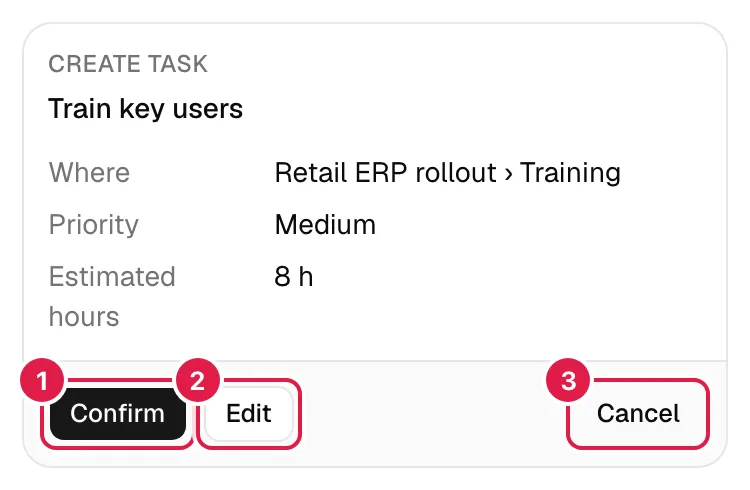
Una tarjeta muestra, de arriba abajo:
- El tipo de acción («Crear tarea», «Imputar horas», «Cambiar tarea», «Borrar gasto»…) y el nombre del registro, con su código corto cuando existe (por ejemplo
P02600001-T0003). - Dónde: el proyecto, la fase o la tarea donde se creará o a la que se refiere, con su código. Una creación aún no tiene código propio; lo recibe al ejecutarse.
- Los campos. Los valores que el asistente ha elegido por ti (estado inicial, prioridad media, fecha de hoy, tu nombre como autor de las horas…) llevan «· por defecto». En un cambio, cada campo se muestra como «antes → después».
- Avisos en ámbar que no bloquean: por ejemplo, «Ya existe un riesgo parecido: «…» (fecha).» si en los últimos 14 días se creó uno con título similar (riesgos y solicitudes de cambio); o el aviso de que un borrado no se puede deshacer.
- Los motivos de confirmación, si los hay.
Botones de una tarjeta pendiente:
| Botón | Qué hace |
|---|---|
| Confirmar | Ejecuta exactamente lo que ves. Solo envía el identificador de la tarjeta: los datos viven en el servidor y no se pueden alterar desde el navegador. Si pulsas dos veces, se ejecuta una sola. |
| Editar | Abre un formulario con los campos modificables de esa acción (título, descripción, prioridad, horas, fechas, estado, importes…). Guardar y crear guarda y confirma de una vez (editar ya es revisar); Volver cierra el formulario. El destino (proyecto, fase, tarea) no se edita: si es otro, pídeselo de nuevo al asistente. No aparece en borrados ni asignaciones. |
| Cancelar | Descarta la propuesta («Acción cancelada»). |
| Borrar / Sí, borrar definitivamente | En un borrado, el primero; si lo que borras no se puede deshacer, hay que pulsar un segundo botón de confirmación. |
Tras confirmar, la tarjeta pasa a «Tarea creada», «Horas imputadas», «Tarea actualizada»… con un enlace al registro (Abrir tarea, Ver gastos…) y, si procede, Deshacer.
Cuándo deja de poder confirmarse una tarjeta
- Caduca a los 15 minutos («Caducada»): «La propuesta ha caducado. Pídeselo de nuevo al asistente.».
- Solo hay una propuesta pendiente por conversación: al pedir otra, la anterior queda «Descartada».
- Nueva conversación cancela las pendientes.
- Los permisos se vuelven a comprobar al confirmar: si entre tanto perdiste el acceso, falla («No se ha podido hacer») con el motivo del servicio.
- Si alguien ha modificado ese registro después de proponerse un cambio, se rechaza: «Alguien ha cambiado esta tarea desde que te lo propuse. Vuelve a pedírmelo.».
Lotes
Cuando pides varias escrituras a la vez («Hoy estuve 3 h en la migración y 1 h en la reunión»; una fase con sus tareas; notas de reunión), el asistente propone un lote: una sola tarjeta con todos los elementos, que siempre se confirma («Varias acciones a la vez: siempre te pido confirmación.»). Admite hasta 20 elementos y 10 borrados; si hay más, el asistente lo divide y lo dice.
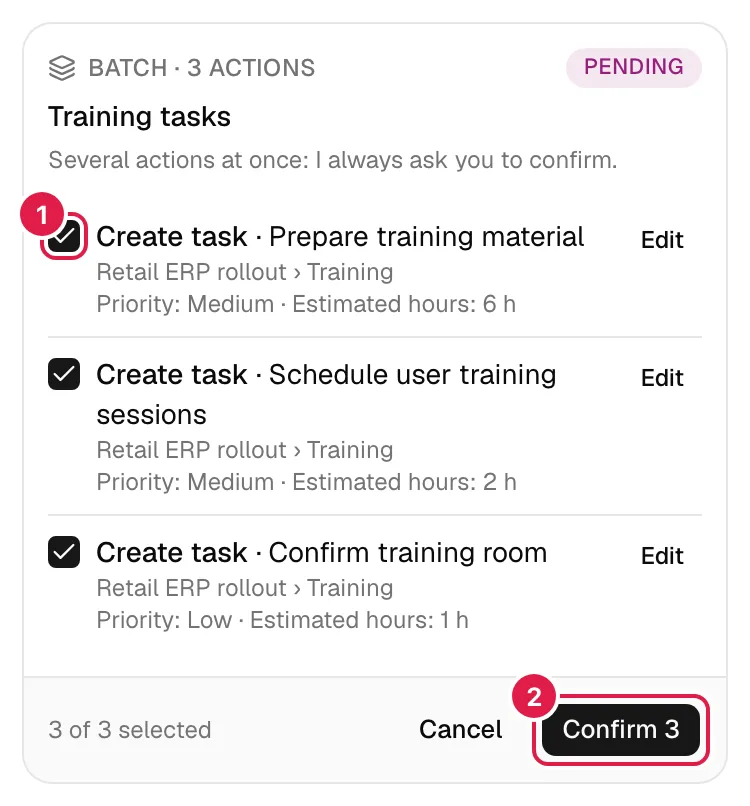
En la tarjeta del lote:
- Cada elemento tiene una casilla; desmarca los que no quieras («{n} de {total} seleccionadas»). Si un elemento depende de otro del mismo lote (las tareas de una fase nueva), desmarcar el primero desmarca los dependientes («Depende de: …») y marcar uno marca de lo que depende.
- Cada elemento tiene su Editar (guardar solo guarda; el lote se confirma entero).
- Los borrados se agrupan al final bajo «Se borrará».
- Botón Confirmar {n}; con borrados, Confirmar y borrar {n}, y si alguno no se puede deshacer, un segundo clic: Sí, confirmar (hay borrados sin vuelta atrás). Cancelar descarta el lote.
Al ejecutarse, los elementos se hacen uno a uno y en orden. Si uno falla, el resto sigue y los que dependen de él se omiten («Depende de «…», que no se hizo.»). El resultado queda marcado por elemento (Hecho, Falló con el motivo, Omitido, No seleccionado) y el lote en Hecho, Hecho en parte («Hecho con 1 ✕») o No se ha podido hacer. Con fallos, Reintentar la que falló / Reintentar las que fallaron vuelve a ejecutarlos (también los omitidos), dentro de los 15 minutos siguientes: pasado ese tiempo, «Ha pasado demasiado tiempo para reintentar. Pídeselo de nuevo al asistente.».
Deshacer
Tras ejecutarse una acción, su tarjeta muestra Deshacer · mm con una cuenta atrás de 10 minutos. Reglas:
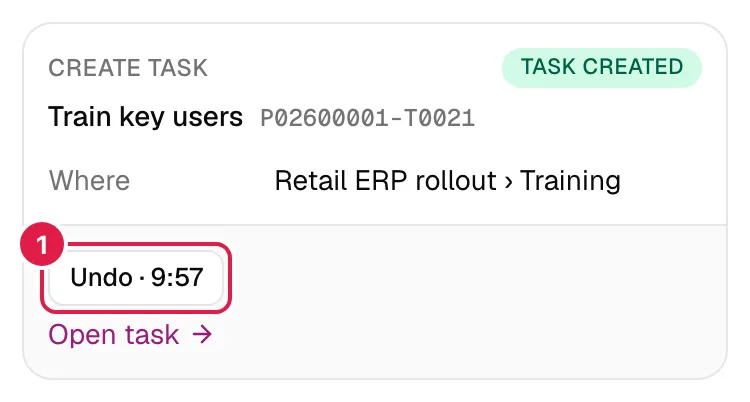
- Solo lo puedes deshacer tú (quien lo hizo), una sola vez y dentro del plazo. Pasado: «Ya no se puede deshacer (han pasado más de 10 minutos o no es reversible).».
- Lo hace el botón, nunca el modelo: ni un texto manipulado ni el propio asistente pueden provocar un «deshacer». Si se lo pides en el chat, te remite al botón.
- Se deshace con los mismos servicios y permisos que cualquier otra operación.
| Qué hiciste | Qué hace Deshacer | Cuándo no se puede |
|---|---|---|
| Crear una tarea, incidencia, gasto, imputación, riesgo, solicitud de cambio, contacto o fase | Borra lo creado | Si desde entonces tiene datos que se perderían: tarea o incidencia con horas imputadas, fase con tareas o subfases, contacto con comunicaciones. El mensaje lo explica. |
| Crear un acta | Borra el acta y las tareas de seguimiento que generó | Si esas tareas ya tienen horas |
| Crear un proyecto (dentro de un lote) | Lo borra | Si ya tiene fases o datos |
| Cambiar una tarea, incidencia, gasto, riesgo, solicitud de cambio o imputación | Restaura los valores anteriores | Si alguien lo ha vuelto a cambiar: «Alguien lo ha cambiado después: no se deshace para no pisar su cambio.» |
| Asignar o quitar a una persona | Hace lo contrario | — |
| Borrar un gasto, imputación, riesgo, solicitud de cambio o contacto sin comunicaciones | Recupera el registro tal cual | — |
| Borrar una tarea, incidencia, fase o acta, o un contacto con comunicaciones | No se puede deshacer | La tarjeta avisa antes («No se puede deshacer. …») y pide un segundo clic. |
Lotes. El botón es Deshacer lo hecho · mm. Deshace los elementos hechos en orden inverso (las tareas antes que su fase). Los elementos que no se puedan deshacer quedan como estaban, con su motivo; el lote solo pasa a «Deshecho» si todos se deshicieron. Los elementos de un lote no se deshacen sueltos: «Los elementos de un lote se deshacen desde el lote.».
Quién puede qué con el asistente
| Acción propuesta | PM propietario del proyecto | Consultor/Programador |
|---|---|---|
| Consultar y navegar | Sí (sus proyectos) | Sí, solo lo que su rol ve |
| Crear tarea, gasto, riesgo, solicitud de cambio, contacto, fase, acta | Sí | No |
| Crear incidencia | Sí | Solo si su rol de equipo es de nivel 1-2 en el proyecto |
| Imputar horas | En cualquier tarea del proyecto, también a nombre de otra persona del equipo | En sus tareas asignadas, solo a su nombre |
| Cambiar una tarea | Cualquier campo | Si está asignada: solo estado, % de avance y finalizada |
| Cambiar incidencia, gasto, riesgo, solicitud de cambio | Sí | No |
| Corregir o borrar una imputación | Sí | Solo las que registró él |
| Asignar o quitar personas | Sí | No |
| Borrar tarea, incidencia, fase, acta, contacto, gasto, riesgo, solicitud | Sí | No |
| Crear un proyecto (solo en lote) | Sí, cualquier PM | No |
Un PM no ve ni actúa sobre proyectos de otro PM. Si pides algo no permitido, el asistente responde con el motivo y, a veces, ofrece pedírselo al PM del proyecto; en la tarjeta o en el chat aparece «No puedes hacerlo con tu rol».
Temas relacionados
Actualizado el 2026-10-08