Roles y accesos
En PjMan cada persona tiene dos cosas distintas que deciden lo que ve y lo que puede hacer: su rol de cuenta (a nivel de organización) y su rol de equipo (a nivel de proyecto o de organización). Entender la diferencia evita casi todas las dudas de permisos.
Esta página es informativa y la puede leer cualquiera. Cada operación de la ayuda lleva su propia etiqueta de rol.
Rol de cuenta
El rol de cuenta se fija cuando la cuenta se crea en una organización y no se cambia desde la aplicación:
| Rol de cuenta | Cómo se obtiene | Qué es |
|---|---|---|
| PM | Al registrarte (creas tu propia organización). | Gestiona la organización: crea proyectos, personas, catálogos y miembros. |
| Consultor/Programador | Por invitación, o al añadir a alguien que ya tiene cuenta en otra organización. | Trabaja en tareas e incidencias. Es el rol de toda persona invitada, tenga el rol de equipo que tenga. |
| Administrador | Reservado para una futura fase multiempresa. | Hoy no da ningún acceso. |
Rol de equipo y niveles
El rol de equipo (Director, Team Leader, PM, Consultor, Programador, CEO y los que crees tú) describe qué papel tiene alguien en un proyecto y lleva un nivel del 1 al 3. Se asigna en la pestaña Equipo de cada proyecto (ver Equipo del proyecto). El catálogo se gestiona en Roles de equipo.
| Nivel | Nombre en la interfaz | Roles de fábrica | Qué da |
|---|---|---|---|
| 1 | 1 (Dirección) | Director, CEO | Visión completa del proyecto, solo lectura (salvo crear incidencias). |
| 2 | 2 (Liderazgo) | Team Leader, PM | Igual que el nivel 1. Además, el Team Leader puede reasignar el PM. |
| 3 | 3 (Ejecución) | Consultor, Programador | Nada del proyecto completo: solo ve las tareas e incidencias en las que está asignado. |
Lo que importa de verdad es nivel 1-2 frente a nivel 3:
- Nivel 1 o 2 en un proyecto: ves ese proyecto entero (fases, tareas, riesgos, incidencias, solicitudes de cambio, gastos, contactos, comunicaciones, documentos, actas y el equipo con sus precios hora), pero solo lees. No cambia el rol de cuenta.
- Nivel 3: el rol de equipo no te abre nada. Tu acceso sale únicamente de las asignaciones a tareas e incidencias.
PM propietario frente a otros
Cada proyecto tiene un PM propietario: la persona de cuenta PM que figura como PM del proyecto. Es la única que puede modificarlo: editarlo y borrarlo, crear y editar fases, tareas, riesgos, solicitudes de cambio, contactos, comunicaciones, actas, gastos y documentos, gestionar el equipo, asignar tareas e incidencias y editar o borrar incidencias. El propietario no aparece en la tabla del equipo: su nivel (2) es implícito.
Otras personas con el rol de cuenta PM que no son propietarias de un proyecto no lo ven, salvo que estén en su equipo con nivel 1 o 2; entonces lo ven en modo lectura.
Reasignar el PM
Solo el Team Leader del proyecto (el rol de equipo llamado «Team Leader», no basta con nivel 2). Ni el Director ni el propio PM propietario pueden.
Un Team Leader ve en la cabecera del proyecto el botón Reasignar PM.
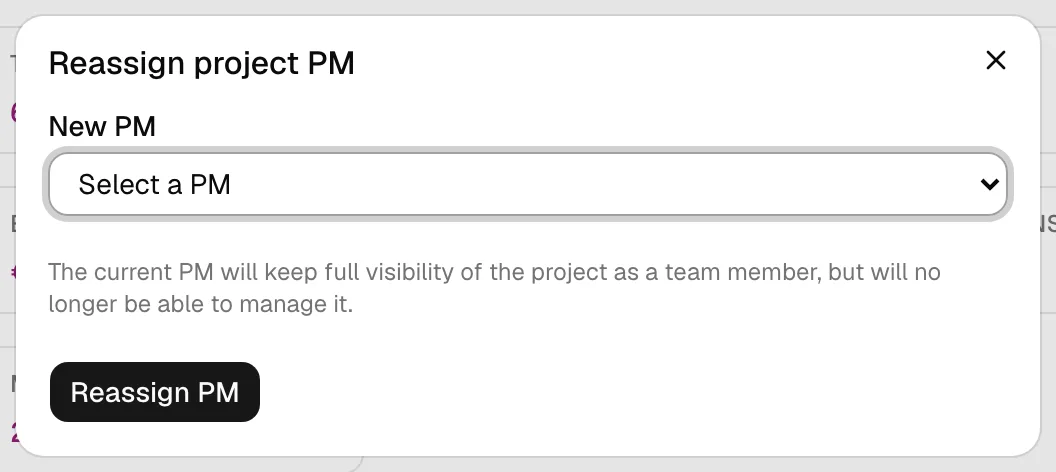
En el diálogo Reasignar PM del proyecto eliges en Nuevo PM a otra persona con rol de cuenta PM de tu organización (el PM actual no sale). Al confirmar:
- El proyecto pasa al nuevo PM, que es ya el propietario.
- El PM saliente queda en el equipo con el rol de equipo «PM» (nivel 2): conserva la visión completa pero ya no puede gestionar el proyecto.
- Si el nuevo PM tenía una fila en el equipo del proyecto, se borra (el propietario nunca figura en esa tabla).
Si no hay otro PM, el diálogo dice «No hay ningún otro usuario con rol PM en tu organización al que reasignar este proyecto.». Al crear un proyecto el PM puede indicar un Team Leader (opcional) entre las personas con cuenta; después se puede añadir o cambiar en la pestaña Equipo.
Miembros «toda la organización»
Un rol de equipo marcado Toda la organización (de fábrica, solo CEO) se puede dar de dos maneras con alcance muy distinto:
| En el equipo de un proyecto | En Ajustes → Miembros de la organización | |
|---|---|---|
| Alcance | Solo ese proyecto | Todos los proyectos de la organización activa |
| Menú | Solo «Mi trabajo» | Organización, Informes, Consultas y «Mi trabajo» |
Todo el detalle está en Miembros de la organización (CEO).
Qué ve cada persona en el menú
| Persona | Menú principal | Pantalla de inicio |
|---|---|---|
| PM de cuenta | Proyectos, Personas, Ajustes, Informes, Consultas, Mi trabajo | Proyectos |
| Miembro «toda la organización» (aunque además sea PM) | Organización, Informes, Consultas y, si es PM, también Proyectos, Personas y Ajustes; Mi trabajo | Panel de la organización |
| Consultor/Programador (con o sin rol de equipo en proyectos) | Mi trabajo | Mi trabajo |
El botón Nueva incidencia está en la cabecera de todos, pero solo ofrece los proyectos donde puedes crearla. Quien tiene visión de un proyecto por su rol de equipo (nivel 1-2) pero cuenta de Consultor/Programador no tiene un enlace «Proyectos» en el menú: puede abrir el proyecto desde las tareas o incidencias de «Mi trabajo» o desde un enlace directo.
Tabla resumen: quién puede qué
Columnas: PM propietario del proyecto; Nivel 1-2 = persona con rol de equipo de nivel 1 o 2 en ese proyecto, o miembro «toda la organización» (incluye a otro PM que esté en el equipo); Asignado = Consultor/Programador (nivel 3 o sin rol de equipo) con tareas o incidencias asignadas. «Lee» significa solo lectura.
| Pantalla o entidad | PM propietario | Nivel 1-2 (no propietario) | Asignado (nivel 3) |
|---|---|---|---|
| Personas, Maestros, Roles de equipo, Miembros de la organización | Sí (cualquier cuenta PM) | No (salvo que su cuenta sea PM) | No |
| Crear proyecto | Sí (cuenta PM) | No (salvo cuenta PM) | No |
| Lista de proyectos | Los suyos y aquellos donde es nivel 1-2 | Los proyectos donde es nivel 1-2; el miembro «toda la organización», todos | No |
| Editar o borrar el proyecto | Sí | No | No |
| Reasignar PM | No (salvo que sea además el Team Leader) | Solo el Team Leader | No |
| Fases y tareas | Crea, edita, borra, asigna | Lee | Solo sus tareas |
| Cambiar estado, avance y «finalizada» de una tarea | Sí | No | Sí, en sus tareas asignadas |
| Equipo del proyecto y precios hora | Gestiona | Lee, con precios | No |
| Riesgos, solicitudes de cambio, contactos, comunicaciones, actas, gastos | Gestiona | Lee | No |
| Incidencias | Crea, edita, borra, asigna | Lee y crea | Solo las suyas (o de sus tareas) |
| Documentos | Gestiona | Lee | Solo lectura, desde Mi trabajo |
| Imputar horas | En sus tareas o en nombre de cualquier persona | No (salvo que esté asignado) | En sus tareas asignadas, solo a su nombre |
| Mi trabajo | Sí | Sí (sus asignaciones) | Sí |
| Consultas e Informes | Sí | Solo el miembro «toda la organización» (y cuenta PM) | No |
| Panel de la organización | No | Solo el miembro «toda la organización» | No |
| Asistente de IA | Sí, con su propia clave | Sí, con su propia clave | Sí, con su propia clave |
El asistente hace por ti lo que tu rol permite, nada más: no abre accesos nuevos. Las sugerencias diarias son para PMs.
Temas relacionados
Actualizado el 2026-10-08