Idioma, tema, zona horaria y contraseña
Estos cuatro ajustes personales no están todos en el mismo sitio. La pestaña Preferencias de Ajustes contiene el idioma y el tour informativo; el tema se cambia desde la cabecera, la zona horaria vive en la pestaña Asistente y la contraseña solo se puede cambiar con el enlace de recuperación.
Cualquier persona con cuenta puede cambiar su propio idioma y tema. El tour y la zona horaria requieren acceso al asistente (PM y Consultor/Programador).
| Ajuste | Dónde | Se guarda | Quién |
|---|---|---|---|
| Idioma | Ajustes → Preferencias | En tu cuenta | Todos |
| Tour informativo | Ajustes → Preferencias | En tu cuenta | PM y Consultor/Programador |
| Tema (claro, oscuro, sistema) | Botón de la cabecera «Cambiar tema» | En tu navegador | Todos |
| Zona horaria | Ajustes → Asistente | En tu cuenta | PM y Consultor/Programador |
| Contraseña | «¿Olvidaste tu contraseña?» | En tu cuenta | Todos |
Idioma
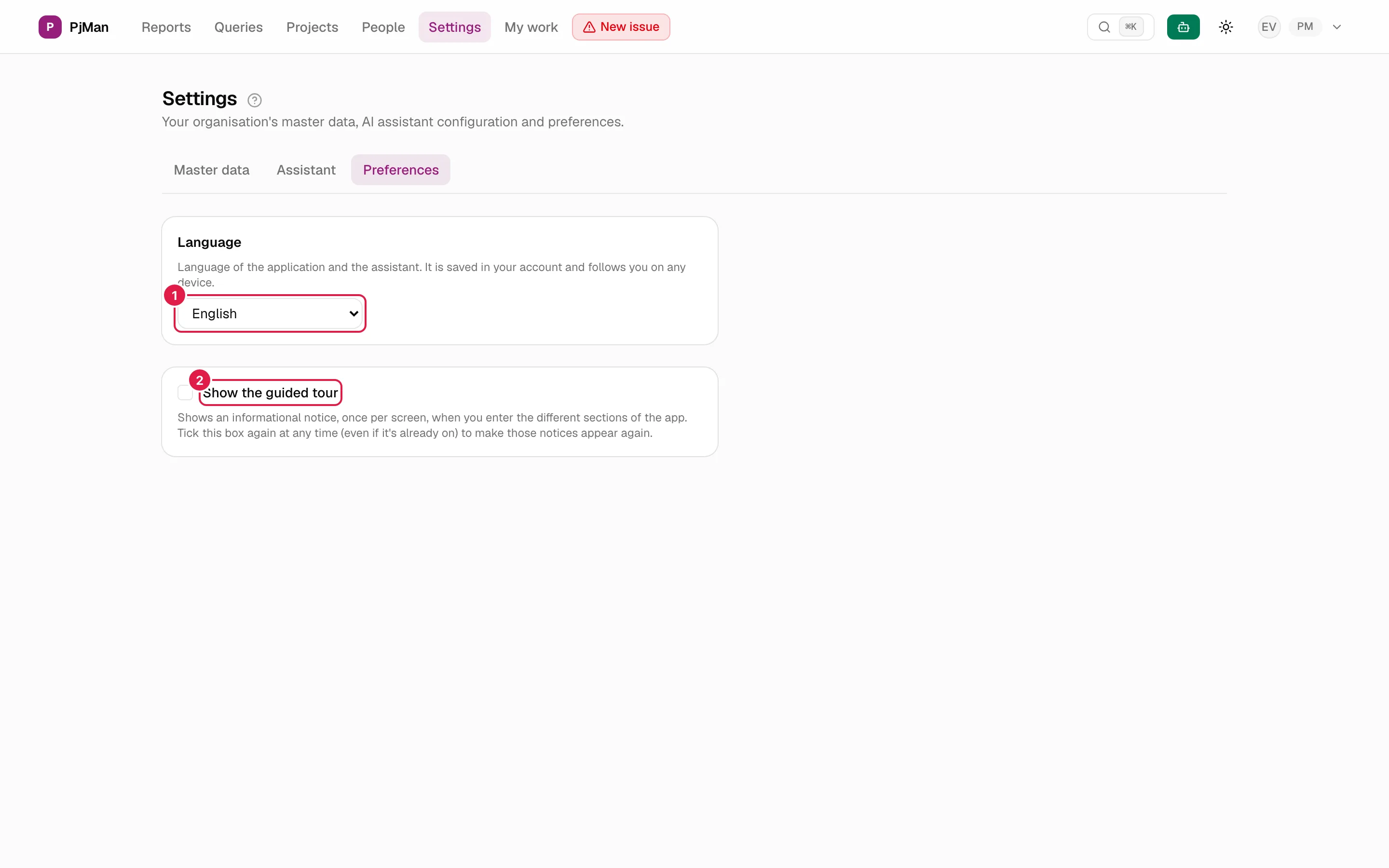
En Ajustes → Preferencias, la tarjeta Idioma explica: «Idioma de la aplicación y del asistente. Se guarda en tu cuenta y te acompaña en cualquier dispositivo.». Elige entre Español, English, Deutsch y Français (cada idioma aparece con su propio nombre).
- No hay botón de guardar: el cambio se aplica al elegir la opción. Aparece el aviso «Idioma actualizado.» ya en el idioma nuevo.
- Cambia toda la aplicación (menús, formularios, mensajes, valores de fábrica de los catálogos) y también el idioma del asistente.
- También se recuerda para la parte pública: al cerrar sesión, la pantalla de acceso sale en tu idioma.
- Tu idioma inicial es el de la página desde la que te registraste o aceptaste la invitación (ver Registro y primer acceso).
- Es por persona, no por organización: tus compañeros pueden usar otro idioma. Los textos que escribe cada uno (títulos, descripciones) no se traducen.
Tema claro u oscuro
En la cabecera hay un botón con el icono de sol, luna o monitor (descripción «Cambiar tema»). Al pulsarlo eliges Claro, Oscuro o Sistema (sigue el modo de tu equipo). El punto junto a la opción indica la activa.
El tema se guarda en el navegador, no en tu cuenta: si entras desde otro navegador u ordenador, vuelve a elegirlo. Si nunca lo has elegido, la aplicación empieza en oscuro.
Zona horaria
Se configura en Ajustes → Asistente (ver Clave de Anthropic propia), no en Preferencias. Es una lista con buscador («Buscar zona horaria…»). Muestra «Zona horaria: …» y, mientras no la hayas elegido, «(valor por defecto — configúrala si no es la tuya)».
Sirve para decidir cuál es «tu día»: el asistente la usa para el análisis diario de las 06
y la aplicación para el año del código de un proyecto nuevo. Quien no tiene acceso al asistente no tiene este ajuste.Tour informativo
La casilla Mostrar el tour informativo activa o desactiva los avisos que explican cada pantalla. Aparece solo para PM y Consultor/Programador. Detalle completo en Tour informativo.
Contraseña
Dentro de la aplicación no hay una pantalla para cambiar la contraseña. Para cambiarla:
- Cierra sesión (menú de cuenta → Cerrar sesión).
- En la pantalla de acceso pulsa ¿Olvidaste tu contraseña? e introduce tu email.
- Abre el enlace del correo y elige la nueva contraseña.
El proceso completo, con sus mensajes de error, está en Registro y primer acceso.
Temas relacionados
Actualizado el 2026-10-08