Resumen del proyecto
Al abrir un proyecto ves siempre lo mismo en la parte superior, en todas sus secciones: el nombre y el estado, los botones de gestión, el panel Resumen del proyecto con los indicadores y el menú de secciones. Debajo cambia el contenido según la sección elegida; la primera, Fases, es la página de entrada (ver Fases y subfases).
Ven el proyecto completo su PM propietario, quienes son miembros del equipo con un rol de nivel 1 o 2 (Director, Team Leader…) y los miembros «toda la organización» (CEO). Solo el PM propietario puede modificarlo; los demás lo ven en lectura. Un Consultor/Programador que intenta abrirlo ve «No tienes acceso a este proyecto.»; sus tareas están en Mi trabajo.
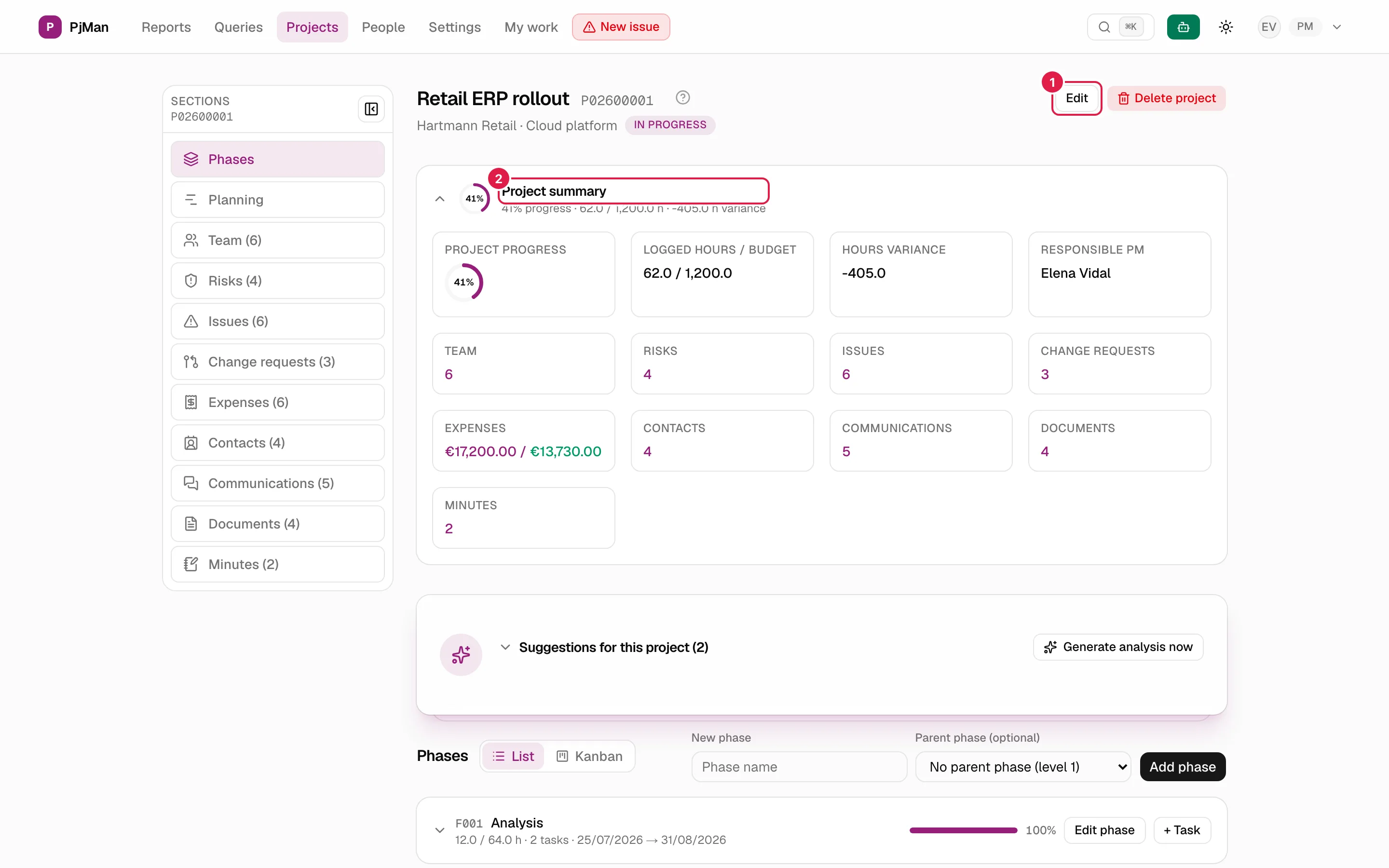
En la imagen: 1 botón Editar (solo PM propietario) y 2 panel de resumen.
La cabecera
- Nombre del proyecto y su código (por ejemplo
P02600001). - Debajo, el cliente, la plataforma / tecnología (si tiene) y la etiqueta de estado (ver Estados).
- A la derecha, los botones que correspondan a tu papel:
| Botón | Quién lo ve | Qué hace |
|---|---|---|
| Editar | El PM propietario | Abre la edición del proyecto (ver Editar un proyecto). |
| Borrar proyecto | El PM propietario | Borra el proyecto tras confirmar (ver Borrar un proyecto). |
| Reasignar PM | El Team Leader activo del proyecto | Traspasa la propiedad del proyecto a otro PM (ver Reasignar el PM). |
Quien no tiene ninguno de esos dos papeles no ve ningún botón.
El panel «Resumen del proyecto»
Es un panel plegable. Plegado, su línea resume lo esencial: «{n} % avance · horas imputadas / presupuesto · {n} h desviación» (la desviación solo aparece si no es cero y va en rojo si es positiva). El panel recuerda en tu navegador si lo dejaste plegado o desplegado, proyecto a proyecto. Desplegado muestra una tarjeta por indicador:
| Tarjeta | Qué muestra |
|---|---|
| Avance del proyecto | Dial con el porcentaje de avance (ver Avance). |
| Horas imputadas / presupuesto | Horas registradas frente al presupuesto en horas del proyecto, o «sin presupuesto» si no lo hay. |
| Desviación de horas | Horas imputadas menos horas estimadas (ver Desviación). En rojo si es positiva. |
| PM responsable | Nombre del PM propietario. |
| Equipo, Riesgos, Incidencias, Solicitudes de cambio, Contactos, Comunicaciones, Documentos, Actas | Cuántos elementos hay en cada sección. La cifra es un enlace a esa sección. |
| Gastos | Importe previsto y, si ya hay gastos con importe real, el real: «previsto / real», en la divisa del proyecto. El real sale en rojo si supera lo previsto y en verde si no. Sin gastos, muestra 0. |
Avance ponderado
El porcentaje de avance no se escribe a mano: se calcula siempre con la misma regla, de abajo arriba.
- Cada tarea tiene su propio porcentaje (lo pone quien la lleva).
- El avance de una fase es la media de sus tareas ponderada por las horas estimadas de cada una: una tarea de 40 h pesa cuatro veces más que una de 10 h. Si la fase tiene subfases, cada subfase cuenta como un elemento más, con el peso de sus horas estimadas totales.
- El avance del proyecto es la media ponderada, de nuevo por horas estimadas, de sus fases de primer nivel.
Ejemplo: la fase «Análisis» tiene dos tareas, una de 40 h al 100 % y otra de 10 h al 50 %: avance = (40×100 + 10×50) / 50 = 90 %.
Dos casos particulares: si ningún elemento tiene horas estimadas, se usa la media simple (así no sale un 0 engañoso cuando sí hay avance); y una fase sin tareas cuenta con avance 0 y, mientras otras fases tengan horas, sin peso. Las incidencias nunca entran en el avance: solo las tareas.
Desviación de horas
Desviación = horas imputadas − horas estimadas. Positiva significa que se ha trabajado más de lo previsto (rojo); negativa, menos. Compara contra la suma de las estimaciones de las tareas (y de las incidencias), no contra el presupuesto del proyecto; la tarjeta Horas imputadas / presupuesto es la que compara con el presupuesto. En el total del proyecto se suman también las horas de las incidencias; en las fases individuales, solo las de sus tareas.
El menú de secciones
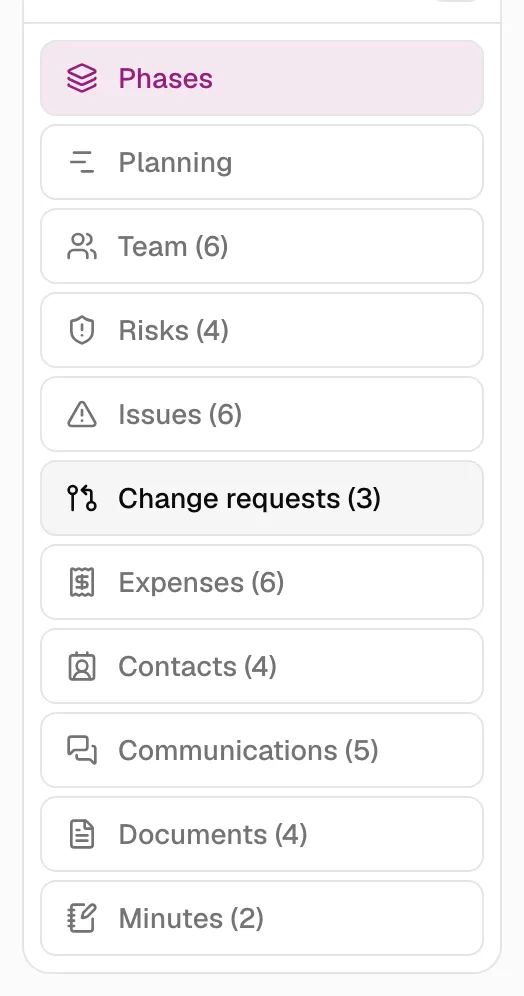
Cada proyecto se organiza en secciones, todas con la misma cabecera encima:
| Sección | Contenido | Contador |
|---|---|---|
| Fases | Fases, subfases y tareas; vista Lista o Kanban | No |
| Planificación | Calendario con barras (Gantt) | No |
| Equipo | Personas del proyecto con rol y precios hora | Sí |
| Riesgos | Registro de riesgos | Sí |
| Incidencias | Incidencias del proyecto | Sí |
| Solicitudes de cambio | Cambios pedidos al alcance | Sí |
| Gastos | Gastos previstos y reales | Sí |
| Contactos | Contactos del proyecto | Sí |
| Comunicaciones | Emails y comunicaciones registradas | Sí |
| Documentos | Documentos del proyecto (ver Documentos) | Sí |
| Actas | Actas de reunión y sus acuerdos | Sí |
En pantallas anchas (a partir de 1280 píxeles) es una columna vertical a la izquierda con un icono por sección y el contador. Al entrar viene desplegada y se pliega sola a los 3 segundos a solo iconos; el botón de su parte superior la despliega o pliega («Expandir menú de secciones» / «Colapsar menú de secciones»). En pantallas más estrechas pasa a ser una fila de pestañas con el contador entre paréntesis, que se desplaza horizontalmente si no cabe.
Quién ve qué
| Persona | Qué ve del proyecto |
|---|---|
| PM propietario | Todo, y es el único que puede modificarlo (botones, altas, ediciones y borrados de cada sección). |
| Miembro del equipo de nivel 1 o 2 | Todas las secciones en lectura; si además es Team Leader, el botón Reasignar PM. |
| Miembro «toda la organización» (CEO) | Todas las secciones en lectura, incluidos los precios hora del equipo. |
| Consultor/Programador (nivel 3 o sin rol de equipo) | Nada del proyecto: «No tienes acceso a este proyecto.». Solo las tareas e incidencias que se le asignan, en Mi trabajo. |
La página de Fases, además, incluye el bloque de sugerencias del día del proyecto (ver Sugerencias diarias) y el conmutador Lista | Kanban (ver Tableros Kanban).
Temas relacionados
Actualizado el 2026-10-08