Voz: dictado y lectura en voz alta
El panel del asistente permite dictar lo que quieres pedir y, si lo activas, leer en voz alta sus respuestas. Ambas funciones usan la voz que ya incorpora tu navegador: PjMan no tiene servicio propio de reconocimiento ni de síntesis de voz.
Disponible para quien puede usar el asistente (PM y Consultor/Programador con clave propia). Dictar no da ningún permiso adicional: lo dictado se trata exactamente como lo escrito, con tus mismos permisos y, además, con confirmación obligatoria al crear (ver más abajo).
Qué navegadores lo permiten
| Función | Necesita | Si tu navegador no lo ofrece |
|---|---|---|
| Dictar | Reconocimiento de voz del navegador (disponible en los navegadores basados en Chrome, en Edge y en Safari; no en Firefox) | El botón del micrófono aparece tachado y desactivado; al pasar el ratón: «Tu navegador no permite dictar. Puedes escribir el mensaje.» |
| Leer en voz alta | Síntesis de voz del navegador (la ofrecen todos los navegadores actuales) | El interruptor de lectura ni siquiera se muestra |
Dictar necesita además conexión a internet en algunos navegadores y un micrófono disponible.
Idiomas
El reconocimiento y la lectura usan el idioma de tu interfaz (Ajustes → Preferencias): español de España, inglés británico, alemán o francés. Por eso, dicta en el mismo idioma que tienes seleccionado en PjMan. Para la lectura, el navegador elige una voz de ese idioma si la tiene instalada (primero la variante regional preferida, después cualquier otra del mismo idioma); si no hay ninguna, usa la voz por defecto del sistema, que puede sonar con acento extraño.
Dictar un mensaje
- Pulsa el micrófono (Dictar) en la esquina inferior del cuadro de mensaje.
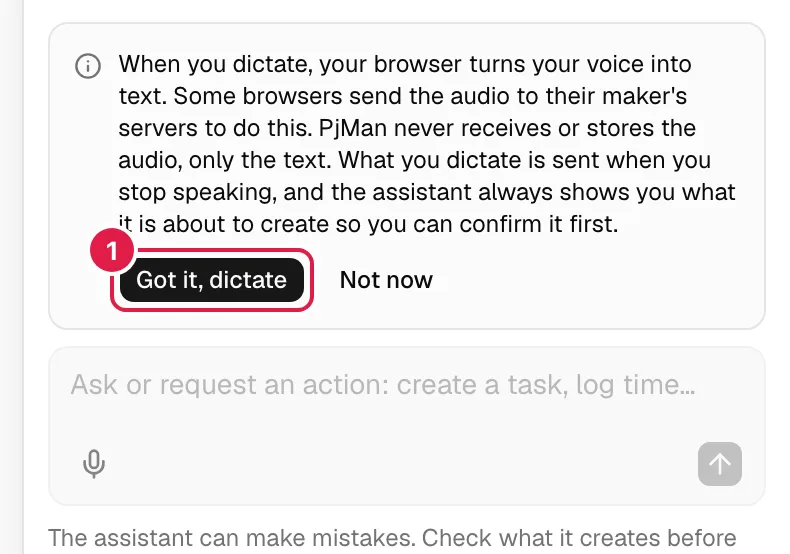
- La primera vez en cada navegador aparece una nota de privacidad. Pulsa Entendido, dictar para empezar (Ahora no la cierra sin dictar). No vuelve a salir en ese navegador.
- El navegador pide permiso para usar el micrófono: acéptalo. Mientras espera, el botón muestra «Esperando permiso del micrófono».
- Cuando el botón se pone verde con un punto parpadeante y el cuadro dice «Escuchando…», habla. Lo que el navegador va entendiendo se escribe en el cuadro mientras hablas.
- Al dejar de hablar, el navegador detecta el silencio y el mensaje se envía solo como un turno de voz. No hace falta pulsar Enviar.
Detalles de cada botón y tecla:
| Acción | Efecto |
|---|---|
| Micrófono (inactivo) | Empieza a escuchar. Si ya había texto en el cuadro, lo dictado se añade a continuación. |
| Micrófono mientras escucha («Dejar de dictar y enviar») | Cierra la escucha y envía lo que se haya entendido. |
| Esc mientras escucha | Cancela la escucha sin enviar; el texto entendido se queda en el cuadro para que lo corrijas. |
| Micrófono desactivado | No hay clave de IA configurada, o el asistente está respondiendo. |
Dicta frases completas y cortas: la escucha termina con una pausa y solo capta una frase por pulsación. Si te interrumpe una pausa a mitad de frase, se enviará lo dicho hasta ahí; revisa la tarjeta (ver siguiente apartado) o vuelve a pulsar el micrófono para completar.
Errores de dictado
Si algo falla, se muestra una nota con una ✕ («Cerrar aviso») y no se envía nada:
| Situación | Mensaje |
|---|---|
| Permiso del micrófono denegado | «El navegador no tiene permiso para usar el micrófono. Actívalo desde el icono junto a la dirección de la página y vuelve a intentarlo.» |
| Sin micrófono | «No se detecta ningún micrófono. Conecta uno y vuelve a intentarlo.» |
| Sin conexión | «El dictado necesita conexión a internet en este navegador. Comprueba la conexión y vuelve a intentarlo.» |
| No oyó nada | «No te he oído. Pulsa el micrófono y vuelve a intentarlo.» |
| Otro error | «No se ha podido usar el dictado. Escribe el mensaje o vuelve a intentarlo.» |
Por qué dictar siempre pide confirmación
El reconocimiento puede entender mal cifras o nombres («dos horas» por «doce horas»). Por eso, mientras en la conversación que ve el asistente haya un mensaje dictado, cualquier creación pide tarjeta de confirmación, aunque tengas desactivada la confirmación en Ajustes. La tarjeta explica el motivo: «Lo has dictado por voz: revisa que se haya entendido bien.». Escribir un mensaje de seguimiento («vale, hazlo») no elimina la marca mientras el mensaje dictado siga en la ventana de historial. Modificar y borrar piden confirmación siempre, dictes o escribas. Ver Confirmación por nivel de riesgo.
Leer las respuestas en voz alta
El icono del altavoz en la cabecera del panel («Leer las respuestas en voz alta» / «Dejar de leer las respuestas en voz alta») activa la lectura. Es una preferencia de tu cuenta (se recuerda entre sesiones y dispositivos), desactivada por defecto.
Con la lectura activada, al terminar cada respuesta el navegador la lee. Aparece una barra «Leyendo la respuesta…» con el botón Parar. Qué se lee exactamente:
- Solo el texto de la respuesta: sin código, JSON, enlaces, direcciones web, identificadores ni marcas de formato. Las horas abreviadas se dicen en palabras («2 h 30 min» se lee «2 horas 30 minutos»).
- Como máximo unos 1500 caracteres; el resto se queda en pantalla («El resto está en pantalla.»).
- Si el asistente propone una acción, lee un resumen breve y la pregunta de cierre, por ejemplo «Voy a imputar 2 horas a la tarea Prepare data import. ¿Confirmo?». Un lote se resume por tipos («Voy a registrar 2 tareas y una incidencia. ¿Confirmo?»). No confirma nada por ti: sigues pulsando el botón.
- Los informes para el cliente y las preparaciones de reunión no se leen enteros: solo se avisa de que están en pantalla.
La lectura se detiene al enviar un mensaje nuevo, al pulsar el micrófono, al cerrar el panel, con Esc o con Parar. Activar la lectura sin que el navegador tenga voces no da error: simplemente no suena.
Privacidad
- Al dictar, es tu navegador quien convierte la voz en texto. Algunos navegadores envían el audio a servidores de su fabricante para hacerlo; eso depende del navegador y de su configuración, no de PjMan.
- PjMan no recibe ni guarda el audio, solo el texto resultante. Ese texto se trata como cualquier mensaje: se envía al proveedor del modelo de IA con tu clave (qué datos se envían) y se guarda en tu historial 30 días. Se guarda además que el mensaje fue dictado, para forzar la confirmación.
- La lectura en voz alta también ocurre en tu navegador; PjMan no genera audio.
- El texto de privacidad se muestra en el primer dictado y en Ajustes → Asistente («Dictado por voz»).
Temas relacionados
Actualizado el 2026-10-08