Personas de la organización
La pantalla Personas (menú principal) es el directorio de todo el equipo de tu organización. Reúne en una sola tabla a las personas con cuenta (entran en PjMan con su propio usuario) y a las sin cuenta (solo existen como un nombre, nunca inician sesión). A todas se les pueden asignar tareas y registrar horas.
Solo el PM ve esta pantalla y puede crear, invitar y borrar personas. Una persona con rol de Consultor/Programador o un miembro de la organización (por ejemplo, un CEO) que no sea PM ve el aviso «No tienes acceso a esta sección: es exclusiva del PM.».
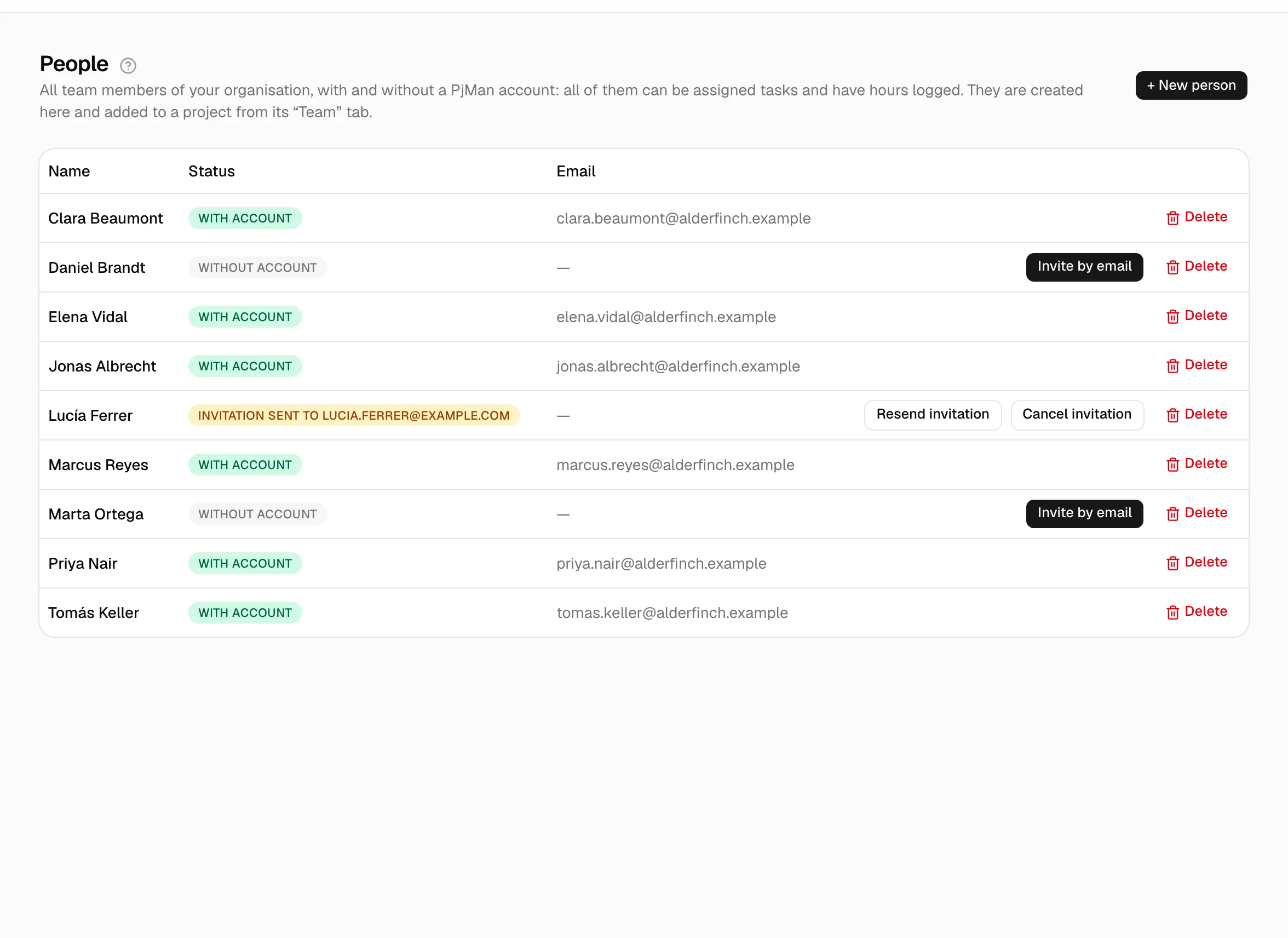
Qué diferencia hay entre «con cuenta» y «sin cuenta»
| Con cuenta | Sin cuenta | |
|---|---|---|
| Entra en PjMan | Sí, con su propio email y contraseña | Nunca |
| Qué ve | Solo sus tareas e incidencias asignadas (Mi trabajo), más lo que le dé su rol de equipo (ver Roles y accesos) | Nada: no tiene acceso |
| Quién imputa sus horas | Ella misma en sus tareas, o el PM en su nombre | Solo el PM, en su nombre |
| Qué hace falta para crearla | Nombre y email (se le envía una invitación) | Solo el nombre |
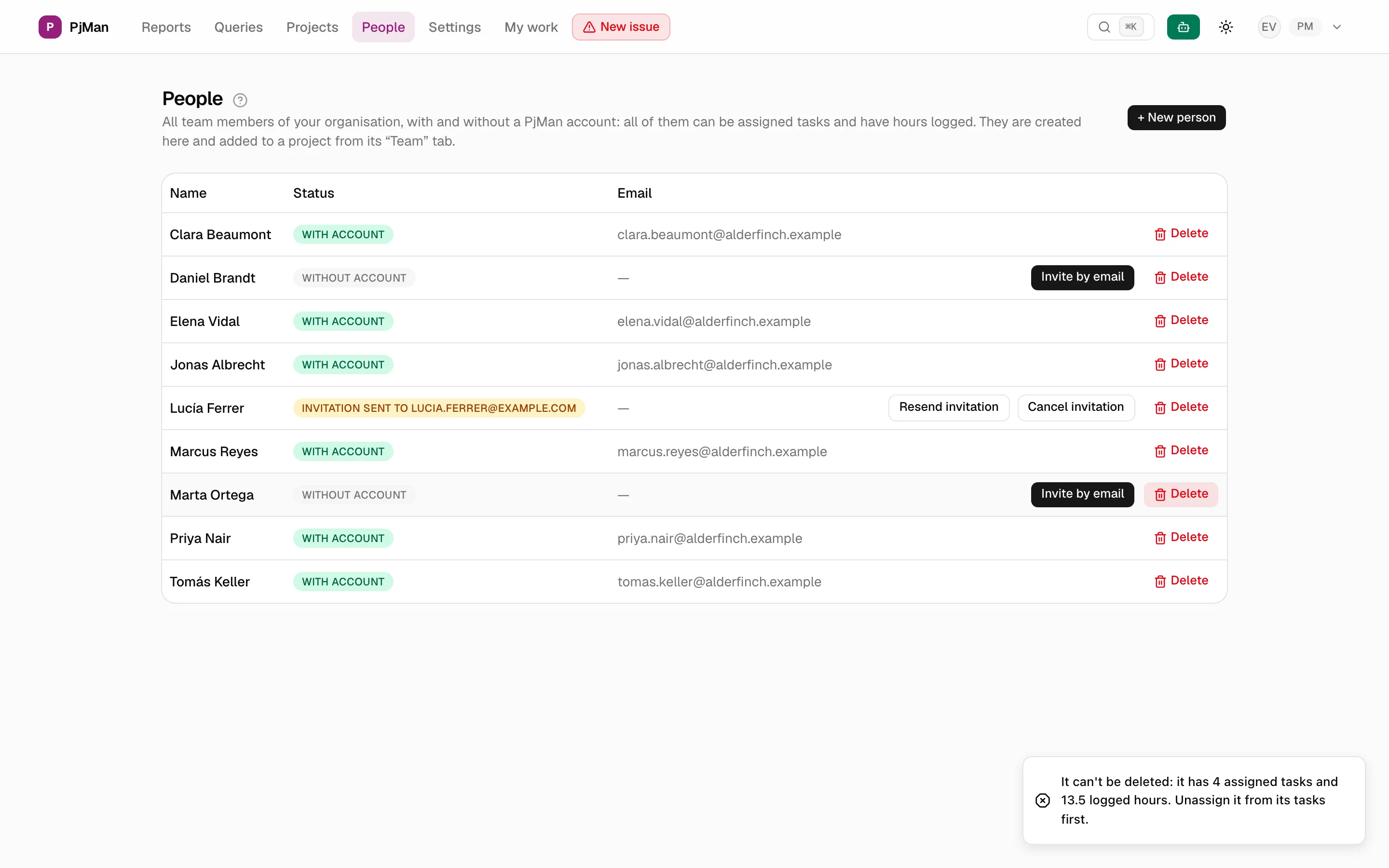
| Cómo se muestra en la tabla | Etiqueta verde «Con cuenta» | Etiqueta gris «Sin cuenta» |
Cuándo conviene cada una
- Con cuenta: personas que van a trabajar dentro de PjMan: ver sus tareas, cambiar su estado e imputar sus propias horas.
- Sin cuenta: personas que trabajan en el proyecto pero no quieres que usen la herramienta (un subcontratado, alguien del cliente, un colaborador puntual). Tú llevas su trabajo: les asignas tareas y registras las horas por ellas. Tienen tareas, horas y presencia en el equipo del proyecto, pero ningún acceso.
Crear una persona con cuenta
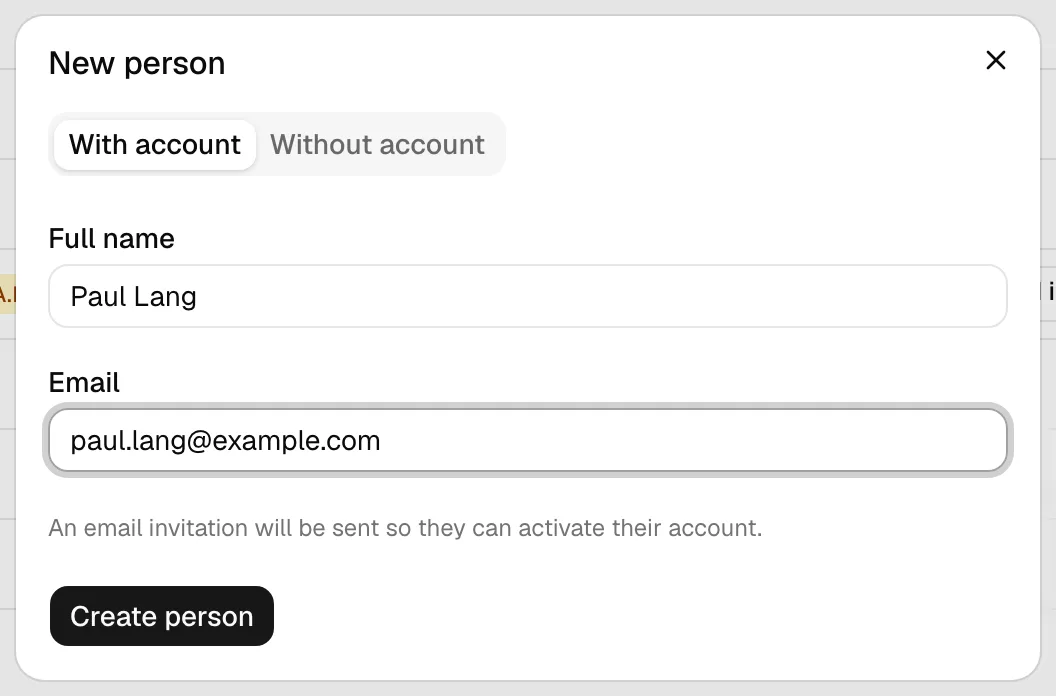
- Pulsa + Nueva persona.
- En la pestaña Con cuenta, escribe nombre y apellidos y el email.
- Pulsa el botón de crear. Qué ocurre depende del email:
| El email… | Resultado |
|---|---|
| No tiene cuenta en PjMan | Se envía una invitación real por email. Mientras no la acepte, la persona aparece en la tabla como «Sin cuenta» con la etiqueta amarilla «Invitación enviada a …». Al aceptarla, pasa a «Con cuenta». |
| Ya tiene cuenta en tu organización | La persona queda con cuenta al instante; no se envía ningún email. |
| Ya tiene cuenta en otra organización | Se crea una membresía nueva e independiente en tu organización y queda con cuenta al instante; no se envía email y la otra membresía no se toca. Esa persona verá un selector de organización en la cabecera. |
Crear una persona sin cuenta
- Pulsa + Nueva persona y elige la pestaña Sin cuenta.
- Escribe nombre y apellidos y crea la persona.
No se comprueba si ya existe otra persona con el mismo nombre: dos personas reales pueden llamarse igual, y cada alta crea una nueva.
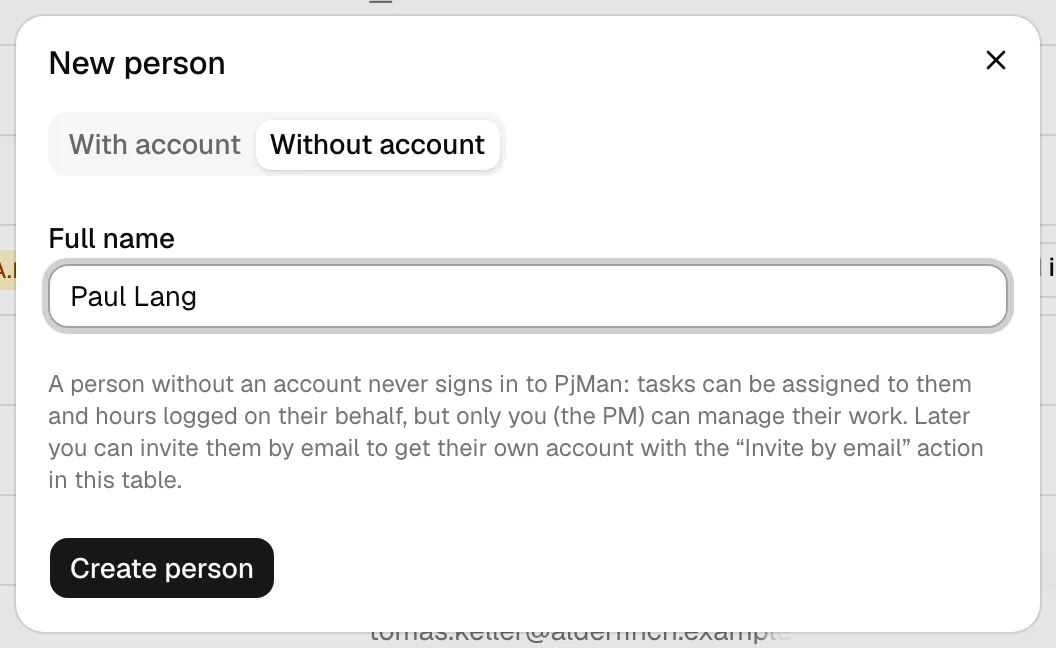
Después puedes asignarle tareas, añadirla al equipo de un proyecto (ver Equipo del proyecto) e imputar horas por ella (ver más abajo).
Pasar de «sin cuenta» a «con cuenta»
Es posible y no pierdes nada. En la fila de la persona, pulsa Invitar por email, escribe su email y envía.
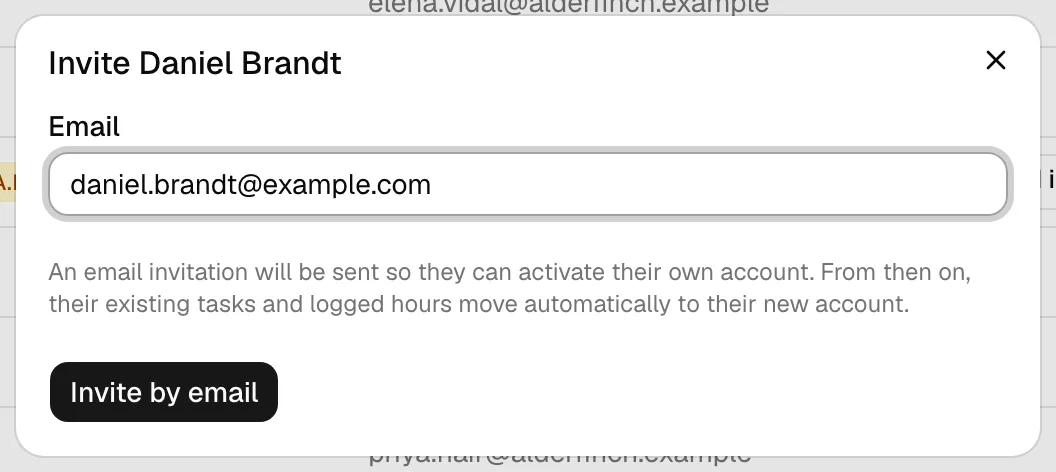
- Si el email no tiene cuenta, recibe la invitación; cuando la acepta, todo su historial pasa a su cuenta nueva: tareas e incidencias asignadas, horas imputadas y su pertenencia a los equipos de proyecto. Son las mismas filas (mismas fechas, horas y descripciones); solo cambia a quién pertenecen.
- Si el email ya tiene cuenta (en tu organización o en otra), el traspaso es inmediato, igual que en el cuadro de arriba, y verás un aviso con el resultado.
- Mientras hay una invitación pendiente, la fila muestra «Invitación enviada a …» y el botón Invitar por email desaparece: no se puede invitar dos veces a la misma persona («Ya hay una invitación pendiente para esta persona.»). La aplicación no comprueba si el mismo email está pendiente en otra persona: evita repetirlo, porque al aceptar solo se traspasa una de ellas.
- Una cuenta solo puede corresponder a una persona. Si invitas con el email de una cuenta que ya recibió a otra persona de tu lista, se rechaza: «Ese email pertenece a una cuenta que ya corresponde a otra persona de tu lista. Usa otro email o borra la persona duplicada.».
- Fusión, no duplicados. Si la cuenta que recibe el historial ya estaba asignada a la misma tarea o incidencia o ya era miembro del mismo proyecto, las dos filas se fusionan: se conserva la de la cuenta y se descarta la de la persona. En un equipo de proyecto se mantienen el rol y los precios de la cuenta y solo se completan los precios hora que le faltaran con los de la persona. Las horas imputadas se traspasan siempre todas.
El aviso tras un traspaso inmediato dice, por ejemplo: «Historial traspasado a la cuenta — tareas: 3, incidencias: 1, imputaciones: 12, equipos de proyecto: 2.», y, si hubo fusiones, añade «N elementos ya existían en la cuenta y se han fusionado con lo traspasado.». Si no había nada que traspasar no aparece aviso. Si la persona acepta una invitación por email, el traspaso ocurre en ese momento y no hay aviso en tu pantalla.
La persona deja de aparecer como «sin cuenta»: su fila pasa a ser la de la cuenta real, sin duplicados.
Reenviar y cancelar una invitación pendiente
En la fila con «Invitación enviada a …» hay dos botones:
- Reenviar invitación: envía otro email al mismo correo (por si no llegó o el enlace caducó) y avisa con «Invitación reenviada a …». Cuenta para el límite de envíos.
- Cancelar invitación: pide confirmación («¿Cancelar la invitación enviada a …? La persona seguirá sin cuenta y podrás invitarla de nuevo.») y devuelve a la persona a «Sin cuenta». Puedes invitarla de nuevo con el mismo email u otro; es la forma de corregir un email equivocado.
Cancelar no puede recuperar el email ya enviado. Más detalle en Invitaciones.
Pasar de «con cuenta» a «sin cuenta»
No es posible. Lo que sí puedes hacer es borrar su membresía de la organización (ver abajo), siempre que no tenga trabajo asociado, y crear después una persona sin cuenta nueva.
Imputar horas en nombre de otra persona
Solo el PM propietario del proyecto puede registrar horas en nombre de otra persona, con o sin cuenta, esté o no asignada a la tarea. Se hace desde la pestaña de Imputaciones de la tarea: pulsa Imputar tiempo y, en el diálogo, elige a la persona en ¿Quién hizo el trabajo? (por defecto, tú).
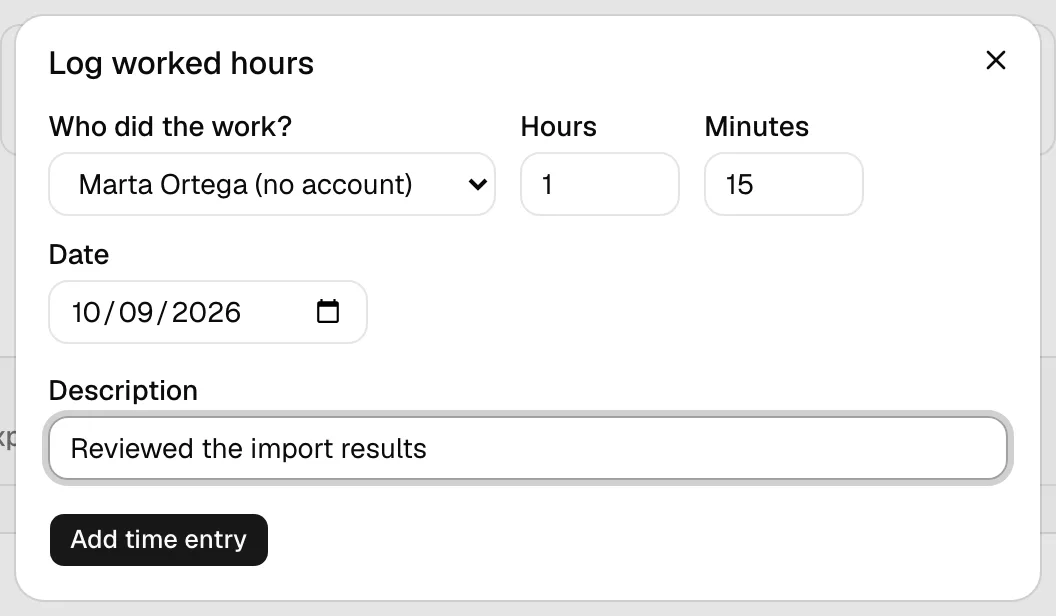
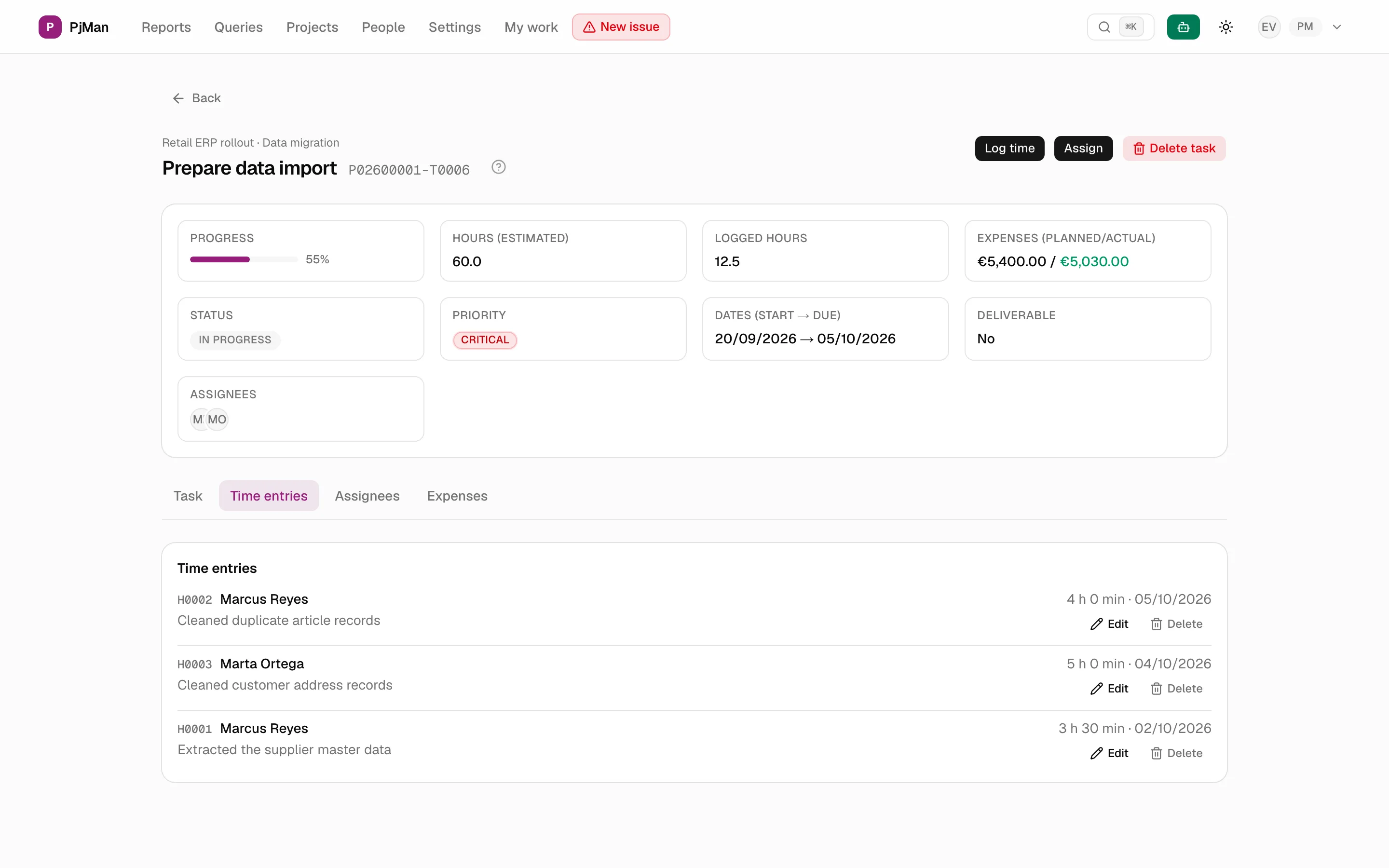
- Una persona sin cuenta nunca puede imputar por sí misma, porque no tiene sesión.
- Cada imputación guarda a quién pertenecen las horas y quién las registró (tú), así que el histórico siempre es claro.
- Una persona con cuenta solo puede imputar en sus propias tareas asignadas; si intenta hacerlo por otra persona, aparece «Solo el PM propietario puede registrar horas en nombre de otra persona.».
Añadir una persona a un proyecto
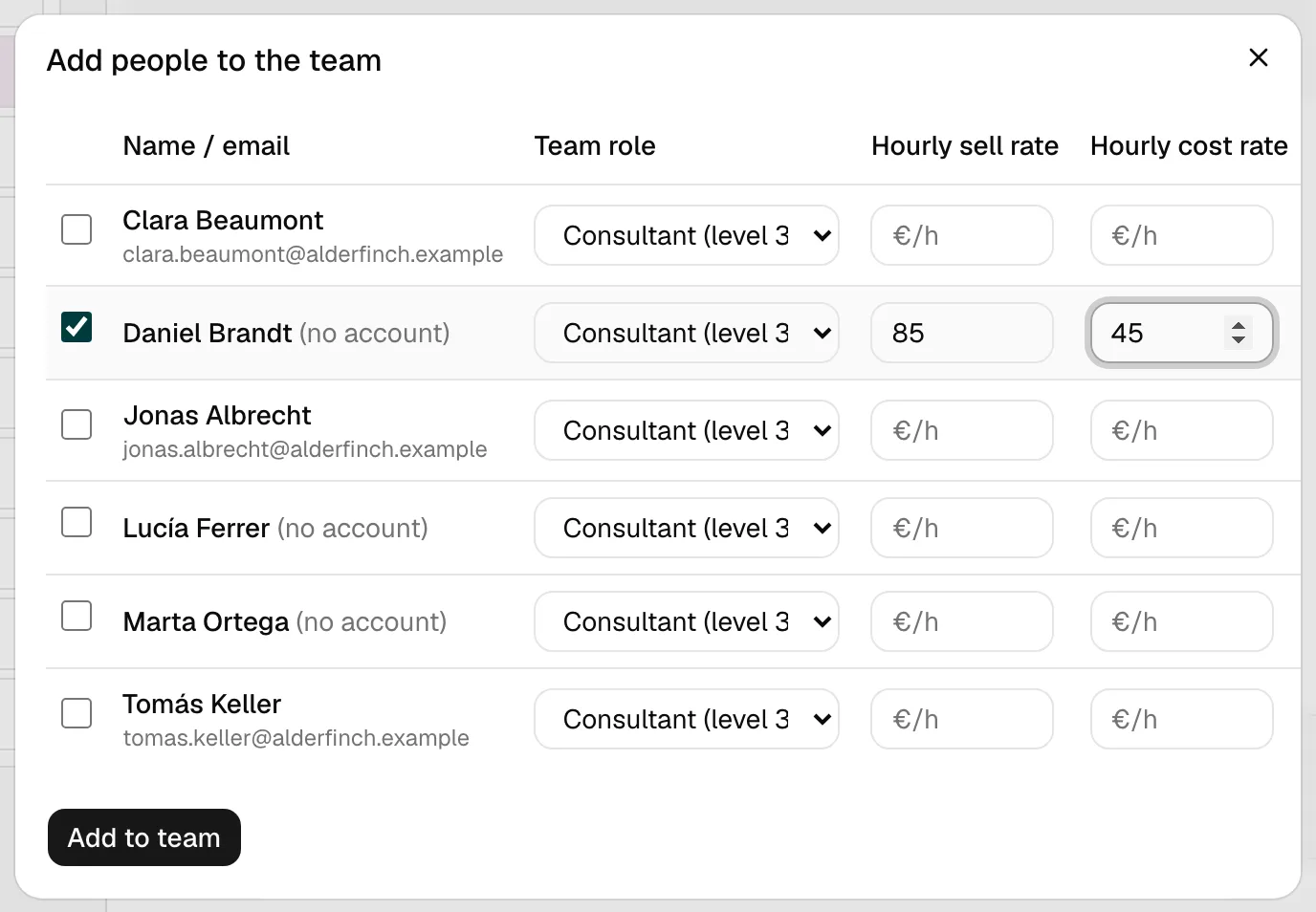
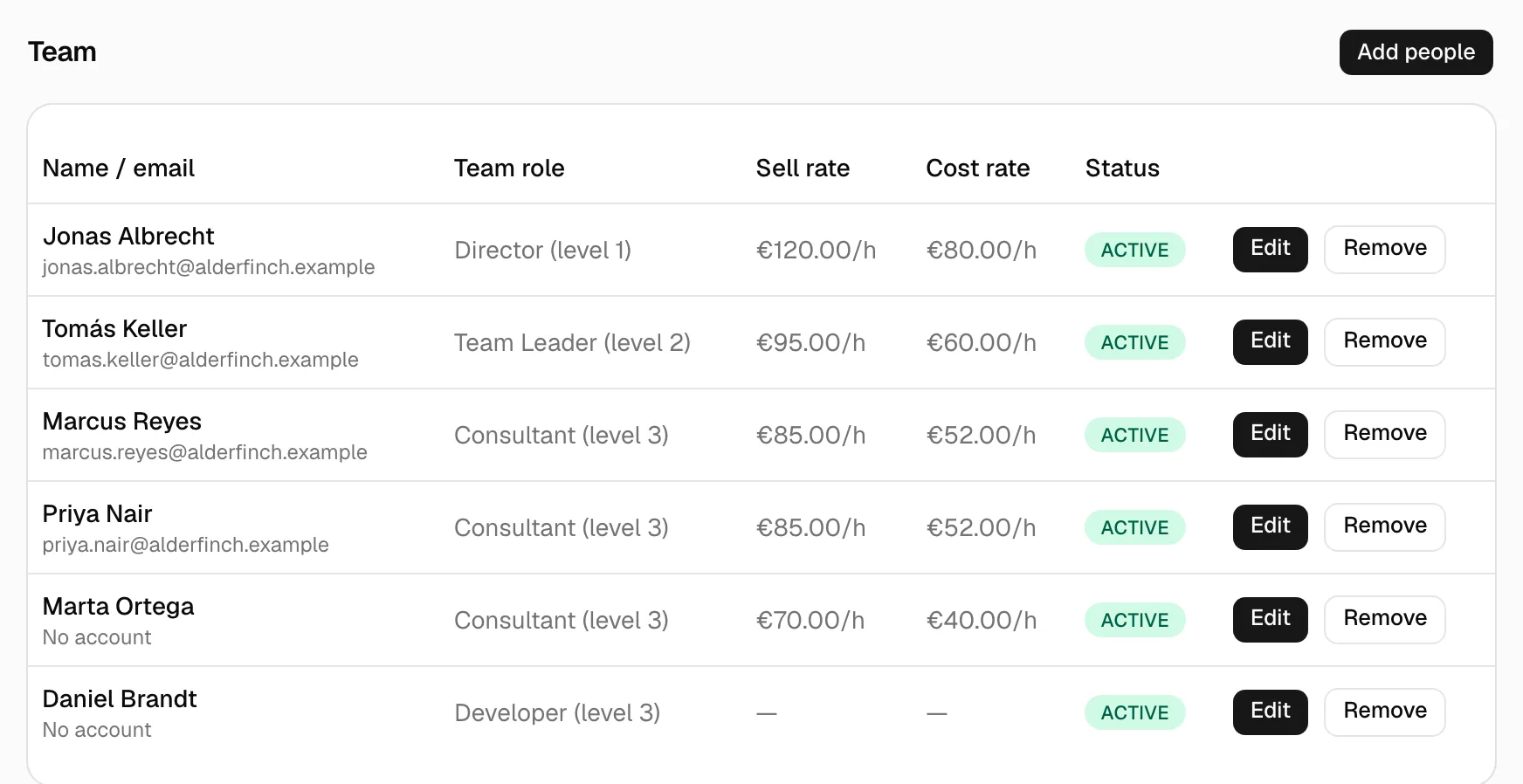
Las altas se hacen aquí, en Personas. La pestaña Equipo de cada proyecto solo añade a quien ya existe en la organización (con o sin cuenta), con un rol de equipo y, si quieres, un precio hora de venta y de coste propios de esa persona en ese proyecto. Una persona puede estar en varios proyectos con roles y precios distintos. Detalle en Equipo del proyecto.
Borrar una persona
Pulsa Borrar en la fila y confirma.
- Persona sin cuenta: se borra, y se quita de los equipos de proyecto donde estuviera (también si tenía una invitación pendiente, que deja de tener efecto). No se puede borrar si tiene tareas asignadas u horas imputadas: verás un aviso con los recuentos y las horas reales («No se puede borrar: tiene 1 tarea asignada y 7,5 horas imputadas. Desasígnala de sus tareas primero.»). Desasígnala primero.
- Persona con cuenta: se borra su membresía en tu organización (solo esa: su cuenta y sus otras organizaciones no se tocan) y se la quita de los equipos y de los miembros de organización. Tampoco se puede si tiene tareas asignadas, horas imputadas o horas que ella registró para otras personas: «No se puede borrar: tiene 1 tarea asignada y 7,5 horas imputadas (más 2 horas registradas en nombre de otras personas). Desasígnalo de sus tareas primero.». No puedes borrar tu propia cuenta desde aquí («No puedes borrar tu propia cuenta de la organización desde aquí.»). Si tiene otros datos asociados (documentos subidos, actas creadas, proyectos de los que es PM…) la operación se rechaza con «No se puede borrar: tiene otros datos asociados en la organización (documentos, actas, proyectos de los que es responsable...).».
Resumen: quién puede hacer qué
| Acción | PM | Consultor/Programador | Miembro de organización (CEO) que no es PM | Persona sin cuenta |
|---|---|---|---|---|
| Ver Personas | Sí | No | No | — |
| Crear, invitar y borrar personas | Sí | No | No | — |
| Imputar en nombre de otra persona | Solo el PM propietario del proyecto | No | No | — |
| Ver sus propias tareas y horas | Sí | Sí, solo las suyas | Según su rol (ver Roles y accesos) | No |
Dónde se gestionan los miembros de toda la organización
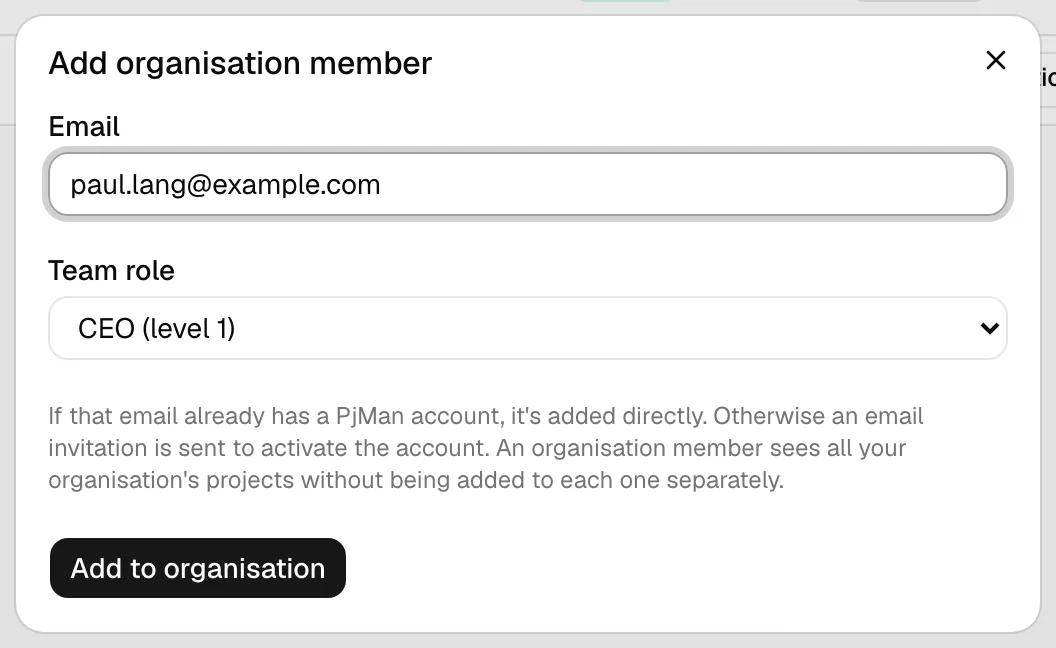
Los miembros «toda la organización» (por ejemplo, un CEO) no se gestionan en Personas, sino en Ajustes → Miembros de la organización. Ver Miembros de la organización (CEO).
Temas relacionados
Actualizado el 2026-10-08