Personnes de l’organisation
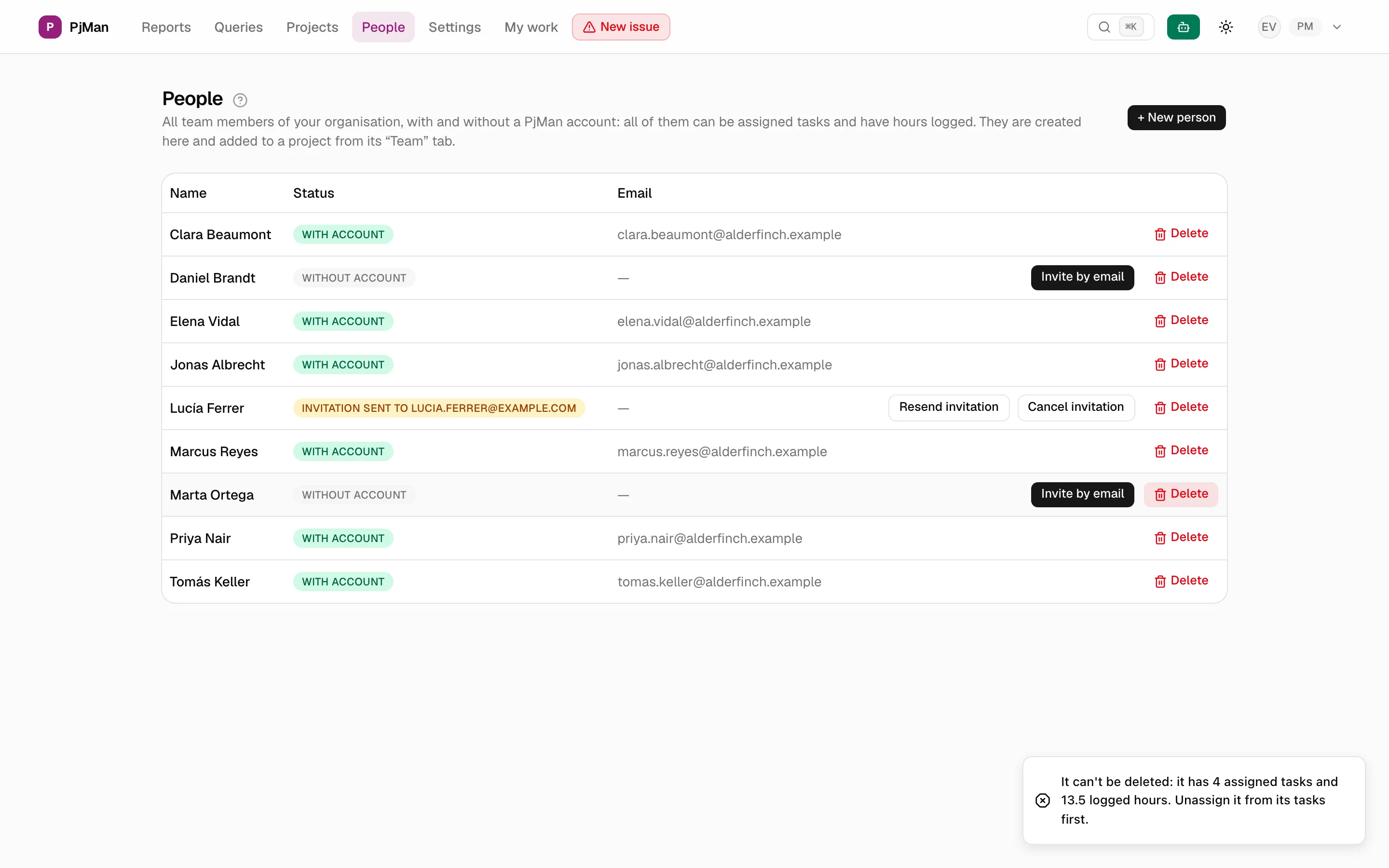
L’écran Personnes (menu principal) est l’annuaire de toute l’équipe de votre organisation. Il réunit dans un seul tableau les personnes avec compte (elles se connectent à PjMan avec leur propre utilisateur) et les personnes sans compte (elles n’existent que sous la forme d’un nom et ne se connectent jamais). On peut attribuer des tâches à toutes et saisir des heures pour toutes.
Seul le PM voit cet écran et peut créer, inviter et supprimer des personnes. Une personne ayant le rôle de Consultant/Développeur, ou un membre de l’organisation (par exemple un CEO) qui n’est pas PM, voit le message « Vous n’avez pas accès à cette section : elle est réservée aux PM. ».
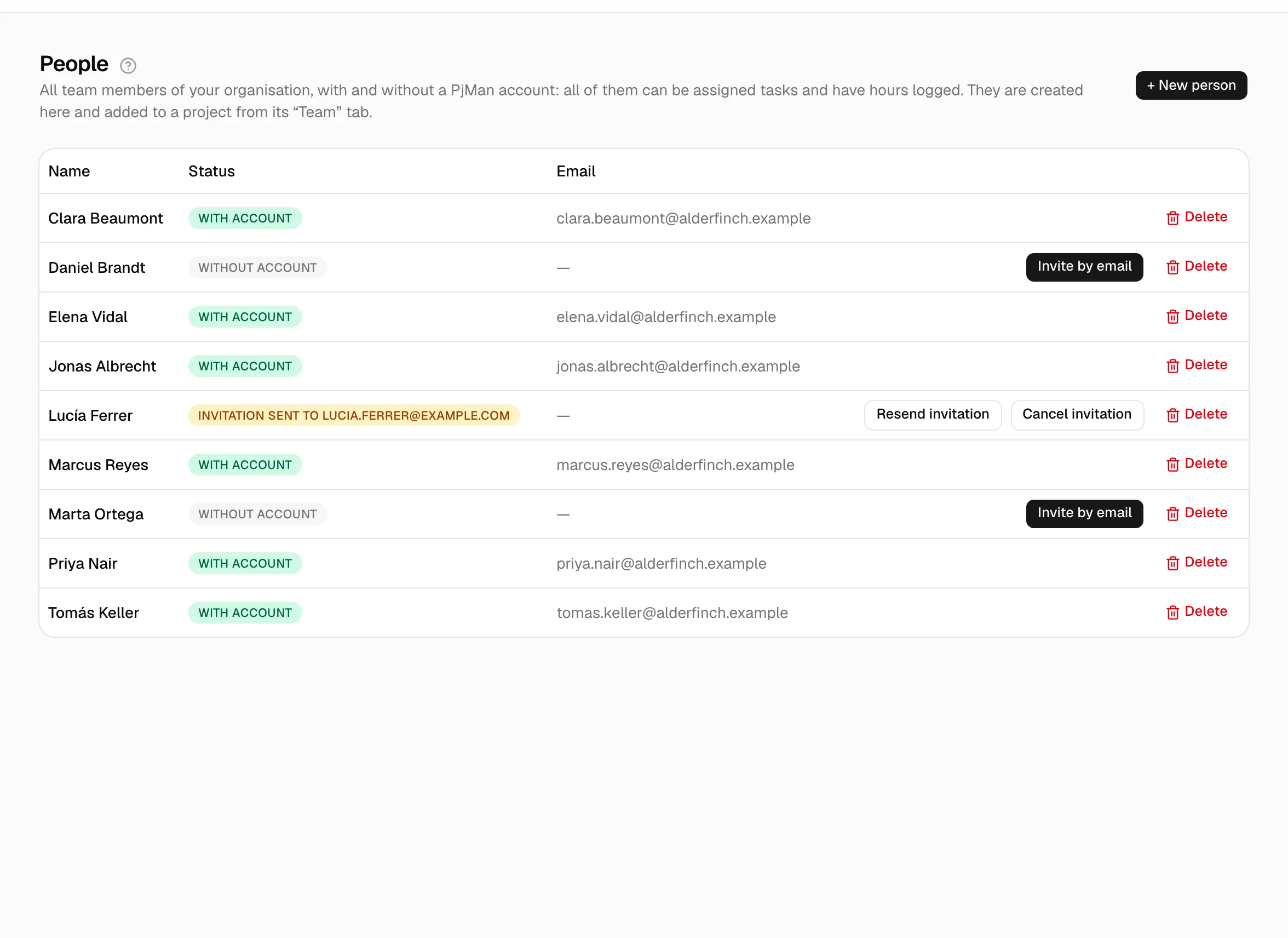
Quelle différence entre « avec compte » et « sans compte »
| Avec compte | Sans compte | |
|---|---|---|
| Se connecte à PjMan | Oui, avec son propre e-mail et son mot de passe | Jamais |
| Ce qu’elle voit | Uniquement ses tâches et incidents attribués (Mon travail), plus ce que lui donne son rôle d’équipe (voir Rôles et accès) | Rien : aucun accès |
| Qui saisit ses heures | Elle-même sur ses tâches, ou le PM en son nom | Uniquement le PM, en son nom |
| Ce qu’il faut pour la créer | Un nom et un e-mail (une invitation est envoyée) | Uniquement le nom |
| Affichage dans le tableau | Étiquette verte « Avec compte » | Étiquette grise « Sans compte » |
Quand choisir l’une ou l’autre
- Avec compte : les personnes qui vont travailler dans PjMan : consulter leurs tâches, changer leur statut et saisir leurs propres heures.
- Sans compte : les personnes qui travaillent sur le projet mais que vous ne souhaitez pas voir utiliser l’outil (un sous-traitant, quelqu’un du côté du client, un collaborateur ponctuel). Vous gérez leur travail : vous leur attribuez des tâches et vous saisissez les heures à leur place. Elles ont des tâches, des heures et une place dans l’équipe du projet, mais aucun accès.
Créer une personne avec compte
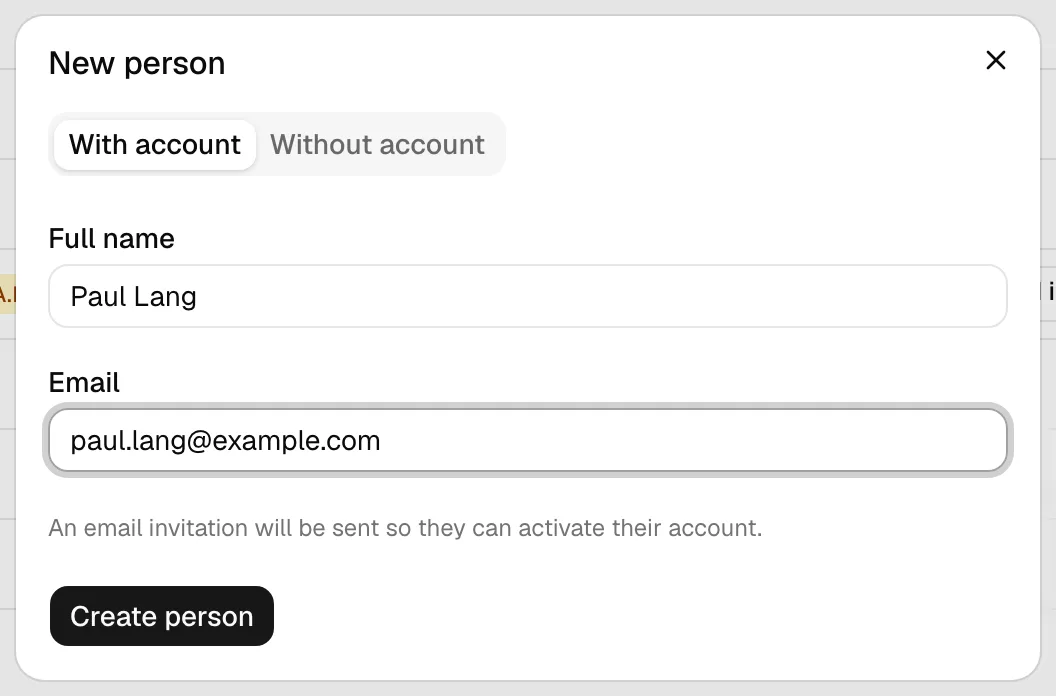
- Cliquez sur + Nouvelle personne.
- Dans l’onglet Avec compte, saisissez le prénom et le nom et l'e-mail.
- Cliquez sur le bouton de création. Ce qui se passe dépend de l’e-mail :
| L’e-mail… | Résultat |
|---|---|
| N’a pas de compte PjMan | Une vraie invitation est envoyée par e-mail. Tant qu’elle n’est pas acceptée, la personne apparaît dans le tableau comme « Sans compte » avec l’étiquette jaune « Invitation envoyée à … ». Une fois acceptée, elle passe en « Avec compte ». |
| A déjà un compte dans votre organisation | La personne est immédiatement avec compte ; aucun e-mail n’est envoyé. |
| A déjà un compte dans une autre organisation | Une nouvelle adhésion indépendante est créée dans votre organisation et la personne est immédiatement avec compte ; aucun e-mail n’est envoyé et son autre adhésion n’est pas touchée. Elle verra un sélecteur d’organisation dans l’en-tête. |
Créer une personne sans compte
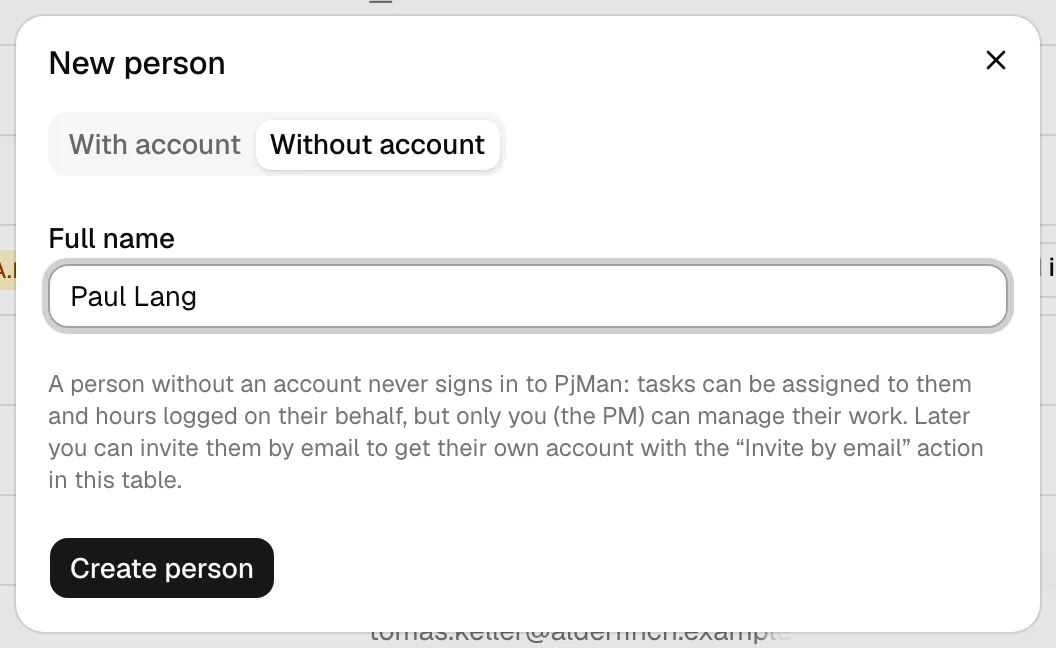
- Cliquez sur + Nouvelle personne et choisissez l’onglet Sans compte.
- Saisissez le prénom et le nom et créez la personne.
Rien ne vérifie s’il existe déjà une personne portant le même nom : deux personnes réelles peuvent avoir le même nom, et chaque création ajoute une nouvelle personne.
Vous pouvez ensuite lui attribuer des tâches, l’ajouter à l’équipe d’un projet (voir Équipe du projet) et saisir des heures pour elle (voir plus bas).
Passer de « sans compte » à « avec compte »
C’est possible et vous ne perdez rien. Dans la ligne de la personne, cliquez sur Inviter par e-mail, saisissez son e-mail et envoyez.
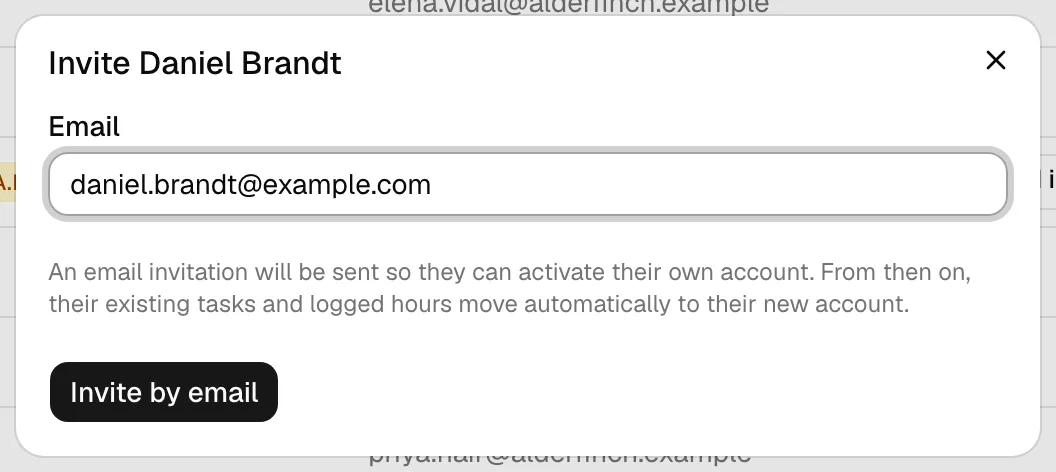
- Si l’e-mail n’a pas de compte, la personne reçoit l’invitation ; lorsqu’elle l’accepte, tout son historique passe sur son nouveau compte : tâches et incidents attribués, heures saisies et appartenance aux équipes de projet. Ce sont les mêmes lignes (mêmes dates, heures et descriptions) ; seul change le propriétaire.
- Si l’e-mail a déjà un compte (dans votre organisation ou dans une autre), le transfert est immédiat, comme dans le tableau ci-dessus, et un message vous indique le résultat.
- Tant qu’une invitation est en attente, la ligne affiche « Invitation envoyée à … » et le bouton Inviter par e-mail disparaît : on ne peut pas inviter deux fois la même personne (« Une invitation est déjà en attente pour cette personne. »). L’application ne vérifie pas si le même e-mail est en attente pour une autre personne : évitez de le répéter, car à l’acceptation une seule des deux sera transférée.
- Un compte ne peut correspondre qu’à une seule personne. Si vous invitez avec l’e-mail d’un compte qui a déjà reçu une autre personne de votre liste, l’invitation est refusée : « Cet email appartient à un compte qui correspond déjà à une autre personne de votre liste. Utilisez un autre email ou supprimez la personne en double. ».
- Fusion, pas de doublons. Si le compte qui reçoit l’historique était déjà affecté à la même tâche ou au même incident, ou était déjà membre du même projet, les deux lignes sont fusionnées : on conserve celle du compte et on écarte celle de la personne. Dans une équipe de projet, le rôle et les taux du compte sont conservés et seuls les taux horaires manquants sont complétés avec ceux de la personne. Les heures saisies sont toujours toutes transférées.
Le message qui suit un transfert immédiat dit, par exemple : « Historique transféré au compte — tâches : 3, incidents : 1, saisies des temps : 12, équipes de projet : 2. » et, s’il y a eu des fusions, ajoute « N éléments existaient déjà sur le compte et ont été fusionnés avec ceux transférés. ». S’il n’y avait rien à transférer, aucun message n’apparaît. Si la personne accepte une invitation par e-mail, le transfert a lieu à ce moment-là et aucun message n’apparaît sur votre écran.
La personne n’apparaît plus comme « sans compte » : sa ligne devient celle du compte réel, sans doublons.
Renvoyer et annuler une invitation en attente
Dans la ligne affichant « Invitation envoyée à … », il y a deux boutons :
- Renvoyer l’invitation : envoie un nouvel e-mail à la même adresse (au cas où le premier ne serait pas arrivé ou où le lien aurait expiré) et confirme par « Invitation renvoyée à …. ». Elle compte dans la limite d’envois.
- Annuler l’invitation : demande une confirmation (« Annuler l’invitation envoyée à … ? La personne restera sans compte et vous pourrez l’inviter de nouveau. ») et remet la personne en « Sans compte ». Vous pouvez l’inviter de nouveau avec le même e-mail ou un autre ; c’est la façon de corriger une adresse erronée.
Annuler ne peut pas rappeler l’e-mail déjà envoyé. Plus de détails dans Invitations.
Passer de « avec compte » à « sans compte »
Ce n’est pas possible. Ce que vous pouvez faire, c’est supprimer son adhésion à l’organisation (voir plus bas), à condition qu’aucun travail ne lui soit associé, puis créer ensuite une nouvelle personne sans compte.
Saisir des heures au nom d’une autre personne
Seul le PM propriétaire du projet peut saisir des heures au nom d’une autre personne, avec ou sans compte, qu’elle soit ou non affectée à la tâche. Cela se fait depuis l’onglet Saisies de temps de la tâche : cliquez sur Saisir du temps et, dans la boîte de dialogue, choisissez la personne dans Qui a effectué le travail ? (vous-même par défaut).
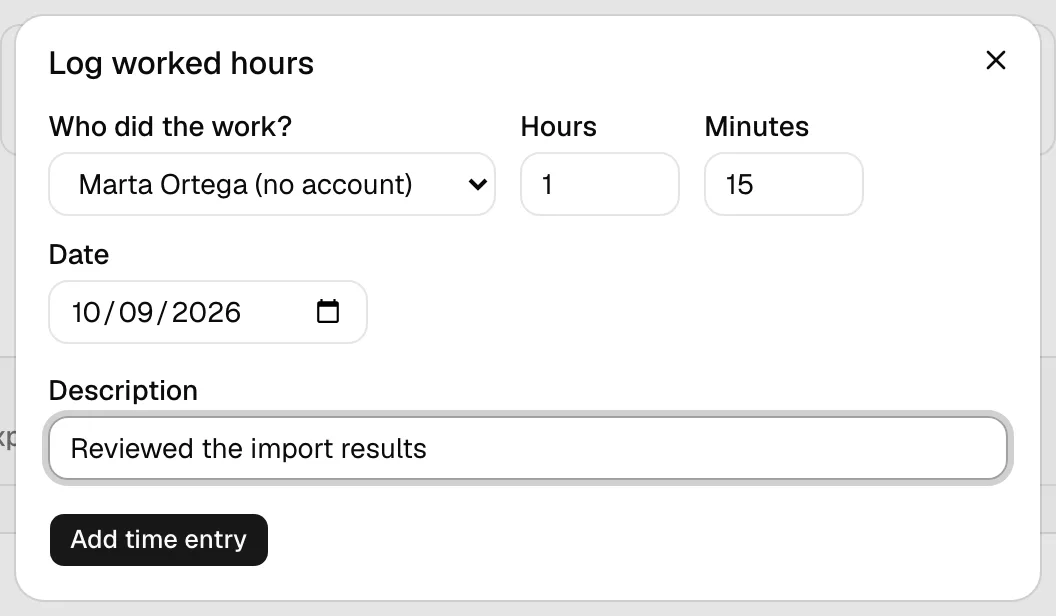
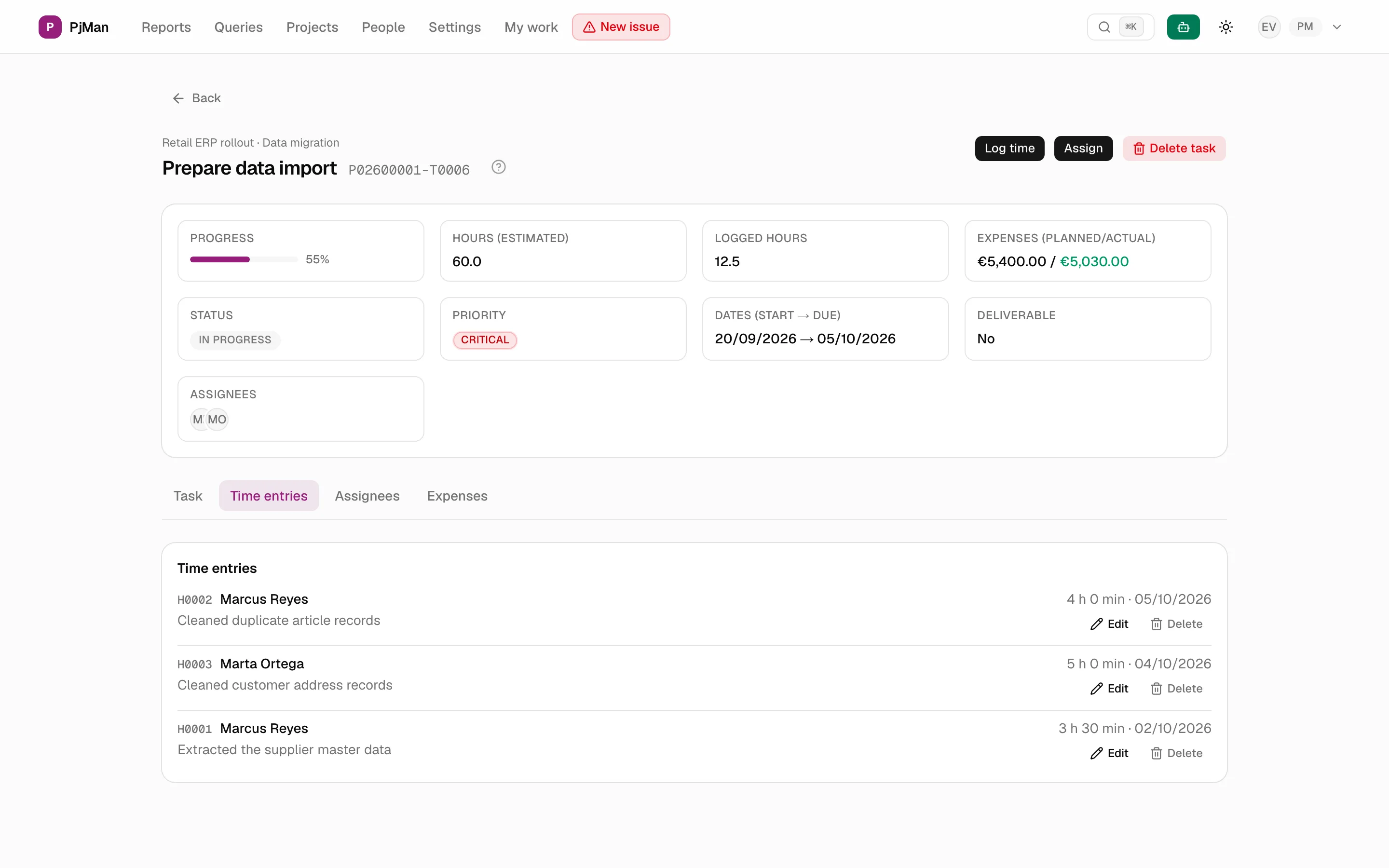
- Une personne sans compte ne peut jamais saisir du temps elle-même, car elle n’a pas de session.
- Chaque saisie de temps enregistre à qui appartiennent les heures et qui les a saisies (vous), de sorte que l’historique est toujours clair.
- Une personne avec compte ne peut saisir du temps que sur ses propres tâches attribuées ; si elle essaie de le faire pour une autre personne, elle voit « Seul le PM propriétaire peut saisir des heures au nom d’une autre personne. ».
Ajouter une personne à un projet
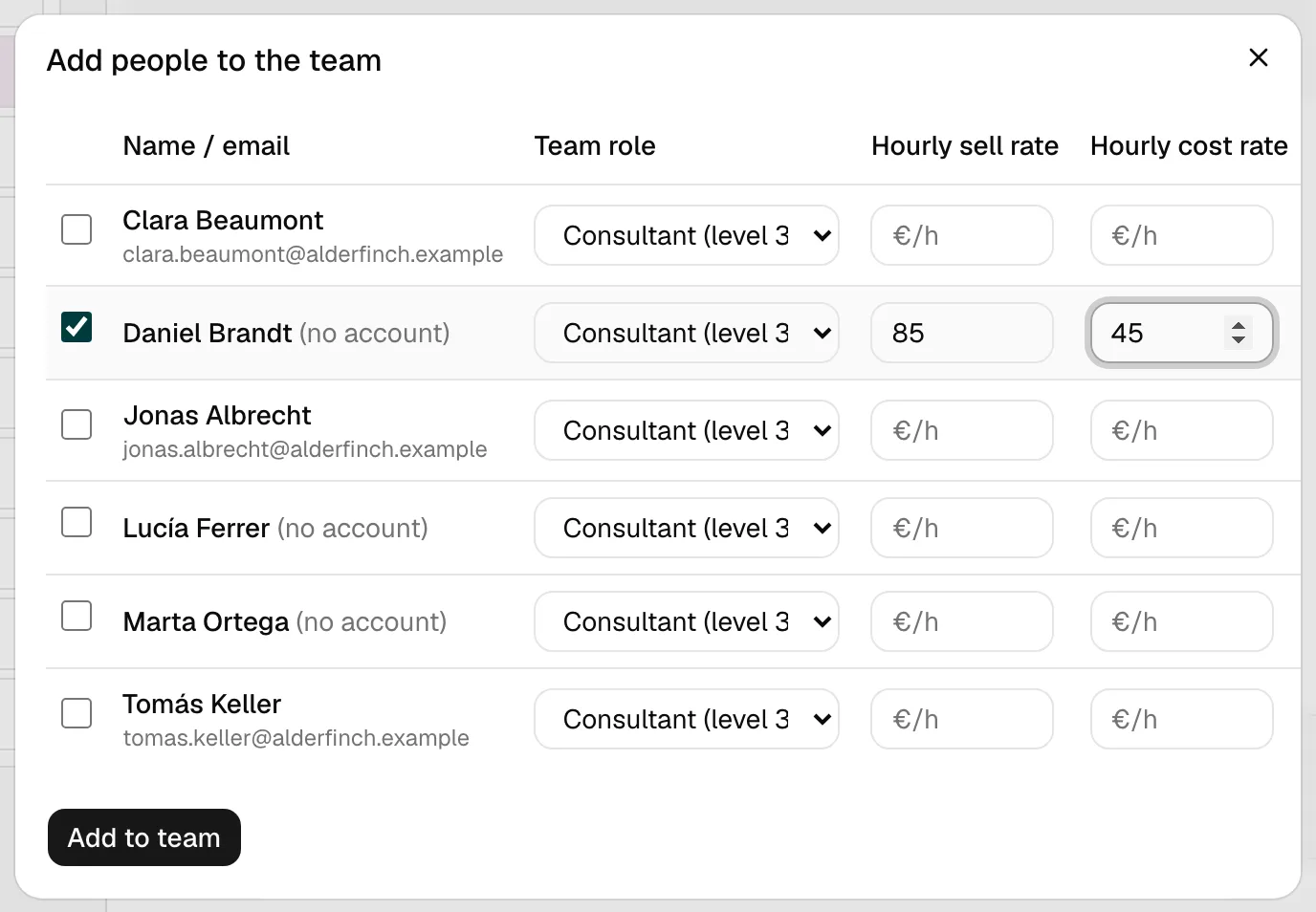
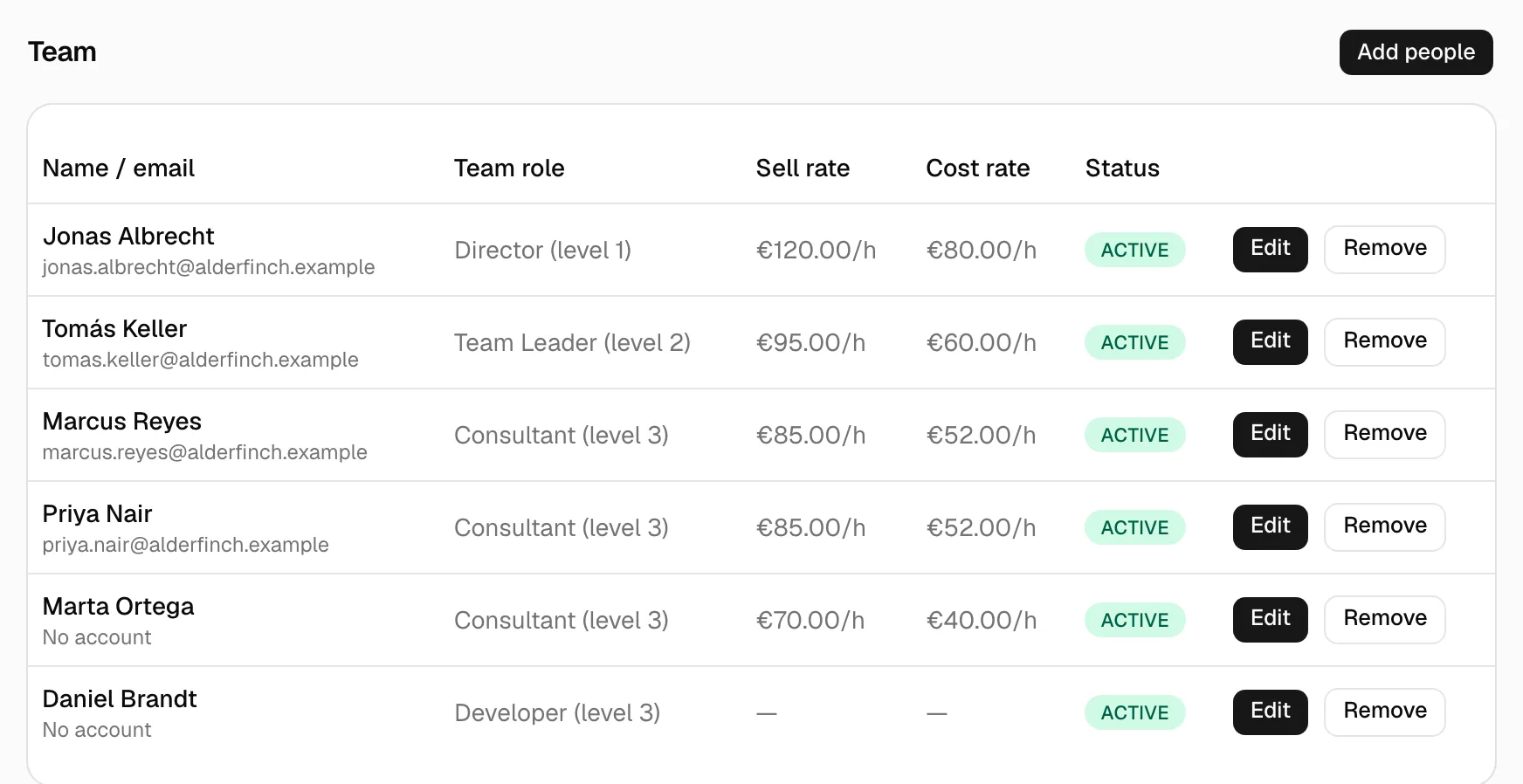
Les créations se font ici, dans Personnes. L’onglet Équipe de chaque projet ne fait qu'ajouter les personnes qui existent déjà dans l’organisation (avec ou sans compte), avec un rôle d’équipe et, si vous le souhaitez, un taux horaire de vente et un taux horaire de coût propres à cette personne dans ce projet. Une personne peut appartenir à plusieurs projets avec des rôles et des taux différents. Détails dans Équipe du projet.
Supprimer une personne
Cliquez sur Supprimer dans la ligne et confirmez.
- Personne sans compte : elle est supprimée et retirée des équipes de projet où elle figurait (y compris si une invitation était en attente, qui n’a alors plus d’effet). Elle ne peut pas être supprimée si des tâches lui sont attribuées ou si des heures ont été saisies : un message indique les totaux et les heures réelles (« Suppression impossible : 1 tâche affectée et 7,5 heures saisies. Retirez-la d’abord de ses tâches. »). Retirez-la d’abord de ses tâches.
- Personne avec compte : son adhésion à votre organisation est supprimée (uniquement celle-là : son compte et ses autres organisations ne sont pas touchés) et elle est retirée des équipes et des membres de l’organisation. La suppression est aussi bloquée si des tâches lui sont attribuées, si des heures ont été saisies ou si elle a saisi des heures pour d’autres personnes : « Suppression impossible : 1 tâche affectée et 7,5 heures saisies (plus 2 heures saisies au nom d’autres personnes). Retirez-le d’abord de ses tâches. ». Vous ne pouvez pas supprimer votre propre compte d’ici (« Vous ne pouvez pas supprimer votre propre compte de l’organisation ici. »). Si d’autres données lui sont associées (documents téléversés, comptes rendus créés, projets dont elle est PM…), l’opération est refusée avec « Suppression impossible : d’autres données y sont liées dans l’organisation (documents, comptes rendus, projets dont il est responsable…). ».
Résumé : qui peut faire quoi
| Action | PM | Consultant/Développeur | Membre de l’organisation (CEO) qui n’est pas PM | Personne sans compte |
|---|---|---|---|---|
| Voir Personnes | Oui | Non | Non | — |
| Créer, inviter et supprimer des personnes | Oui | Non | Non | — |
| Saisir des heures au nom d’une autre personne | Uniquement le PM propriétaire du projet | Non | Non | — |
| Voir ses propres tâches et heures | Oui | Oui, uniquement les siennes | Selon son rôle (voir Rôles et accès) | Non |
Où se gèrent les membres de toute l’organisation
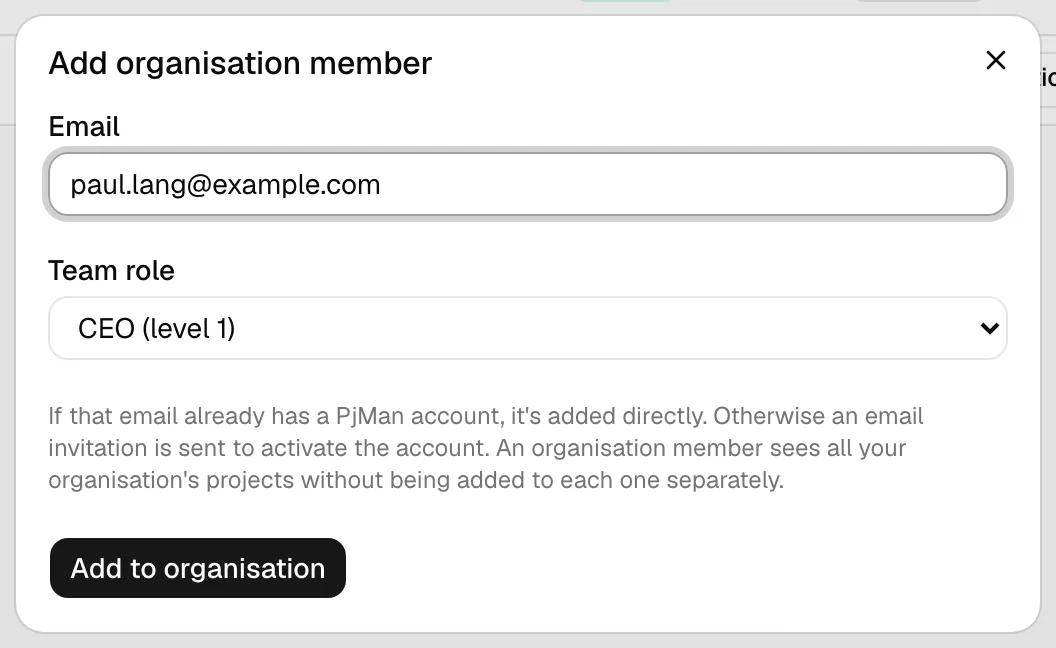
Les membres « toute l’organisation » (par exemple un CEO) ne se gèrent pas dans Personnes, mais dans Paramètres → Membres de l’organisation. Voir Membres de l’organisation (CEO).
Rubriques associées
Mis à jour le 2026-10-08