Modifier, changer de PM et supprimer un projet
Trois opérations de gestion sur un projet déjà créé : modifier ses données (bouton Modifier de l’en-tête), réaffecter le PM propriétaire et le supprimer.
Modifier et supprimer sont réservés au PM propriétaire du projet. Réaffecter le PM est réservé au Chef d’équipe du projet (ni le PM propriétaire lui-même ni un Directeur ne le peuvent). Aucun autre PM, même de la même organisation, ne peut toucher au projet.
Modifier le projet
Cliquez sur Modifier dans l’en-tête du projet (voir Résumé du projet). L’écran Modifier le projet affiche le nom du projet sous le titre et le même formulaire que pour la création, avec quelques champs de plus.
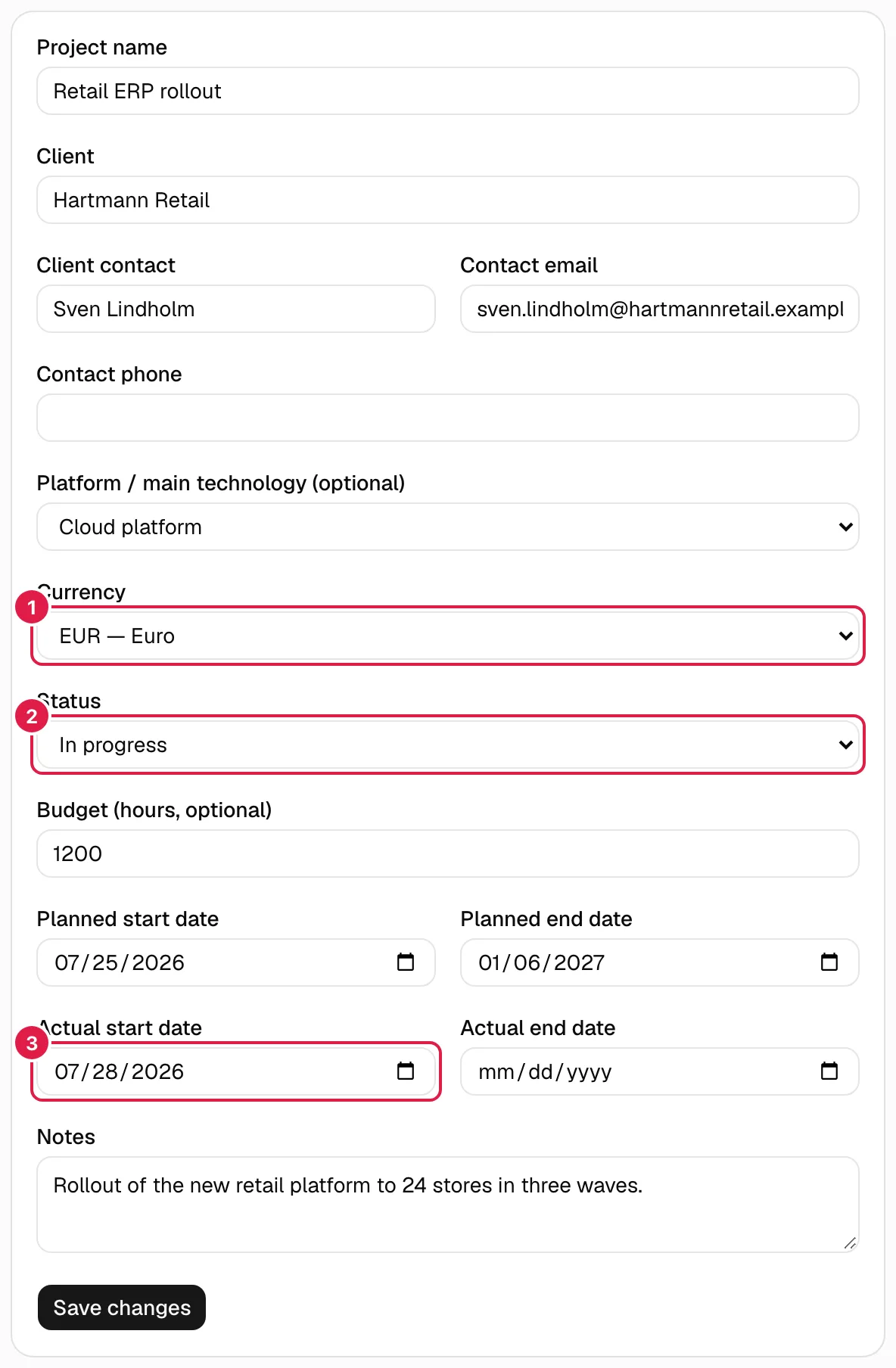
Sur l’image : 1 devise, 2 statut et 3 date de début réelle.
| Champ | Ce qu’il fait | Validation et remarques |
|---|---|---|
| Nom du projet | Renomme le projet. | Obligatoire : « Le nom du projet est obligatoire. ». |
| Client | Modifie le nom du client. | Obligatoire : « Le client est obligatoire. ». |
| Contact client, E-mail du contact, Téléphone du contact | Coordonnées de référence du client. | Vides, ils sont enregistrés comme « Aucune donnée ». |
| Plateforme / technologie principale (facultatif) | Choisit une valeur du catalogue, ou Non précisé pour la retirer. | Uniquement les valeurs de votre organisation. |
| Devise | Devise du projet, au format « EUR — Euro ». | Obligatoire : il y en a toujours une de sélectionnée. La changer ne convertit pas les montants : cela change seulement la devise dans laquelle s’affichent les taux horaires de l’équipe et les totaux de dépenses. |
| Statut | Planifié, En cours, En pause ou Clôturé. | Voir Statuts. Il est manuel et ne bloque rien. |
| Budget (heures, facultatif) | Heures budgétées. | Vide = « sans budget », et non 0 h. Les valeurs négatives sont refusées : « Le budget d'heures doit être un nombre supérieur ou égal à 0. ». |
| Date de début prévue / Date de fin prévue | Dates planifiées. | Le début ne peut pas être postérieur à la fin : « La date de début prévue ne peut pas être postérieure à la date de fin prévue. ». |
| Date de début réelle / Date de fin réelle | Quand le projet a réellement commencé et fini. Elles n’existent qu’en modification. | Même règle : « La date de début réelle ne peut pas être postérieure à la date de fin réelle. ». |
| Notes | Texte libre. |
En cliquant sur Enregistrer les modifications, vous revenez au résumé du projet. Si quelque chose n’est pas valide, le message apparaît sous le formulaire et ce que vous aviez saisi est conservé.
Ce qui ne peut pas être modifié : le code du projet, le modèle avec lequel il a été créé (les phases déjà créées sont les vôtres et se modifient une à une, voir Phases et sous-phases) et le PM (uniquement par réaffectation, voir ci-dessous).
Réaffecter le PM
Cela sert à transférer la propriété du projet à un autre PM de votre organisation (par exemple lorsque le PM d’origine quitte le projet). Seul le Chef d’équipe du projet peut le faire : la personne de l’équipe, active, ayant le rôle d’équipe « Chef d’équipe » (qui peut être défini à la création du projet ou en ajoutant quelqu’un à l’équipe). Son compte peut être Consultant/Développeur ; ce qui compte, c’est son rôle d’équipe.
- Ouvrez le projet et cliquez sur Réaffecter le PM dans l’en-tête.
- Dans la boîte de dialogue Réaffecter le PM du projet, choisissez la personne dans Nouveau PM (Sélectionnez un PM). La liste affiche « Nom (e-mail) » des utilisateurs ayant un compte PM dans l’organisation, sans le PM actuel.
- Cliquez sur Réaffecter le PM.
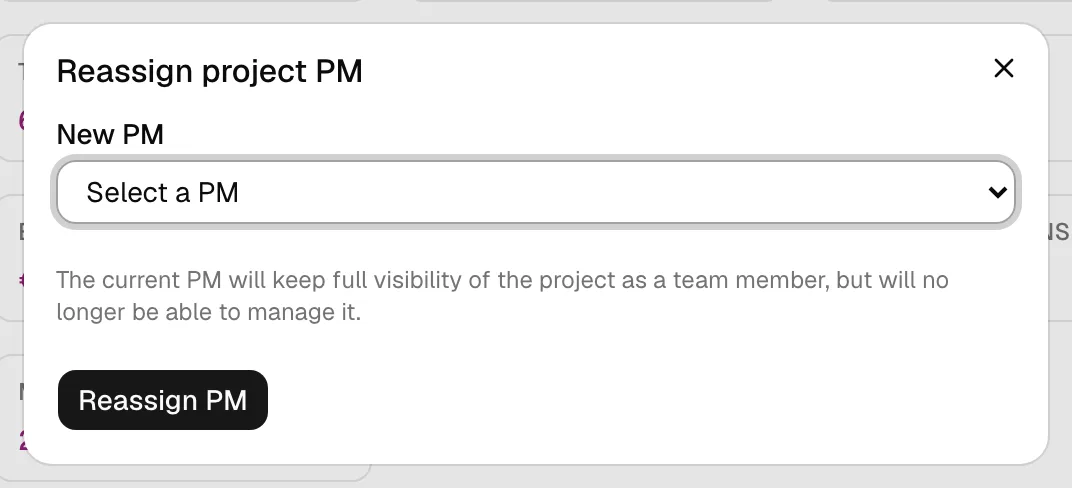
Ce qui se passe :
- Le nouveau PM devient propriétaire et peut gérer le projet. S’il avait une ligne d’équipe dans ce projet, elle est supprimée (le PM propriétaire ne figure pas dans le tableau de l’Équipe).
- Le PM sortant ne perd pas la visibilité : il est ajouté à l’équipe comme membre actif avec le rôle d’équipe « PM » (s’il n’en faisait pas déjà partie), mais il ne peut plus gérer le projet. C’est ce qu’indique le texte de la boîte de dialogue : « Le PM actuel conservera une visibilité totale sur le projet en tant que membre de l'équipe, mais ne pourra plus le gérer. ».
- Le Chef d’équipe reste Chef d’équipe, sauf s’il est lui-même le nouveau PM : sa ligne d’équipe est alors supprimée et il ne voit plus le bouton.
- Seule la personne qui est alors Chef d’équipe peut rendre le projet au PM précédent.
S’il n’y a aucun autre PM, la boîte de dialogue indique « Aucun autre utilisateur ayant le rôle PM dans votre organisation ne peut recevoir ce projet. ». Autres messages possibles : « Sélectionnez un nouveau PM. », « Cet utilisateur est déjà le PM de ce projet. », « L'utilisateur indiqué n'existe pas ou n'a pas le rôle PM dans votre organisation. » et « Seul le Team Leader du projet peut réaffecter le PM. ».
Supprimer le projet
Cliquez sur Supprimer le projet dans l’en-tête. Le navigateur demande confirmation : « Voulez-vous vraiment supprimer ce projet ? Ses phases et ses tâches seront également supprimées. ». Si vous acceptez, le projet disparaît et vous revenez à la liste des projets. Cette action est irréversible.
Supprimé définitivement :
- Les phases et sous-phases, et toutes les tâches, avec leurs affectations, dépendances, checklists et saisies de temps.
- Les statuts de tâche du projet.
- Les risques, incidents (avec leurs affectations et leurs heures), demandes de modification, dépenses, contacts, communications, documents, comptes rendus avec leurs décisions, ainsi que les suggestions et l’historique d’avancement de l’assistant.
- L’appartenance à l’équipe du projet (les lignes d’équipe, avec leurs taux horaires).
Non supprimé : les personnes (avec ou sans compte), les catalogues (plateformes, modèles, devises, rôles d’équipe) et le modèle avec lequel le projet a été créé. Le code du projet n’est jamais réattribué à un autre.
Si la suppression échoue (par exemple parce que vous n’êtes plus le PM propriétaire), vous verrez l’erreur dans une notification et le projet reste en place.
Qui peut faire quoi
| Action | PM propriétaire | Chef d’équipe du projet | Directeur ou autre niveau 1-2 | Membre de « toute l’organisation » | Autre PM | Consultant/Développeur |
|---|---|---|---|---|---|---|
| Voir le projet | Oui | Oui | Oui | Oui | Non | Non |
| Modifier les données | Oui | Non | Non | Non | Non | Non |
| Supprimer | Oui | Non | Non | Non | Non | Non |
| Réaffecter le PM | Non | Oui | Non | Non | Non | Non |
Rubriques associées
Mis à jour le 2026-10-08