Créer un projet
Le formulaire Nouveau projet crée un projet avec le strict minimum (nom et client) et, si vous le souhaitez, avec les phases déjà préparées à partir d’un modèle. Tout le reste (statut, devise, dates réelles) se règle ensuite dans Modifier, changer le PM et supprimer un projet.
Seul un utilisateur ayant le rôle PM peut créer des projets. Le bouton Nouveau projet de la liste n’apparaît à personne d’autre, et si quelqu’un tente d’envoyer la création par un autre moyen, il reçoit « Seul un PM peut effectuer cette action. ». La personne qui crée le projet en devient le PM propriétaire.
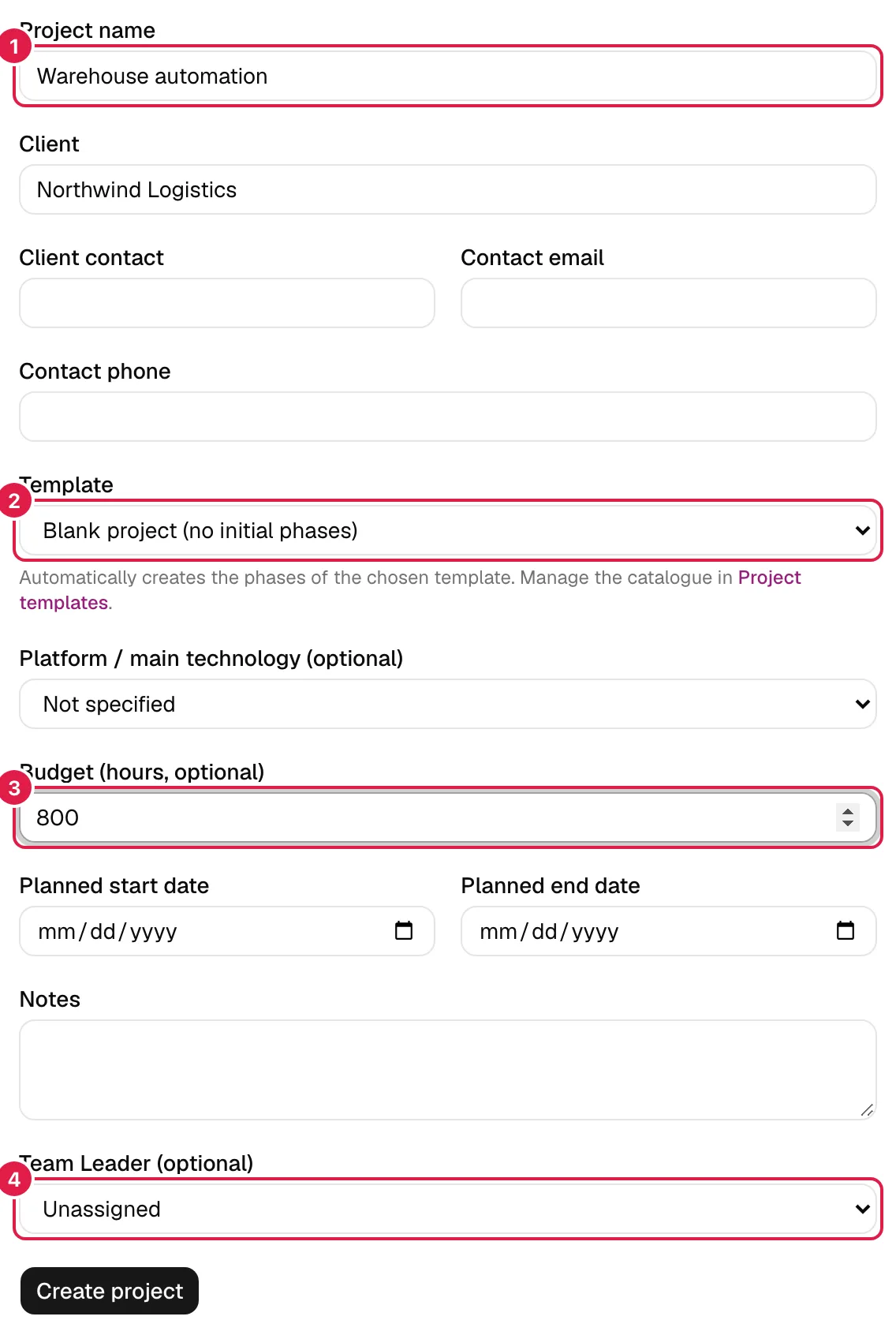
Sur l’image : 1 nom, 2 modèle, 3 budget d’heures et 4 Team Leader.
Il s’ouvre depuis Projets → Nouveau projet (voir Liste des projets, statuts et codes). En cliquant sur Créer le projet, vous arrivez directement sur le résumé du projet qui vient d’être créé.
Les champs du formulaire
| Champ | Obligatoire | Signification |
|---|---|---|
| Nom du projet | Oui | Le nom du projet dans toute l’application. Les espaces au début et à la fin sont supprimés à l’enregistrement. Si vous le laissez vide : « Le nom du projet est obligatoire. ». |
| Client | Oui | Nom de l’entreprise ou de l’organisation pour laquelle vous travaillez. C’est un simple texte (il n’y a pas de fiche client à part). Si vous le laissez vide : « Le client est obligatoire. ». |
| Contact client, E-mail du contact, Téléphone du contact | Non | Coordonnées de la personne de référence chez le client, conservées dans le projet lui-même à titre d’information. Elles ne créent pas de contact dans la section Contacts (voir Contacts). Le champ e-mail exige un format d’e-mail valide. |
| Modèle | Non | Détermine si le projet naît avec des phases (voir plus bas). Par défaut, Projet vierge (sans phases initiales). |
| Plateforme / technologie principale (facultatif) | Non | Une valeur d’un catalogue propre à l’organisation (par exemple « Plateforme cloud »). Sert à classer et s’affiche à côté du client. Par défaut Non précisé. |
| Budget (heures, facultatif) | Non | Total des heures budgétées. Les demi-heures sont acceptées (pas de 0,5). Vide signifie « aucun budget défini », ce qui n’est pas la même chose que 0 heure. |
| Date de début prévue, Date de fin prévue | Non | Dates planifiées. Si les deux sont renseignées et que le début est postérieur à la fin : « La date de début prévue ne peut pas être postérieure à la date de fin prévue. ». |
| Notes | Non | Texte libre du projet. |
| Team Leader (facultatif) | Non | Personne ayant un compte qui entre dans l’équipe avec le rôle d’équipe Chef d’équipe (voir Team Leader). Par défaut Non attribué. |
Budget d’heures
Si vous le renseignez, le résumé du projet compare les heures saisies à ce budget et, dans la liste, le chiffre s’affiche en rouge lorsqu’il est dépassé (voir Résumé du projet). Si vous le laissez vide, le projet affiche « sans budget » et n’est jamais considéré comme en dépassement. Une valeur négative est refusée avec « Le budget d'heures doit être un nombre supérieur ou égal à 0. » (idem pour un texte qui n’est pas un nombre).
Modèle de projet ou projet vierge
Le modèle détermine quelles phases le projet aura dès la première minute. Le sélecteur regroupe les options en deux blocs :
- Prédéfinis : ils sont fournis avec votre organisation et ne peuvent être ni modifiés ni supprimés.
- Les vôtres : ceux que vous avez créés dans Modèles de projet (voir Données de référence et catalogues). Le texte sous le sélecteur renvoie vers ce catalogue.
| Option | Phases créées |
|---|---|
| Projet vierge (sans phases initiales) | Aucune. Vous les ajoutez à la main (voir Phases et sous-phases). |
| Déploiement d'ERP | Analyse · Configuration/paramétrage · Migration des données · Développements spécifiques · Formation · Recette/UAT · Mise en production · Support post-mise en production |
| Développement logiciel | Discovery · Conception · Développement · Tests · Déploiement · Support |
| Projet BI | Exigences · Modélisation des données · ETL · Visualisation/Tableaux de bord · Validation · Production |
| Architecture / Ingénierie | Esquisse · Avant-projet · Projet d'exécution · Autorisations · Chantier/Exécution · Réception |
| Un modèle à vous | Les phases de ce modèle, dans son ordre |

Ce qui est copié exactement. Seulement le nom et l’ordre de chaque phase du modèle. Les phases sont créées dans la langue de la personne qui crée le projet et deviennent ensuite des données ordinaires du projet : vous pouvez les renommer, les réordonner, les supprimer ou en ajouter. Les tâches, les dates et les sous-phases ne sont pas copiées.
Ce qui n’est pas copié : le lien. Les phases du projet sont des copies indépendantes. Si vous modifiez ensuite le modèle (renommer, ajouter ou supprimer des phases), les projets déjà créés ne changent pas ; seuls les futurs utiliseront la nouvelle version. Il n’est pas non plus possible de changer de modèle une fois le projet créé.
Team Leader
Le sélecteur Team Leader (facultatif) liste toutes les personnes ayant un compte dans votre organisation, triées par nom (les personnes sans compte n’apparaissent pas). Si vous choisissez quelqu’un, à la création du projet il est ajouté à l’équipe avec le rôle d’équipe Chef d'équipe, déjà au statut Actif et sans taux horaires (vous pourrez les renseigner ensuite dans Équipe du projet).
À quoi cela sert-il ? Le Chef d’équipe est le seul rôle qui peut réaffecter le PM du projet (voir Modifier, changer le PM et supprimer un projet), en plus d’avoir une visibilité totale sur le projet grâce à son niveau d’équipe. Si le rôle « Chef d’équipe » n’existe pas dans le catalogue de votre organisation, le projet est tout de même créé, mais sans ce membre.
Code du projet
Chaque projet reçoit automatiquement un code de la forme P + les trois derniers chiffres de l’année + un numéro séquentiel à cinq chiffres, compté par organisation et par année : P02600001 est le premier projet créé en 2026. L’année est celle de la date de création dans votre fuseau horaire. Le code est unique, ne peut pas être modifié et n’est pas réutilisé, même si vous supprimez le projet. Les phases, tâches et autres éléments du projet ont leurs propres codes courts (F001, T0003…) ; ils sont expliqués dans Codes courts.
Ce qui est configuré par défaut
À la création du projet, en plus de ce que vous avez renseigné :
- Statut : Planifié.
- Devise : EUR. Elle sert pour les taux horaires de l’équipe et pour afficher les montants des dépenses du projet ; on la change en modifiant.
- Statuts de tâche propres au projet : À faire, En cours, Bloquée, En revue et Terminée.
- PM propriétaire : vous, et vous ne figurez pas dans le tableau de l’Équipe (le PM propriétaire n’y passe pas).
Qui peut quoi
| Action | PM | Consultant/Développeur | Membre « toute l’organisation » (CEO) |
|---|---|---|---|
| Voir le bouton et le formulaire de création | Oui | Non | Seulement s’il a aussi un compte PM |
| Créer un projet | Oui | Non | Seulement s’il a aussi un compte PM |
Rubriques associées
Mis à jour le 2026-10-08