La carte dans la fenêtre modale
Quand vous cliquez sur une carte d’un tableau Kanban, le détail de la tâche ou de l’incident s’ouvre dans une fenêtre superposée (modale), avec le tableau derrière, tel que vous l’avez laissé : mêmes filtres, même position. Vous pouvez modifier, saisir du temps et attribuer sans quitter le tableau.
Ce que vous pouvez faire dans la fenêtre modale est exactement ce que permet la page de détail complète et dépend de votre rôle (voir Ce que peut faire chaque rôle).
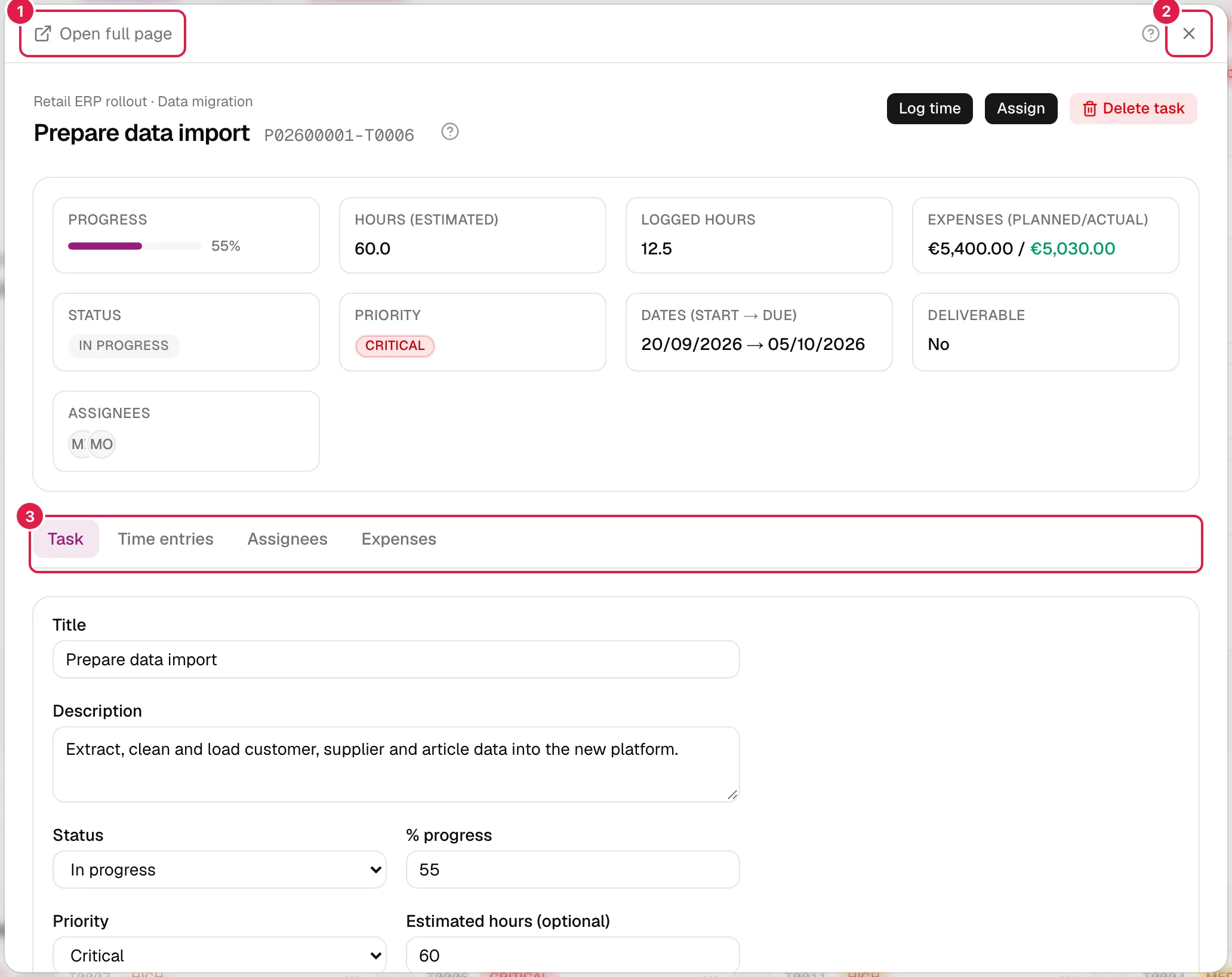
Comment elle s’ouvre
- Un clic sur la carte (sur son titre ou n’importe où ailleurs), ou Ouvrir dans le menu ⋯ de la carte.
- Uniquement depuis un tableau. Les liens vers une tâche ou un incident depuis une liste (Phases, Requêtes, Mon travail…) mènent à la page complète habituelle.
- L’adresse du navigateur devient celle du détail (
/tasks/…ou/incidents/…) : vous pouvez donc la copier, la partager ou recharger la page. Au rechargement, c’est la page complète qui s’affiche, pas la fenêtre modale.
Ce qu’elle contient
En haut : le projet et la phase, le titre avec son code, les boutons d’action (Saisir du temps, Attribuer et Supprimer la tâche / Supprimer l'incident, selon votre rôle) et une carte de données : avancement, heures estimées et saisies, dépenses (si vous pouvez les voir), statut, priorité, dates, livrable et affectés. En dessous, les onglets :
| Tâche | Incident | Contenu |
|---|---|---|
| Tâche | Incident | Le formulaire avec les champs, la checklist et les dépendances (« Dépend de ») de la tâche ; ou les champs de l’incident |
| Saisies de temps | Saisies de temps | Heures enregistrées et Saisir du temps (voir Saisies de temps) |
| Assignés | Assignés | Qui est affecté, avec attribuer et retirer pour le PM propriétaire |
| Dépenses | — | Dépenses de la tâche. N’apparaît que si vous voyez le projet en entier (PM propriétaire, Directeur/Chef d’équipe ou membre « toute l’organisation ») ; les incidents n’ont pas cet onglet |
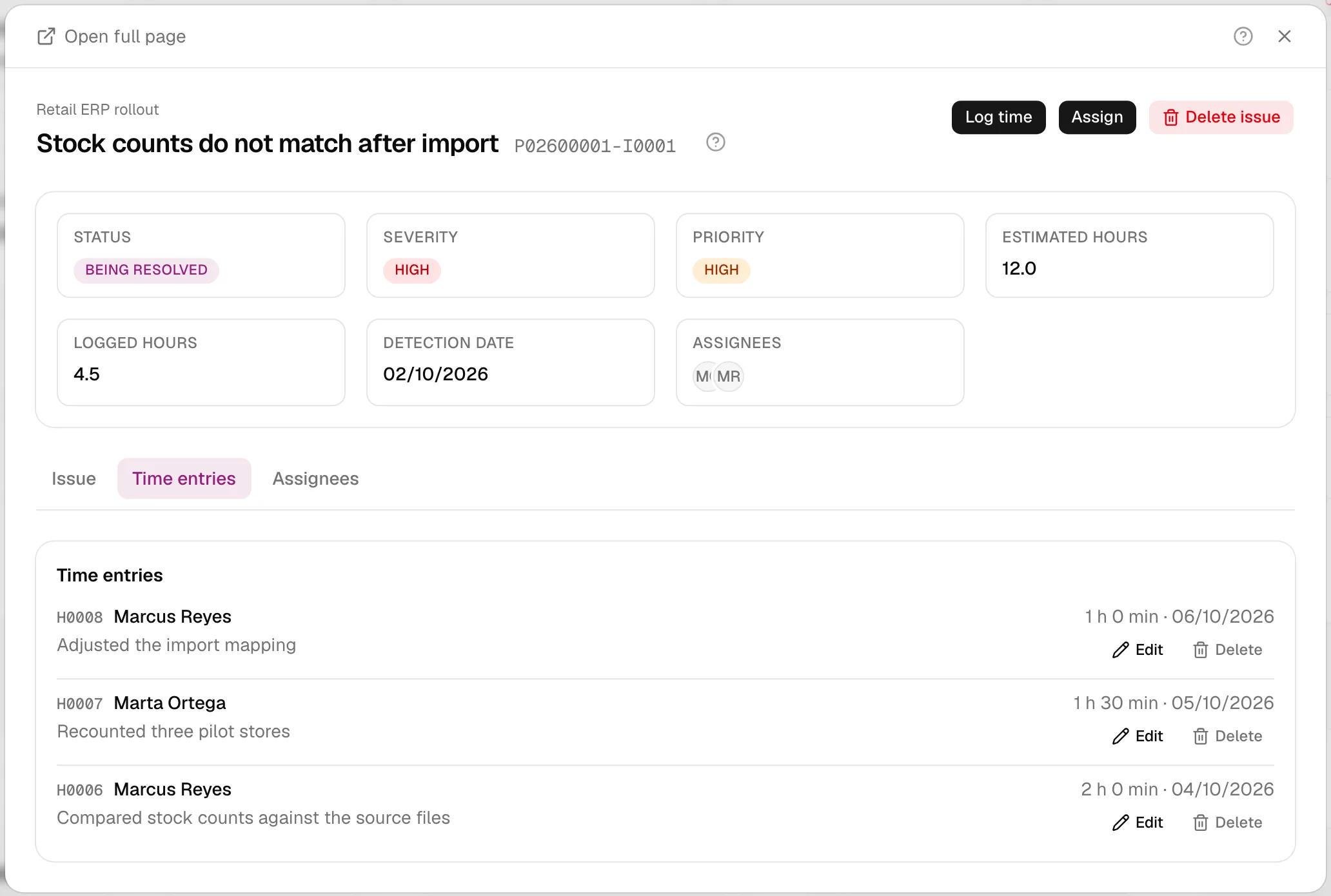
Les onglets changent instantanément, sans rechargement, et ce que vous avez saisi dans un onglet est conservé quand vous passez à un autre. On peut les parcourir avec les flèches du clavier (gauche/droite) et avec Début/Fin. Les champs, les validations et les messages sont ceux de la page complète ; pour chacun, consultez Tâches, Incidents et Affectés, dépendances, checklist et livrables.
Modifier et saisir du temps sans quitter
- Changez ce dont vous avez besoin dans l’onglet Tâche (ou Incident) et cliquez sur Enregistrer les modifications : « Enregistré. » apparaît. Si, après la fermeture, vous ne voyez pas le changement sur la carte, rechargez la page.
- Saisir du temps ouvre sa propre boîte de dialogue (« Saisir les heures travaillées ») au-dessus de la fenêtre modale. Ses champs se gèrent seuls : ils ne comptent pas comme des modifications non enregistrées de la fenêtre modale.
Comment elle se ferme
Toutes les façons de fermer équivalent à revenir en arrière dans l’historique : la fenêtre modale disparaît, le tableau reste comme il était, et le focus revient sur la carte depuis laquelle vous l’avez ouverte.
| Façon | Remarques |
|---|---|
| Bouton Fermer (X) | En haut à droite |
| Touche Échap | |
| Clic en dehors de la fenêtre modale | |
| Bouton Précédent du navigateur | Voir l’avertissement ci-dessous |
Avertissement de modifications non enregistrées. Si vous avez modifié un champ d’un formulaire sans l’enregistrer, en fermant avec X, Échap ou un clic à l’extérieur, le navigateur demande « Des modifications ne sont pas enregistrées. Fermer et les abandonner ? ». Si vous annulez, la fenêtre modale reste ouverte avec ce que vous aviez saisi.
Le bouton Précédent du navigateur a une astuce : dès que vous modifiez le premier champ, PjMan ajoute à l’historique une entrée supplémentaire avec la même adresse (une « garde »). Ainsi, quand vous cliquez sur Précédent, la fenêtre modale reste montée un instant et peut vous poser la question. Si vous annulez, la garde est rajoutée ; si vous acceptez, vous continuez à reculer et la fenêtre modale se ferme. Conséquence pratique : après une modification, l’historique compte une entrée de plus, et si vous fermez avec le X, on recule aussi sur cette entrée. Si vous avez déjà enregistré, Précédent ferme sans poser de question.
Ouvrir en page et revenir à l’origine
- Ouvrir la page complète (en haut à gauche) charge la même tâche ou le même incident comme une page normale, avec son onglet Dépenses le cas échéant.
- Sur la page complète, la flèche Retour vous ramène à l’écran d’où vous veniez : le tableau avec ses filtres, Mon travail, Requêtes, Phases, Incidents… PjMan retient le dernier écran visité qui n’est ni le détail lui-même ni ses onglets (passer de « Tâche » à « Saisies de temps » ne change pas l’origine). Cette information est conservée dans la session de l’onglet du navigateur : un rechargement ne la perd pas, mais ouvrir directement le lien dans un nouvel onglet, si ; la flèche mène alors au projet.
Sur mobile
Sur les petits écrans, la fenêtre modale occupe tout l’écran, avec des boutons de fermeture plus grands, et le contenu défile à l’intérieur. Les onglets défilent horizontalement.
Accessibilité
La fenêtre modale est annoncée comme « Détail de la tâche » ou « Détail de l’incident », retient le focus tant qu’elle est ouverte et le rend à la carte à sa fermeture. Les onglets suivent le modèle accessible des onglets (liste d’onglets, panneau associé).
L’assistant avec la fenêtre modale ouverte
Si vous avez le panneau de l’assistant ancré à droite, il cohabite avec la fenêtre modale : tant qu’elle est ouverte, la fenêtre modale cesse de retenir le focus pour que vous puissiez écrire dans le panneau, et cliquer ou utiliser le panneau ne ferme pas la fenêtre modale. Le panneau s’affiche au-dessus de la fenêtre modale. Échap, lui, ferme la fenêtre modale. L’assistant reçoit comme contexte la tâche ou l’incident ouvert.
Ce que peut faire chaque rôle
| PM propriétaire | Directeur / Chef d’équipe / membre « toute l’organisation » | Consultant/développeur affecté | |
|---|---|---|---|
| Ouvrir la carte | Oui | Oui (s’il la voit dans le tableau) | Oui (dans Mon travail) |
| Modifier tous les champs de la tâche | Oui | Non | Uniquement le statut, le % d’avancement et « Terminée » |
| Modifier un incident | Oui | Non (voit les champs en lecture seule) | Non (lecture seule) |
| Saisir du temps | Oui, y compris au nom d’autres personnes | Uniquement s’il est affecté | Oui, sur ses tâches |
| Attribuer / retirer / supprimer | Oui | Non | Non |
| Onglet Dépenses | Oui | Oui | Non |
Sujets connexes
Mis à jour le 2026-10-08