Le panneau de l’assistant et le contexte d’écran
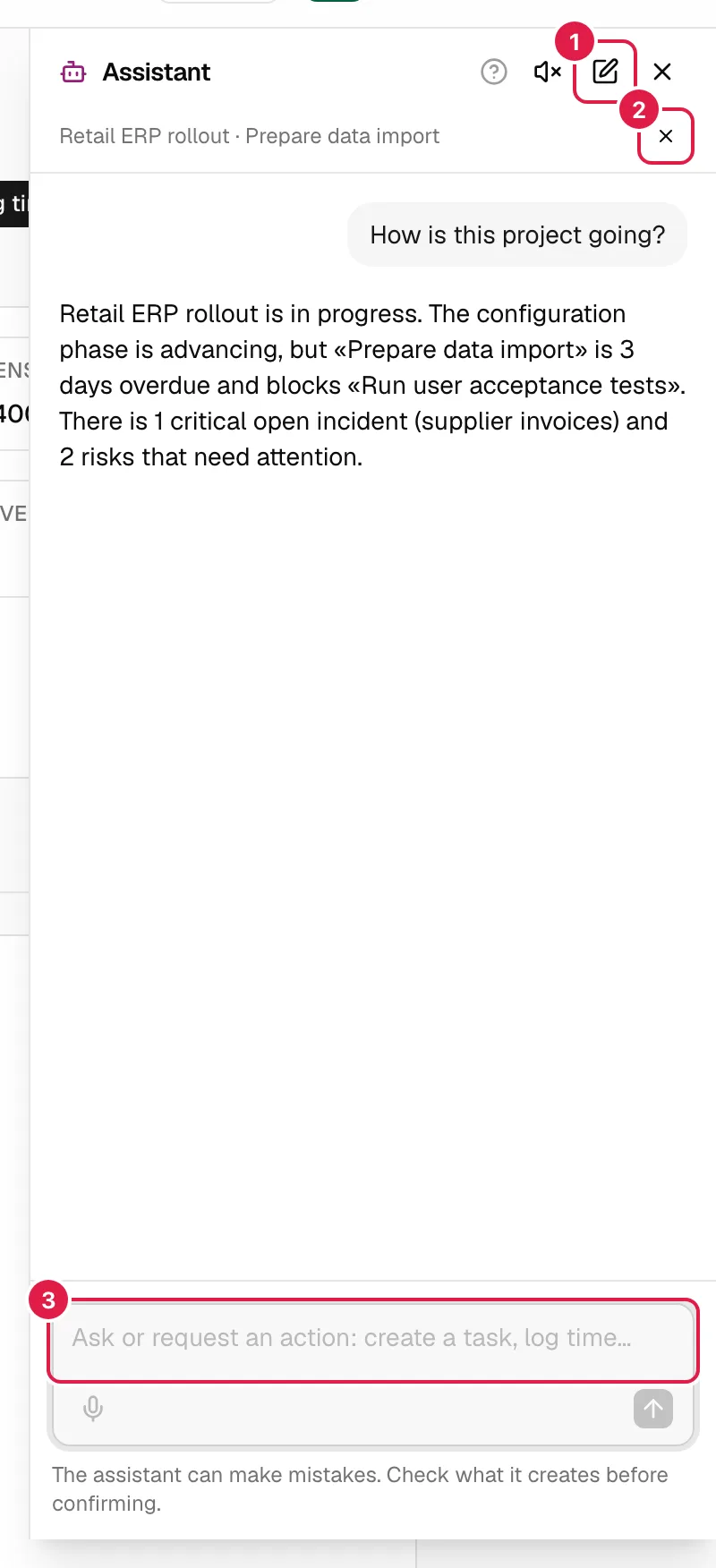
L’assistant est un chat qui vit dans un panneau latéral, disponible sur n’importe quel écran de l’espace privé. Il sert à consulter vos données, à aller vers un écran et à enregistrer du travail (créer, modifier et supprimer) en langage naturel, toujours avec vos propres autorisations : si vous ne pouvez pas faire quelque chose dans l’application, l’assistant non plus.
Les comptes PM et consultant/développeur qui ont enregistré leur clé Anthropic le voient et l’utilisent. Sans clé, le panneau s’ouvre mais n’affiche que « Configurez votre clé Anthropic » et un bouton Aller à Paramètres → Assistant. Les textes d’aide à la saisie changent selon le rôle : le PM voit « Posez une question ou demandez une action : créer une tâche, saisir du temps… » et les autres « Posez une question sur vos tâches ou saisissez du temps… ».
Ouvrir et fermer le panneau
Il y a trois façons de l’ouvrir (et les mêmes, ou Échap, pour le fermer) :
- Le bouton vert Assistant de l’en-tête. Sur les écrans larges, il affiche le texte et le raccourci ; sur les plus étroits, seulement l’icône du robot.
- Le raccourci Ctrl+J (⌘+J sur Mac), qui ouvre et ferme. Il n’agit pas si une boîte de dialogue est ouverte ; dans certains navigateurs, Ctrl+J est réservé à une autre fonction, et vous utilisez alors le bouton.
- La palette de commandes (Demander à l’assistant ; si vous avez déjà saisi quelque chose, Demander à l’assistant : « … » le laisse écrit dans le panneau). Voir Palette de commandes et raccourcis.
Il s’ouvre aussi depuis les boutons Demander d’une communication et Demander à l’assistant d’une suggestion du jour, qui joignent en plus ce contenu (voir Joindre un contenu).
Si vous n’avez pas saisi de temps lors de votre dernier jour ouvré et que Me rappeler de saisir mes heures est activé, le bouton affiche un point orange (« Assistant : vous avez du temps à saisir ») et, à l’ouverture du panneau, une carte « Le {weekday} {day}, vous n’avez pas saisi de temps. » avec Saisir du temps maintenant (elle écrit « Le {weekday}, j’ai travaillé sur » et quelques tâches récentes pour que vous complétiez) et Pas aujourd’hui (elle l’écarte).
Affichage : ancré ou plein écran
Le mode ne se choisit pas : il dépend de la largeur de la fenêtre.
| Fenêtre | Mode | Comportement |
|---|---|---|
| Large (768 px ou plus) | Ancré | Panneau fixé à droite, sous l’en-tête. Il ne bloque pas la page : vous pouvez continuer à l’utiliser pendant que le panneau est ouvert. Il se souvient s’il était ouvert au rechargement. Échap le ferme quand il n’y a rien à interrompre. |
| Étroite (mobile ou petite tablette) | Plein écran | Panneau modal qui recouvre la page ; quand vous naviguez vers un écran (par exemple, « Emmène-moi à Mon travail »), il se ferme tout seul pour que vous voyiez la destination. |
Le panneau fait partie de la mise en page générale de l’application, pas d’un écran : il se maintient (et sa conversation avec lui) pendant la navigation, y compris les navigations lancées par l’assistant lui-même.
Ce qu’il sait de l’écran où vous êtes
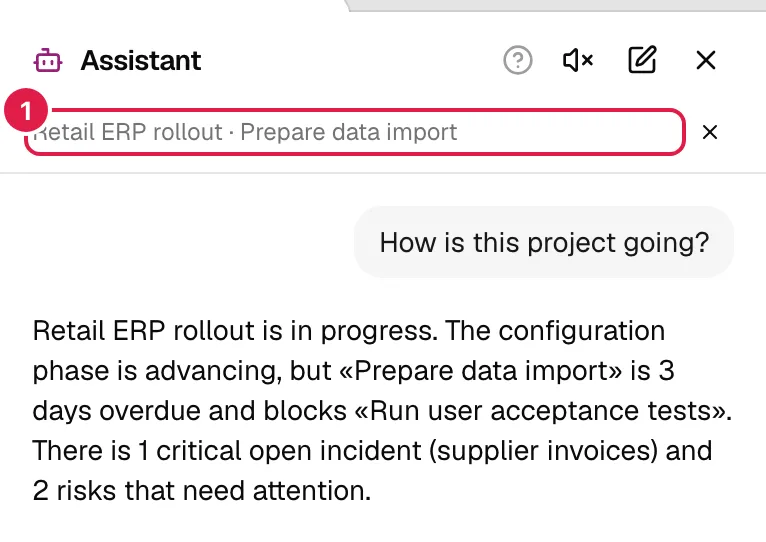
Sous le titre du panneau, une ligne indique votre contexte, par exemple « Retail ERP rollout · Prepare data import » ou, si aucune entité n’est ouverte, le nom de la section (« Risques », « Tableau des tâches », « Mon travail »…). S’il n’y a rien à afficher, elle indique « Sans contexte ».
Chaque message que vous envoyez est accompagné du chemin et des identifiants de ce que vous avez ouvert (projet, phase, tâche ou incident). Le serveur les vérifie un par un avec vos autorisations et écarte en silence ce que vous ne pouvez pas voir ; il en tire le nom et le code de l’entité, si vous avez un accès complet au projet ou seulement à vos tâches affectées, et ce que vous pouvez y faire (créer des tâches dans cette phase, créer des dépenses ou des incidents dans le projet, saisir du temps sur cette tâche, saisir du temps au nom d’autres personnes). Grâce à cela, il comprend « cette tâche », « ce projet » ou « cette phase » sans que vous ayez à les nommer.
Cas qui précisent les choses :
- Détail d’une tâche ou d’un incident : contexte = cette tâche (et sa phase et son projet).
- Fenêtre modale du Kanban : quand vous ouvrez une carte dans la fenêtre modale, l’adresse du navigateur devient celle du détail de la tâche ou de l’incident, de sorte que l’assistant voit cette carte comme entité ouverte et pas seulement le tableau. Avec le panneau ouvert, il se place au-dessus de la fenêtre modale.
- Tableaux de Mon travail et de Requêtes : si vous filtrez par projet, le projet filtré compte comme projet ouvert.
- Consultant sans accès au projet complet : s’il n’y a que des tâches affectées, l’assistant connaît le nom du projet mais le traite comme un accès « uniquement à ses tâches affectées ».
- Écrans généraux (Rapports, Personnes, Paramètres, Tableau de bord de l’organisation…) : il ne connaît que le nom de la section.
Retirer le contexte. Le bouton ✕ à côté de la ligne (« Ne pas utiliser ce contexte ») fait que les messages suivants sont envoyés sans l’écran : utile si votre question n’a rien à voir avec ce que vous regardez. Il se rétablit tout seul quand vous changez d’écran. Si vous posez une question sur une autre entité, l’assistant la cherche par son nom ou par son code court.
Suggestions initiales
Lorsque la conversation est vide, le panneau propose des phrases d’exemple selon l’écran et votre rôle (sur une tâche : « Saisis 2 h de relecture sur cette tâche » ; sur un projet : « Où en est ce projet ? » ; dans Mon travail : « Combien d’heures ai-je saisies cette semaine ? »…). Quand vous cliquez dessus, elles s’écrivent dans la zone de saisie, elles ne sont pas envoyées : vous pouvez les ajuster avant. Ce sont des phrases fixes, non générées par l’IA, donc elles ne consomment rien.
Conversations et historique
- Il y a toujours une conversation active par personne et par organisation ; elle est enregistrée sur le serveur et retrouvée à l’ouverture du panneau (sur un autre appareil aussi).
- Nouvelle conversation (icône de crayon dans l’en-tête) archive la conversation active et en démarre une vide. S’il y a une action non confirmée, il demande « Une action n’est pas confirmée. La rejeter et recommencer ? » avec Rejeter / Continuer ; une fois rejetée, elle est annulée et ne pourra plus être confirmée.
- Il n’y a pas de liste des anciennes conversations : vous ne voyez que la conversation active. Les conversations archivées ne peuvent pas être rouvertes.
- Conservation : 30 jours. Les messages d’une conversation sont supprimés 30 jours après son archivage ou sa dernière activité. Le journal des actions que l’assistant a exécutées pour vous est conservé comme piste d’audit.
- Le modèle ne reçoit pas toute la conversation, mais les échanges les plus récents qui tiennent dans une taille limitée ; pour les précédents, les résultats des consultations sont résumés. Si une conversation devient très longue, il est normal qu’il « oublie » d’anciens détails : répétez-les ou démarrez-en une nouvelle.
Écrire, envoyer et interrompre
- Entrée envoie ; Maj+Entrée insère un saut de ligne ; ↑ avec la zone vide rappelle votre dernier message.
- Pendant qu’il répond, le bouton d’envoi devient Arrêter la réponse (aussi Échap) : il coupe la réponse et laisse « Réponse interrompue ». Une fois envoyé, le texte s’affiche au fil de l’eau et, pendant les consultations, des lignes d’état (« Recherche des tâches… », « Consultation du projet… », « Préparation de la tâche… »).
- Si la connexion échoue, vous verrez « Il semble y avoir un problème de connexion. » ou « Réponse incomplète » et un bouton Réessayer qui renvoie votre dernier message. Les erreurs de clé comportent un lien Paramètres → Assistant ; si le fournisseur limite les requêtes, un avertissement orange s’affiche : « Votre clé Anthropic a atteint sa limite de requêtes. Réessayez plus tard. ».
- Si quelque chose n’est pas autorisé pour votre rôle, une note avec un cadenas apparaît : « Votre rôle ne le permet pas » et le motif.
- Quand la réponse est longue et que vous êtes remonté pour lire, Aller à la fin apparaît.
- Sous la zone de saisie, l’avertissement fixe « L’assistant peut se tromper. Vérifiez ce qu’il crée avant de confirmer. ». Si vous avez désactivé la confirmation, le lien Confirmation désactivée · Paramètres apparaît aussi.
Joindre un contenu depuis un autre écran
Certains écrans envoient du contenu à l’assistant sans que vous ayez à le copier :
- Dans Communications, le bouton Demander (à côté de « Réponse suggérée » et « Action suggérée ») joint cette communication.
- Sur une suggestion du jour, Demander à l’assistant joint la suggestion.
Le panneau s’ouvre avec une ligne « À propos de : communication “…” » (ou « suggestion pour {project} : “…” ») et un ✕ Retirer ce contenu. La pièce jointe voyage avec un seul message ; ensuite, elle reste dans l’historique. Le panneau n’envoie que le type et l’identifiant : le serveur le relit avec vos autorisations (s’il n’existe pas ou si vous ne pouvez pas le voir : « Ce contenu n’a pas pu être joint : il n’existe pas ou vous n’y avez pas accès. ») et le marque comme texte de tiers, c’est-à-dire que l’assistant le traite comme des données et jamais comme des ordres. De plus, tant qu’il y a une pièce jointe, toute création demande une carte de confirmation (« Cette demande contient du contenu de tiers… »). Chaque texte joint est tronqué à 3 000 caractères. Pour coller vous-même un texte long, voir Texte collé.
Limites
| Limite | Valeur | Ce que vous voyez en la dépassant |
|---|---|---|
| Longueur d’un message | 4 000 caractères | « Le message est trop long (4 000 caractères maximum). » |
| Texte collé | 12 000 caractères | « Le texte collé est trop long (… caractères ; maximum 12 000). Collez-le en plusieurs fois. » |
| Étapes par message | 6 appels au modèle | « Cette demande a nécessité trop d’étapes. Essayez de la préciser un peu. » |
| Écritures par message | Une action ou un lot | L’assistant réunit plusieurs écritures dans un lot. |
| Éléments d’un lot | 20 (10 suppressions) | L’assistant répartit le travail et vous le dit. |
| Propositions en attente | Une par conversation | La précédente passe à « Rejetée ». |
| Expiration d’une proposition | 15 minutes | « La proposition a expiré. Redemandez-la à l’assistant. » |
| Historique conservé | 30 jours | Les anciens messages disparaissent. |
Un message vide donne « Saisissez un message. ». Si le fournisseur refuse la demande pour des raisons de contenu : « L’assistant ne peut pas vous aider avec cette demande. ».
Ce que l’assistant ne fait pas
Il n’envoie ni e-mails ni messages (les rapports sont laissés en brouillon à copier), ne téléverse ni ne lit de documents, ne modifie ni les paramètres ni les données de référence, ne gère ni utilisateurs ni invitations, ne supprime pas de projets et ne confirme lui-même aucune action : cela, seul vous le faites, avec un bouton. Il n’annule rien non plus de lui-même : le bouton Annuler est le vôtre (voir Confirmation et annulation). Pour des exemples de ce qu’il comprend, consultez Phrases qui fonctionnent.
Sujets connexes
Mis à jour le 2026-10-08