Das Assistenten-Panel und der Ansichtskontext
Der Assistent ist ein Chat in einem Seitenpanel, verfügbar in jeder Ansicht des privaten Bereichs. Er dient dazu, Ihre Daten abzufragen, zu einer Ansicht zu navigieren und Arbeit in natürlicher Sprache zu erfassen (anlegen, ändern und löschen), immer mit Ihren eigenen Berechtigungen: Was Sie in der Anwendung nicht tun dürfen, darf auch der Assistent nicht.
Ihn sehen und nutzen PM- und Berater/Entwickler-Konten, die ihren Anthropic-Schlüssel gespeichert haben. Ohne Schlüssel öffnet sich das Panel zwar, zeigt aber nur „Richten Sie Ihren Anthropic-Schlüssel ein“ und die Schaltfläche Zu Einstellungen → Assistent. Die Eingabehinweise unterscheiden sich je nach Rolle: Der PM sieht „Fragen Sie oder bitten Sie um eine Aktion: Aufgabe anlegen, Zeit erfassen …“, alle anderen „Fragen Sie nach Ihren Aufgaben oder erfassen Sie Zeit …“.
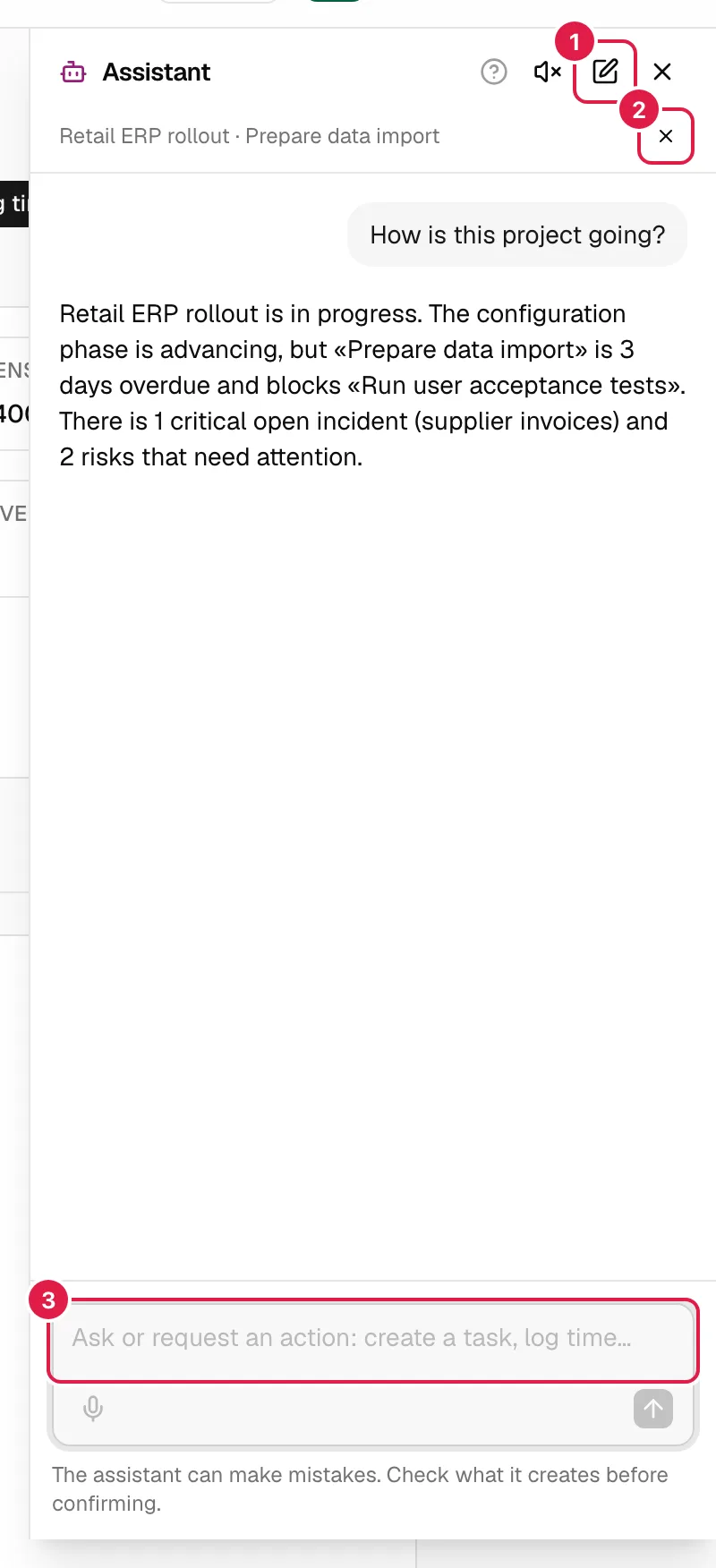
Panel öffnen und schließen
Es gibt drei Wege, es zu öffnen (und dieselben, oder Esc, um es zu schließen):
- Die grüne Schaltfläche Assistent in der Kopfzeile. Auf breiten Bildschirmen zeigt sie den Text und das Tastenkürzel, auf schmaleren nur das Roboter-Symbol.
- Das Tastenkürzel Strg+J (⌘+J auf dem Mac), das öffnet und schließt. Es wirkt nicht, wenn ein Dialog geöffnet ist; in manchen Browsern ist Strg+J für eine andere Funktion reserviert, dann nutzen Sie die Schaltfläche.
- Die Befehlspalette (Assistenten fragen; haben Sie bereits etwas eingegeben, übernimmt Assistenten fragen: „…“ es ins Panel). Siehe Befehlspalette und Tastenkürzel.
Es öffnet sich auch über die Schaltflächen Fragen einer Kommunikation und Assistenten fragen bei einem täglichen Vorschlag, die zusätzlich diesen Inhalt anhängen (siehe Inhalt anhängen).
Wenn Sie an Ihrem letzten Arbeitstag keine Zeit erfasst haben und Mich an die Zeiterfassung erinnern aktiviert ist, zeigt die Schaltfläche einen bernsteinfarbenen Punkt („Assistent: Sie haben noch Zeit zu erfassen“) und beim Öffnen des Panels eine Karte „Am {weekday}, den {day}., haben Sie keine Zeit erfasst.“ mit Jetzt Zeit erfassen (schreibt „Am {weekday} habe ich an “ und einige zuletzt verwendete Aufgaben vor, damit Sie es vervollständigen) und Heute nicht (verwirft sie).
Anordnung: angedockt oder Vollbild
Den Modus wählen Sie nicht selbst: Er hängt von der Fensterbreite ab.
| Fenster | Modus | Verhalten |
|---|---|---|
| Breit (768 px oder mehr) | Angedockt | Panel rechts unter der Kopfzeile verankert. Es blockiert die Seite nicht: Sie können sie bei geöffnetem Panel weiter benutzen. Es merkt sich, ob es beim Neuladen geöffnet war. Esc schließt es, wenn nichts abzubrechen ist. |
| Schmal (Smartphone oder kleines Tablet) | Vollbild | Modales Panel, das die Seite verdeckt; beim Navigieren zu einer Ansicht (zum Beispiel „Bring mich zu Meine Arbeit“) schließt es sich von selbst, damit Sie das Ziel sehen. |
Das Panel gehört zum allgemeinen Layout der Anwendung, nicht zu einer Ansicht: Es bleibt (und seine Unterhaltung mit ihm) beim Navigieren erhalten, auch bei Navigationen, die der Assistent selbst auslöst.
Was er über Ihre aktuelle Ansicht weiß
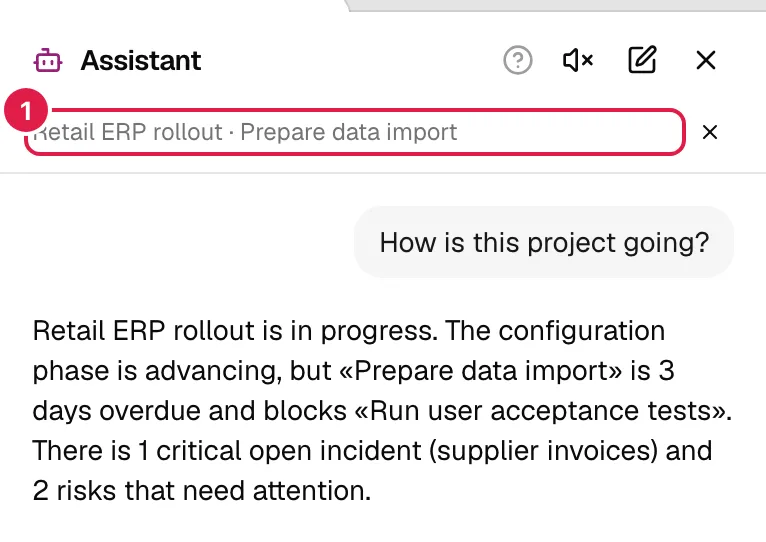
Unter dem Titel des Panels steht eine Zeile mit Ihrem Kontext, zum Beispiel „Retail ERP rollout · Prepare data import“ oder, wenn keine Entität geöffnet ist, der Name des Bereichs („Risiken“, „Aufgaben-Board“, „Meine Arbeit“ …). Gibt es nichts anzuzeigen, steht dort „Kein Kontext“.
Jede Nachricht, die Sie senden, wird vom Pfad und von den Kennungen dessen begleitet, was Sie geöffnet haben (Projekt, Phase, Aufgabe oder Problem). Der Server prüft sie einzeln anhand Ihrer Berechtigungen und verwirft stillschweigend alles, was Sie nicht sehen dürfen; daraus ermittelt er Namen und Code der Entität, ob Sie vollen Zugriff auf das Projekt oder nur auf Ihre zugewiesenen Aufgaben haben und was Sie dort tun dürfen (Aufgaben in dieser Phase anlegen, Ausgaben oder Probleme im Projekt anlegen, Zeit auf dieser Aufgabe erfassen, Zeit im Namen anderer Personen erfassen). Dadurch versteht er „diese Aufgabe“, „dieses Projekt“ oder „diese Phase“, ohne dass Sie sie benennen müssen.
Fälle zur Verdeutlichung:
- Detail einer Aufgabe oder eines Problems: Kontext = diese Aufgabe (und ihre Phase und ihr Projekt).
- Kanban-Modal: Wenn Sie eine Karte im Modal öffnen, wird die Browser-Adresse zu der des Aufgaben- oder Problemdetails, sodass der Assistent diese Karte als geöffnete Entität sieht und nicht nur das Board. Bei geöffnetem Panel liegt es über dem Modal.
- Boards in Meine Arbeit und in Abfragen: Wenn Sie nach Projekt filtern, zählt das gefilterte Projekt als geöffnetes Projekt.
- Berater ohne Zugriff auf das ganze Projekt: Hat er dort nur zugewiesene Aufgaben, kennt der Assistent den Projektnamen, behandelt es aber als Zugriff „nur auf seine zugewiesenen Aufgaben“.
- Allgemeine Ansichten (Berichte, Personen, Einstellungen, Organisations-Dashboard …): Er kennt nur den Namen des Bereichs.
Kontext entfernen. Die Schaltfläche ✕ neben der Zeile („Diesen Kontext nicht verwenden“) bewirkt, dass die folgenden Nachrichten ohne die Ansicht gesendet werden: nützlich, wenn Ihre Frage nichts mit dem zu tun hat, was Sie gerade ansehen. Er wird beim Wechsel der Ansicht automatisch zurückgesetzt. Fragen Sie nach einer anderen Entität, sucht der Assistent sie über den Namen oder den Kurzcode.
Startvorschläge
Bei leerer Unterhaltung bietet das Panel Beispielsätze je nach Ansicht und Rolle an (bei einer Aufgabe: „Erfasse 2 h Review für diese Aufgabe“; bei einem Projekt: „Wie läuft dieses Projekt?“; in Meine Arbeit: „Wie viele Stunden habe ich diese Woche erfasst?“ …). Wenn Sie darauf klicken, werden sie ins Eingabefeld geschrieben, nicht gesendet: Sie können sie vorher anpassen. Es sind feste Sätze, nicht von KI erzeugt, sodass sie nichts verbrauchen.
Unterhaltungen und Verlauf
- Es gibt pro Person und Organisation immer eine aktive Unterhaltung; sie wird auf dem Server gespeichert und beim Öffnen des Panels wiederhergestellt (auch auf einem anderen Gerät).
- Neue Unterhaltung (Stift-Symbol in der Kopfzeile) archiviert die aktive und beginnt eine leere. Gibt es eine unbestätigte Aktion, fragt es „Es gibt eine unbestätigte Aktion. Verwerfen und neu beginnen?“ mit Verwerfen / Weiter; wird sie verworfen, ist sie abgebrochen und lässt sich nicht mehr bestätigen.
- Es gibt keine Liste älterer Unterhaltungen: Sie sehen nur die aktive. Archivierte lassen sich nicht wieder öffnen.
- Aufbewahrung: 30 Tage. Die Nachrichten einer Unterhaltung werden 30 Tage nach ihrer Archivierung oder nach ihrer letzten Aktivität gelöscht. Das Protokoll der Aktionen, die der Assistent für Sie ausgeführt hat, bleibt als Prüfspur erhalten.
- Das Modell erhält nicht die ganze Unterhaltung, sondern die jüngsten Beiträge, die in eine begrenzte Größe passen; in den früheren werden die Abfrageergebnisse zusammengefasst. Wird eine Unterhaltung sehr lang, ist es normal, dass er alte Details „vergisst“: Wiederholen Sie sie oder beginnen Sie eine neue.
Schreiben, senden und anhalten
- Enter sendet; Umschalt+Enter erzeugt einen Zeilenumbruch; ↑ bei leerem Feld holt Ihre letzte Nachricht zurück.
- Während er antwortet, wird die Senden-Schaltfläche zu Antwort anhalten (auch Esc): Sie bricht die Antwort ab und lässt „Antwort angehalten“ stehen. Nach dem Senden erscheint der Text im Stream, und bei Abfragen kommen Statuszeilen („Aufgaben werden gesucht …“, „Projekt wird abgerufen …“, „Aufgabe wird vorbereitet …“).
- Fällt die Verbindung aus, sehen Sie „Das sieht nach einem Verbindungsproblem aus.“ oder „Antwort unvollständig“ und eine Schaltfläche Erneut versuchen, die Ihre letzte Nachricht noch einmal sendet. Schlüsselfehler tragen einen Link Einstellungen → Assistent; begrenzt der Anbieter die Anfragen, erscheint ein bernsteinfarbener Hinweis: „Ihr Anthropic-Schlüssel hat sein Anfragelimit erreicht. Bitte versuchen Sie es später erneut.“.
- Ist etwas für Ihre Rolle nicht erlaubt, erscheint eine Notiz mit Schloss: „Mit Ihrer Rolle ist das nicht möglich“ und der Grund.
- Ist die Antwort lang und Sie sind zum Lesen nach oben gescrollt, erscheint Zum Ende.
- Unter dem Eingabefeld steht der feste Hinweis „Der Assistent kann sich irren. Prüfen Sie, was er anlegt, bevor Sie bestätigen.“. Haben Sie die Bestätigung ausgeschaltet, erscheint zusätzlich der Link Bestätigung ausgeschaltet · Einstellungen.
Inhalt aus einer anderen Ansicht anhängen
Einige Ansichten senden Inhalt an den Assistenten, ohne dass Sie ihn kopieren:
- In Kommunikation hängt die Schaltfläche Fragen (neben „Vorgeschlagene Antwort“ und „Vorgeschlagene Aktion“) diese Kommunikation an.
- Bei einem täglichen Vorschlag hängt Assistenten fragen den Vorschlag an.
Das Panel öffnet sich mit einer Zeile „Zu: Kommunikation ‚…‘“ (oder „Vorschlag zu {project}: ‚…‘“) und einem ✕ Diesen Inhalt entfernen. Der Anhang reist mit einer einzigen Nachricht; danach bleibt er im Verlauf. Das Panel sendet nur den Typ und die Kennung: Der Server liest den Inhalt mit Ihren Berechtigungen erneut (existiert er nicht oder dürfen Sie ihn nicht sehen: „Dieser Inhalt konnte nicht angehängt werden: Er existiert nicht oder Sie haben keinen Zugriff darauf.“) und markiert ihn als Text Dritter, das heißt, der Assistent behandelt ihn als Daten und nie als Anweisungen. Außerdem verlangt jede Neuanlage eine Bestätigungskarte, solange es einen Anhang gibt („Diese Anfrage enthält Inhalte Dritter …“). Jeder angehängte Text wird auf 3000 Zeichen gekürzt. Wenn Sie selbst einen langen Text einfügen möchten, siehe Eingefügter Text.
Grenzen
| Grenze | Wert | Was Sie beim Überschreiten sehen |
|---|---|---|
| Länge einer Nachricht | 4000 Zeichen | „Die Nachricht ist zu lang (höchstens 4000 Zeichen).“ |
| Eingefügter Text | 12.000 Zeichen | „Der eingefügte Text ist zu lang (… Zeichen; höchstens 12.000). Fügen Sie ihn in Teilen ein.“ |
| Schritte pro Nachricht | 6 Aufrufe des Modells | „Für diese Anfrage waren zu viele Schritte nötig. Formulieren Sie sie etwas genauer.“ |
| Schreibvorgänge pro Nachricht | Eine Aktion oder ein Stapel | Der Assistent fasst mehrere Schreibvorgänge zu einem Stapel zusammen. |
| Elemente eines Stapels | 20 (10 Löschungen) | Der Assistent teilt die Arbeit auf und sagt es Ihnen. |
| Ausstehende Vorschläge | Einer pro Unterhaltung | Der vorherige wird „Verworfen“. |
| Ablauf eines Vorschlags | 15 Minuten | „Der Vorschlag ist abgelaufen. Bitten Sie den Assistenten erneut darum.“ |
| Gespeicherter Verlauf | 30 Tage | Alte Nachrichten verschwinden. |
Eine leere Nachricht ergibt „Geben Sie eine Nachricht ein.“. Lehnt der Anbieter die Anfrage aus inhaltlichen Gründen ab: „Der Assistent kann bei dieser Anfrage nicht helfen.“.
Was der Assistent nicht tut
Er sendet keine E-Mails oder Nachrichten (Berichte werden als Entwurf zum Kopieren bereitgestellt), lädt keine Dokumente hoch und liest keine, ändert keine Einstellungen oder Stammdaten, verwaltet keine Benutzer oder Einladungen, löscht keine Projekte und bestätigt selbst keine Aktion: Das tun nur Sie, mit einer Schaltfläche. Er macht auch nichts von sich aus rückgängig: Die Schaltfläche Rückgängig gehört Ihnen (siehe Bestätigung und Rückgängigmachen). Beispiele dafür, was er versteht, finden Sie unter Formulierungen, die funktionieren.
Verwandte Themen
Aktualisiert am 2026-10-08