Aufgaben
Die Aufgabe ist die Arbeitseinheit von PjMan: Sie hängt an einer Phase und hat einen Status, einen Fortschritt, geschätzte Stunden und (wenn Sie möchten) Termine, einen Liefergegenstand und Zuständige. Auf ihr werden Stunden erfasst und Ausgaben verbucht. Diese Seite behandelt das Anlegen von Aufgaben und den Reiter Aufgabe ihrer Ansicht; Zuständige, Abhängigkeiten, Checkliste und Liefergegenstände stehen unter Zuständige, Abhängigkeiten, Checkliste und Liefergegenstände.
Nur der verantwortliche PM des Projekts legt Aufgaben an, löscht sie und bearbeitet alle ihre Felder. Ein der Aufgabe zugewiesener Berater/Entwickler ändert nur ihren Status, ihren Fortschritt in % und das Kontrollkästchen „Abgeschlossen“.
Aufgabe anlegen
Nur der verantwortliche PM des Projekts. Ein Berater oder ein Direktor/Teamleiter, der nicht der Verantwortliche ist, kann keine Aufgaben anlegen.
- Öffnen Sie das Projekt, klappen Sie die Phase auf und klicken Sie auf + Aufgabe (Aufgaben entstehen auch über den Assistenten und aus den Vereinbarungen eines Protokolls, dort wählen Sie diese Felder aber nicht).
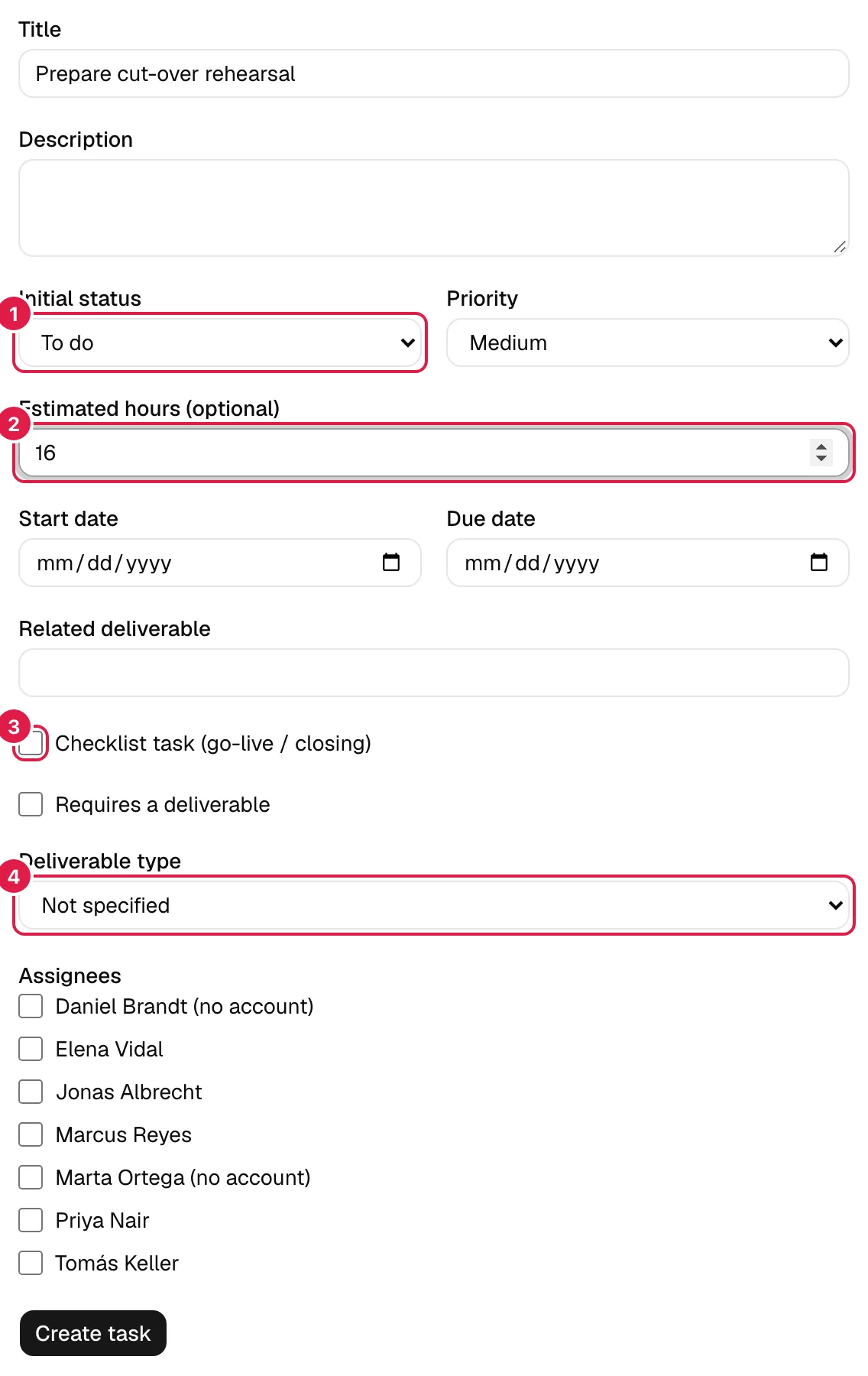
- Füllen Sie das Formular Neue Aufgabe in „Name der Phase“ aus und klicken Sie auf Aufgabe anlegen.
- Sie kehren zur Projektseite zurück.
| Feld | Bedeutung | Pflicht |
|---|---|---|
| Titel | Kurzer Name der Aufgabe. Leerzeichen am Rand werden entfernt. Leer: „Der Titel der Aufgabe ist erforderlich.“ | Ja |
| Beschreibung | Freitext mit den Einzelheiten. | Nein |
| Anfangsstatus | Einer der Status dieses Projekts (jedes Projekt hat eigene; siehe unten). | Ja |
| Priorität | Niedrig, Mittel (Standard), Hoch oder Kritisch. Sie informiert und sortiert nur; sie ändert keine Berechnung. | Nein |
| Geschätzte Stunden (optional) | Zahl ≥ 0 in Schritten von 0,5. Leer bedeutet „Nicht geschätzt“, was nicht dasselbe ist wie 0. Sie gewichten den Durchschnitt beim Fortschritt. Bei negativen Werten: „Die geschätzten Stunden müssen eine Zahl größer oder gleich 0 sein.“ | Nein |
| Startdatum / Fälligkeitsdatum | Kalenderdaten. Das Startdatum darf nicht nach dem Fälligkeitsdatum liegen: „Das Startdatum darf nicht nach dem Fälligkeitsdatum liegen.“ | Nein |
| Zugehöriger Liefergegenstand | Freie Notiz zum erwarteten Liefergegenstand (z. B. „Unterschriebenes Abnahmeprotokoll“). | Nein |
| Checklisten-Aufgabe (Go-live / Abschluss) | Macht die Aufgabe zu einer Liste von Prüfpunkten. Siehe Checkliste. | Nein |
| Erfordert einen Liefergegenstand | Kennzeichnet, dass die Aufgabe einen formalen Liefergegenstand erzeugen muss. | Nein |
| Art des Liefergegenstands | Eine aktive Art aus dem Katalog unter Stammdaten oder „Nicht angegeben“. Sie können „Erfordert einen Liefergegenstand“ ankreuzen, ohne die Art schon festgelegt zu haben. | Nein |
| Zugewiesen | Kontrollkästchen mit dem PM und dem aktiven Team des Projekts (Personen ohne Konto erscheinen mit „(kein Konto)“). Ist niemand da: „In Ihrer Organisation gibt es noch niemanden, dem die Aufgabe zugewiesen werden kann.“ | Nein |
Die Status einer Aufgabe
Der Status ist eine Liste pro Projekt, keine globale. Jedes Projekt startet mit fünf: Offen, In Bearbeitung, Blockiert, In Prüfung und Abgeschlossen. „Abgeschlossen“ ist ein Endstatus: Eine Aufgabe in einem Endstatus zählt in Berichten, in „Meine Arbeit“ (sie erscheint nicht mehr als offen) und in den Abfragen überfälliger Aufgaben als erledigt und wird mit dem grünen Label angezeigt. „Blockiert“ ist als „gleichbedeutend mit blockiert“ markiert, worauf die automatische Freigabe zurückgreift.
Wird die Aufgabe direkt in einem Endstatus angelegt, gilt sie in diesem Moment als erledigt.
Die Ansicht der Aufgabe
Sie öffnet sich aus dem Projekt, aus Meine Arbeit, aus einem Kanban-Board oder aus der Befehlspalette. Oben sehen Sie den Namen von Projekt und Phase, den Titel mit seinem Code und darunter eine Übersichtskarte.
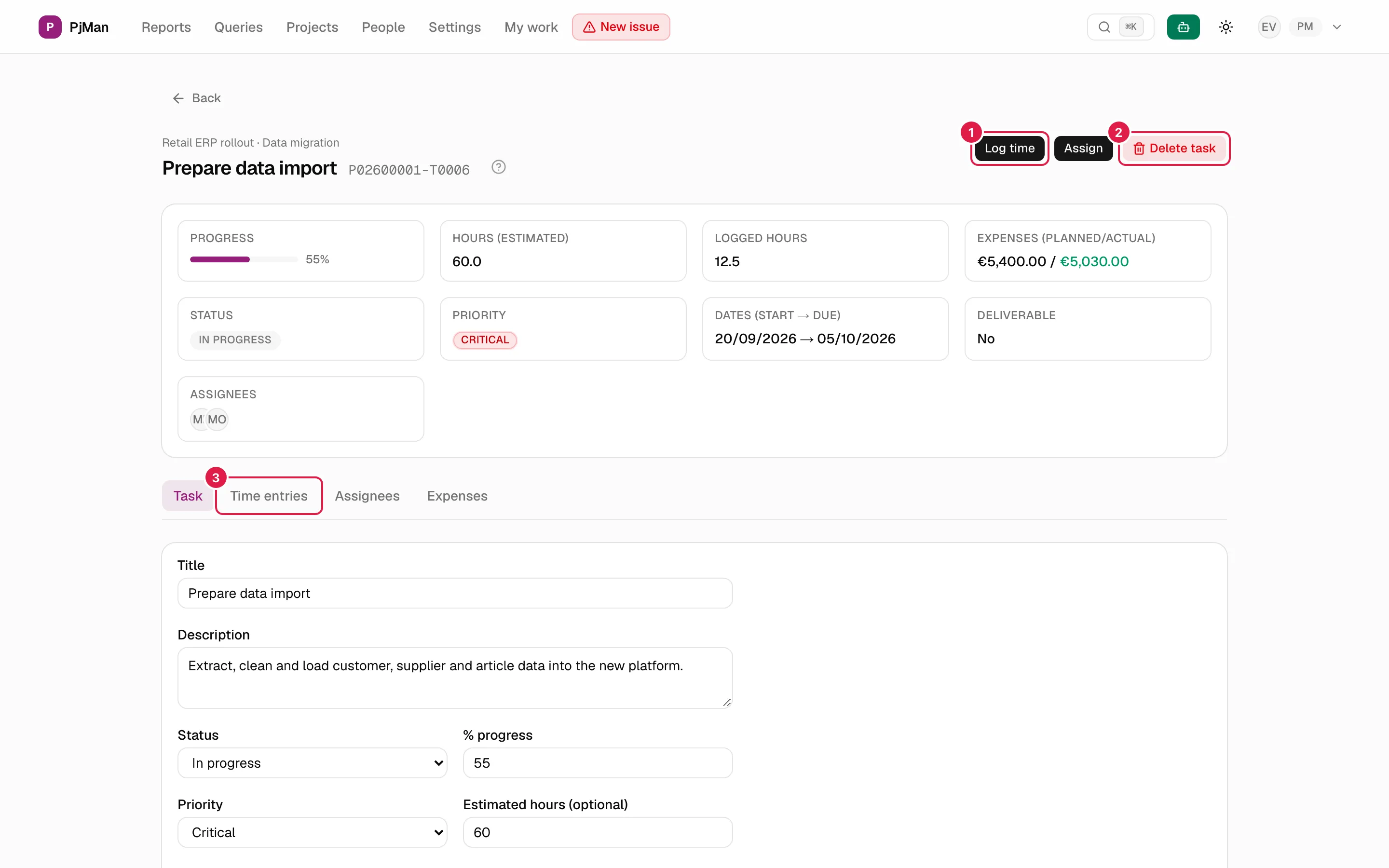
Die Übersichtskarte zeigt: Fortschritt (Balken), Stunden (geschätzt) (oder „Nicht geschätzt“), Erfasste Stunden, Ausgaben (geplant/tatsächlich) (nur wenn die Aufgabe Ausgaben hat und Sie sie sehen dürfen), Status, Priorität, Termine (Beginn → Fällig), Liefergegenstand („Nein“ oder „Ja (Typ)“) und Zugewiesen. Die Reiter sind Aufgabe, Zeiteinträge, Zugewiesen und, wenn Sie volle Sicht auf das Projekt haben, Ausgaben.
Die Schaltflächen im Kopf: Zeit erfassen (jede Person mit Schreibzugriff, siehe Zeiteinträge), Zuweisen und Aufgabe löschen (nur der verantwortliche PM).
Aufgabe bearbeiten
Der Reiter Aufgabe enthält das Bearbeitungsformular. Welche Felder erscheinen, hängt davon ab, wer Sie sind:
| Feld | Verantwortlicher PM | Zugewiesener Berater |
|---|---|---|
| Titel, Beschreibung | Ja | Nicht sichtbar |
| Status | Ja | Ja |
| % Fortschritt (0–100, ganze Zahl) | Ja | Ja |
| Priorität, geschätzte Stunden, Termine, zugehöriger Liefergegenstand, Checklisten-Aufgabe, Erfordert einen Liefergegenstand, Art des Liefergegenstands | Ja | Nicht sichtbar |
| Vom Kunden abgenommen | Ja | Nicht sichtbar |
| Abgeschlossen | Ja | Ja |
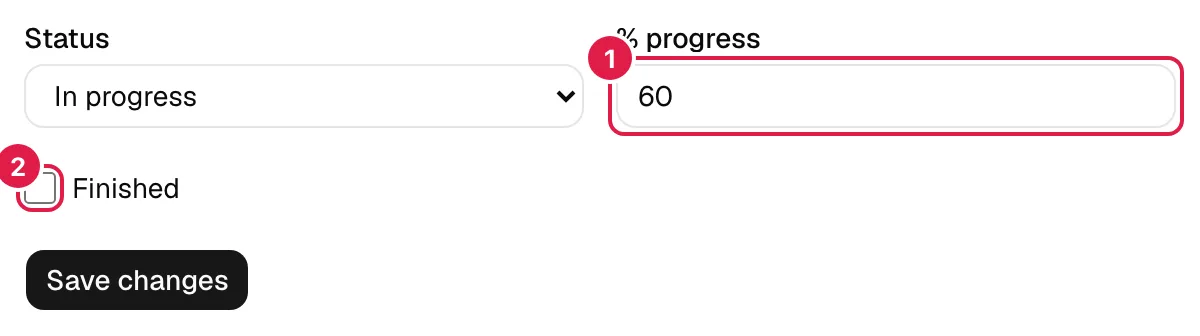
Beim Speichern erscheint „Gespeichert.“. Liegt der Fortschritt nicht zwischen 0 und 100: „Der Fortschritt in % muss zwischen 0 und 100 liegen.“ Lassen Sie die geschätzten Stunden leer, werden sie als „Nicht geschätzt“ gespeichert. Hat auf dem Kanban-Board jemand anderes inzwischen den Status geändert, wird Ihre Änderung nicht übernommen: „Jemand hat den Status dieser Aufgabe inzwischen geändert. Ihre Änderung wurde nicht übernommen.“
„Abgeschlossen“ im Vergleich zu „Vom Kunden abgenommen“
Es sind zwei manuelle Kontrollkästchen, unabhängig vom Status und voneinander:
- Abgeschlossen: Das Team betrachtet die Arbeit als beendet. Der zugewiesene Berater oder der PM kann es ankreuzen.
- Vom Kunden abgenommen: Der Kunde hat zugestimmt. Nur der verantwortliche PM kreuzt es an. In Berichten wird damit berechnet, welcher Prozentsatz der erledigten Aufgaben abgenommen ist.
- Endstatus (z. B. Abgeschlossen): Das gilt in Berichten und in Meine Arbeit als „erledigt“. Das Ankreuzen von „Abgeschlossen“ ändert weder den Status noch den Fortschritt in %, und umgekehrt auch nicht.
Beide Kontrollkästchen bewirken jedoch die Freigabe abhängiger Aufgaben: Sobald eines beim Speichern von nicht markiert auf markiert wechselt, werden die Aufgaben geprüft, die von dieser abhängen (Details). Wird eine freigegeben, sehen Sie den Hinweis „1 Aufgabe wurde automatisch freigegeben: …“ (oder „N Aufgaben wurden automatisch freigegeben: …“).
Fortschritt in %
Der Fortschritt in % einer Aufgabe ist ein Wert, den eine Person einträgt; er wird weder aus den erfassten Stunden noch aus dem Status abgeleitet. Der der Phase und der des Projekts werden nie gespeichert: Sie werden immer mit einer einzigen Funktion berechnet, als Durchschnitt der Prozentwerte der Aufgaben, gewichtet nach ihren geschätzten Stunden (eine Aufgabe mit 40 h wiegt doppelt so viel wie eine mit 20 h). Hat keine Aufgabe geschätzte Stunden, wird der einfache Durchschnitt verwendet. Unterphasen fließen nach demselben Kriterium in ihre übergeordnete Phase ein. Deshalb lohnt es sich, Aufgaben zu schätzen: Ohne Schätzung wiegen alle gleich. Probleme gehen nicht in diese Berechnung ein.
Aufgabe löschen
Nur der verantwortliche PM. Klicken Sie auf Aufgabe löschen und bestätigen Sie „Möchten Sie diese Aufgabe wirklich löschen?“.
Das Löschen ist endgültig und zieht neben der Aufgabe Folgendes nach sich:
- alle ihre Zeiteinträge (die Stunden verschwinden aus den Summen des Projekts);
- ihre Zuweisungen, die Punkte ihrer Checkliste und ihre Abhängigkeiten (sowohl ihre eigenen als auch die anderer Aufgaben, die von ihr abhingen);
Dagegen bleiben ihre verknüpften Ausgaben, Risiken, Probleme und Kommunikation erhalten und haben danach einfach keine Aufgabe mehr. Der Bestätigungshinweis in der Ansicht nennt dazu nichts; erst der Assistent zeigt vor dem Löschen die Anzahlen. Wenn Sie die Aufgabe nur beiseitelegen möchten, setzen Sie sie in einen Endstatus, statt sie zu löschen.
Wer darf was
| Aktion | Verantwortlicher PM | Direktor / Teamleiter, nicht verantwortlich | Zugewiesener Berater/Entwickler | Nicht zugewiesener Berater |
|---|---|---|---|---|
| Ansicht der Aufgabe sehen | Ja | Ja | Ja | Nein: „Sie haben keinen Zugriff auf diese Aufgabe.“ |
| Aufgabe anlegen | Ja | Nein | Nein | Nein |
| Status, Fortschritt und „Abgeschlossen“ ändern | Ja | Nur wenn zugewiesen | Ja | Nein |
| Übrige Felder und „Vom Kunden abgenommen“ ändern | Ja | Nein | Nein | Nein |
| Löschen | Ja | Nein | Nein | Nein |
| Ausgaben der Aufgabe sehen und bearbeiten | Ja (bearbeitet) | Sieht, bearbeitet nicht | Sieht den Reiter nicht | Nein |
Verwandte Themen
Aktualisiert am 2026-10-08