Befehlspalette und Tastenkürzel
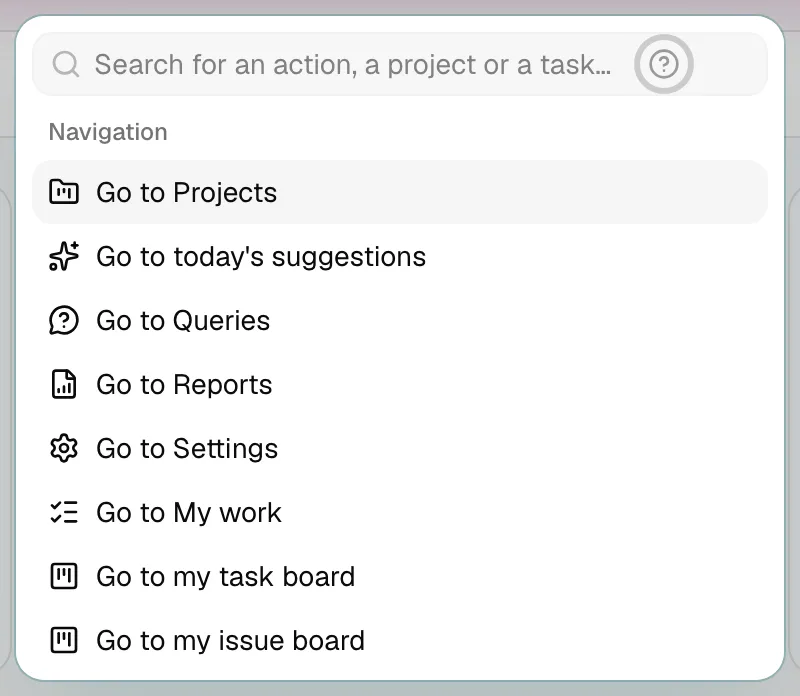
PjMan hat zwei globale Tastenkürzel: die Befehlspalette (Strg+K unter Windows und Linux, ⌘+K auf dem Mac) und das Assistenten-Panel (Strg+J / ⌘+J). Weiter unten finden Sie die Tastenkürzel einzelner Formulare. Alles, was die Palette kann, lässt sich auch mit Klicks über Menü und Reiter erreichen: Sie ist ein schneller Zugang, keine eigene Funktion.
Die Palette steht allen Rollen zur Verfügung, aber jede Rolle sieht nur, was ihr erlaubt ist (Tabelle unter Was jede Rolle sieht). Das Assistenten-Panel steht allen zur Verfügung, die Zugriff darauf haben.
Palette öffnen und schließen
- Drücken Sie Strg+K / ⌘+K in jeder Ansicht des Verwaltungsbereichs, auch wenn sich der Cursor in einem Textfeld befindet. Erneutes Drücken schließt die Palette.
- Oder klicken Sie in der Kopfzeile auf die Schaltfläche Suchen…, die das Kürzel neben dem Text anzeigt (auf schmalen Bildschirmen bleibt nur das Symbol). Auf dem Mac steht dort „⌘K“, sonst „StrgK“.
- In der Palette: Tippen Sie zum Filtern, ↑ / ↓ zum Navigieren, Eingabe zum Ausführen und Esc zum Schließen. Beim Schließen wird der eingegebene Text gelöscht.
Die Palette lädt beim Öffnen Ihre Projekte und Aufgaben; währenddessen sehen Sie Wird geladen…, und wenn nichts passt, Keine Ergebnisse gefunden. Ohne Eingabe zeigt sie nur die ersten 8 jeder Gruppe; sobald Sie tippen, durchsucht sie alle.
Was sie ermöglicht
Das Feld heißt Aktion, Projekt oder Aufgabe suchen…. Gesucht wird im Text des Eintrags und in Schlüsselwörtern (zum Beispiel findet „Einstellungen“ auch „Stammdaten“ oder „Teamrollen“).
| Gruppe | Einträge | Was bei Auswahl passiert |
|---|---|---|
| Zum Code | Erscheint nur, wenn das Eingegebene ein Code ist (siehe Kurzcodes) | Öffnet diesen Datensatz, sofern Sie ihn sehen dürfen |
| Navigation | Zu Projekten, Zu den heutigen Vorschlägen, Zu Abfragen, Zu Berichten, Zu Einstellungen, Zu Meine Arbeit | Wechselt in diesen Bereich. „Heutige Vorschläge“ führt zur Projektliste und scrollt zu diesem Block |
| Boards (in Navigation) | Zu meinem Aufgaben-Board, Zu meinem Problem-Board, Zum globalen Aufgaben-Board, Zum globalen Problem-Board und, innerhalb eines Projekts, Aufgaben-Board dieses Projekts anzeigen / Problem-Board dieses Projekts anzeigen | Öffnet dieses Kanban-Board |
| Projekte | Jedes Projekt mit Code und Kunde | Öffnet die Projektübersicht |
| Aufgabe erstellen, Risiko erstellen, Änderungsantrag erstellen, Kontakt erstellen, Kommunikation erfassen, Dokument hochladen, Protokoll erstellen | Pro Projekt ein Eintrag „… in {Projekt}“ | Wechselt zum Projekt oder zu seinem Reiter; dort klicken Sie auf die Schaltfläche zum Anlegen. Das Formular wird nicht direkt geöffnet |
| Problem erstellen | „Problem in {Projekt} erstellen“ | Wechselt zu den Problemen des Projekts |
| Aufgaben (und Zeit erfassen) / Meine Aufgaben (und Zeit erfassen) | Jede Aufgabe mit ihrer vollständigen Referenz | Öffnet die Aufgabe (von dort aus erfassen Sie die Stunden) |
| Als erledigt markieren | „{Titel}“ als erledigt markieren, erscheint nur, wenn Sie etwas eintippen, und nur für nicht abgeschlossene Aufgaben | Markiert die Aufgabe sofort als erledigt und zeigt die Meldung „{Titel}“ als erledigt markiert.; bei einem Fehler „Die Aufgabe konnte nicht als erledigt markiert werden.“ |
| KI-Assistent | Assistenten fragen (mit dem Kürzel Strg/⌘+J) und, beim Tippen, Assistenten fragen: „…“ | Öffnet das Assistenten-Panel; der zweite Eintrag lässt Ihren Text im Nachrichtenfeld stehen, ohne ihn zu senden |
Was jede Rolle sieht
| Gruppe | PM | Mitglied der gesamten Organisation (CEO) | Berater/Entwickler |
|---|---|---|---|
| Zum Code | Ja | Ja | Ja (nur zugewiesene Aufgaben und Probleme) |
| Zu Projekten / Einstellungen | Ja | Nein | Nein |
| Zu den heutigen Vorschlägen | Ja | Nein (sie gehören dem PM) | Nein |
| Zu Abfragen / Berichten | Ja | Ja | Nein |
| Zu Meine Arbeit | Ja | Ja | Ja |
| Persönliche Boards | Ja | Ja | Ja |
| Globale Boards | Ja | Ja | Nein |
| Board dieses Projekts (innerhalb eines Projekts) | Ja | Ja | Ja, wenn Zugriff besteht |
| Projekte sowie Aufgabe/Risiko/Änderungsantrag/Kontakt/Kommunikation/Dokument/Protokoll erstellen | Ja | Nein | Nein |
| Problem erstellen | Ihre Projekte | Wo sie Probleme anlegen dürfen | Nur in Projekten, in denen ihre Teamrolle die Stufe Direktor, PM oder Teamleiter hat |
| Aufgaben | Alle ihrer Projekte | Die, die sie sehen | Nur Meine Aufgaben (die zugewiesenen) |
| KI-Assistent | Ja | Ja | Ja |
Die Listen stammen aus denselben Diensten wie der Rest der Anwendung, die auf dem Server nach Rolle filtern; die Palette zeigt nie mehr, als Ihre Rolle erlaubt.
Assistenten-Panel: Strg+J / ⌘+J
- Strg+J / ⌘+J öffnet und schließt das Assistenten-Panel. Es ist nur aktiv, wenn Ihr Konto Zugriff auf den Assistenten hat.
- Ist ein Dialog geöffnet (zum Beispiel ein Formular zum Anlegen) oder die Palette, passiert beim Kürzel nichts: Schließen Sie sie zuerst.
- In manchen Browsern kann Strg+J vom Browser selbst belegt sein (in Firefox öffnet es zum Beispiel die Downloads). Verwenden Sie dann die grüne Schaltfläche Assistent in der Kopfzeile (auf breiten Bildschirmen zeigt sie das Kürzel) oder den Eintrag Assistenten fragen in der Palette.
- Auf mittelgroßen Bildschirmen hat die Kopfzeile keinen Platz für die Schaltfläche: Das Panel öffnen Sie dann mit dem Kürzel oder über die Palette.
Im Panel:
| Taste | Wirkung |
|---|---|
| Eingabe | Sendet die Nachricht |
| Umschalt+Eingabe | Zeilenumbruch |
| ↑ (bei leerem Feld) | Holt Ihre zuletzt gesendete Nachricht zurück |
| Esc | Wirkt in dieser Reihenfolge: beendet das Diktieren (der Text bleibt stehen, ungesendet); sonst beendet es das Vorlesen; sonst bricht es die laufende Antwort ab; sonst schließt es das angedockte Panel |
Bei einer Bestätigungskarte des Assistenten, die Sie gerade bearbeiten, bricht Esc das Bearbeiten dieser Karte ab. Mehr unter Das Assistenten-Panel und Sprache.
Das Symbol „?“
Die Befehlspalette und das Assistenten-Panel tragen jeweils ein Symbol ?, das diese Hilfe auf der Seite öffnet, die das jeweilige Element erklärt (diese Seite für die Palette; Das Assistenten-Panel und der Ansichtskontext für das Panel). Die übrigen Ansichten machen dasselbe: siehe die Startseite der Hilfe.
Weitere Tastenkürzel
| Wo | Taste | Wirkung |
|---|---|---|
| Filter der Abfragen (Suchfeld für Aufgaben) und der Boards (Feld Code oder Titel) | Eingabe | Wendet die Suche an (bei Boards mit Sofortfilter wirkt sie schon beim Tippen) |
| Reiter des Modals einer Karte (Die Karte im Modal) | ← / → | Wechselt den Reiter (am Ende geht es von vorn los) |
| Pos1 / Ende | Erster / letzter Reiter | |
| Formulare und Dialoge | Esc | Schließt den Dialog |
Weitere globale Tastenkürzel gibt es nicht: Zwischen den Bereichen wechseln Sie über das Menü oder die Palette.
Verwandte Themen
Aktualisiert am 2026-10-08