Tägliche Vorschläge
Jeden Tag kann der Assistent Ihre Projekte durchsehen und Ihnen eine kurze, priorisierte Liste von Empfehlungen hinterlassen: Aufgaben, um die Sie sich heute kümmern sollten, Abweichungsrisiken und offene Nachverfolgungen. Sie erscheint in einem Block auf dem Bildschirm Projekte (alle Ihre Projekte) und in der Übersicht jedes Projekts (nur dieses). Es sind Vorschläge für Sie: Der Assistent führt nichts aus und verschickt nichts von sich aus.
Das gibt es ausschließlich für PM-Konten mit KI-Schlüssel. Ein Berater/Entwickler oder ein Mitglied der „gesamten Organisation“ (CEO) sieht weder den Block noch die Einstellung. Es werden nur Projekte analysiert, deren PM als Eigentümer Sie sind; Vorschläge zu Projekten eines anderen PM sehen oder erstellen Sie nicht.
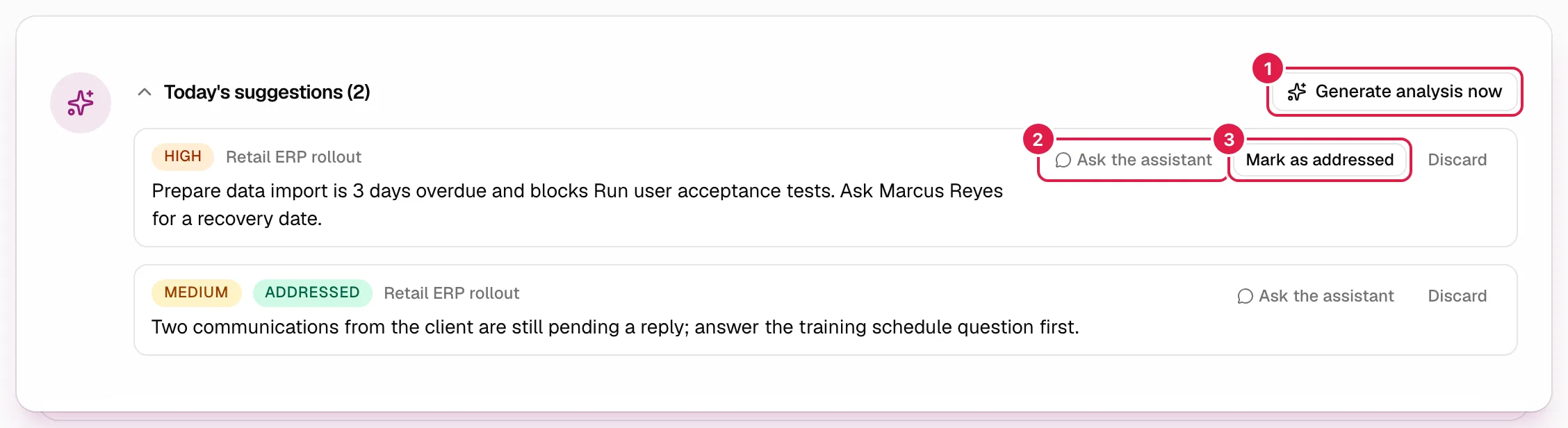
Was jeder Vorschlag enthält
Jeder Vorschlag besteht aus ein bis zwei konkreten Sätzen mit einer Priorität (Hoch, Mittel, Niedrig, jeweils mit Farbe), von der höchsten zur niedrigsten sortiert. Im allgemeinen Block erscheint zusätzlich der Name des Projekts, auf das er sich bezieht. Der Assistent erstellt bis zu 8 pro Projekt auf Grundlage des tatsächlichen Stands: überfällige und blockierte Aufgaben, Abhängigkeiten, offene Risiken, offene Probleme, Änderungsanträge und ob die Vorschläge der Vortage beachtet wurden. Außerdem speichert er eine kurze Zusammenfassung des Projekts, die ihm als Gedächtnis für die Analyse des nächsten Tages dient. Er erfindet keine Daten: Wenn nichts Relevantes vorliegt, kann er eine leere Liste liefern.
Wann sie erstellt werden
- Automatisch, einmal pro Tag und Projekt. Wenn die automatische Analyse aktiviert ist (siehe unten) und Sie einen Schlüssel haben, erstellt PjMan die Analyse für Ihren Tag (entsprechend Ihrer Zeitzone) im ersten täglichen Durchlauf, der an dem Tag stattfindet. Die Einstellung beschreibt dies als „jeden Morgen um 06 Uhr (Ihre Ortszeit)“; in der Praxis kann die genaue Uhrzeit etwas variieren, je nachdem, wann der Durchlauf stattfindet, aber es ist einmal pro Tag und Projekt, und am selben Tag wird nie wiederholt.
- Manuell, mit der Schaltfläche Analyse jetzt erstellen (im allgemeinen Block analysiert sie alle Ihre Projekte; im Block eines Projekts nur dieses). Sie können das beliebig oft wiederholen; jeder Klick verbraucht Tokens Ihres Schlüssels.
- Wenn ein Projekt fehlschlägt (zum Beispiel weil Ihr Schlüssel nicht mehr gültig ist), laufen die übrigen weiter. Konnte im allgemeinen Block keines erstellt werden, sehen Sie den ersten Fehler als Hinweis; war mindestens eines erfolgreich, gilt es als gelungen. Übliche Meldungen: „Hinterlegen Sie Ihren KI-Schlüssel in den Einstellungen, um Vorschläge zu erstellen.“, „Ihr Anthropic-Schlüssel ist ungültig. Prüfen Sie ihn in den Einstellungen.“, „Ihr Anthropic-Schlüssel hat sein Anfragelimit erreicht. Bitte versuchen Sie es später erneut.“. Wenn alles klappt: „Analyse erstellt.“.
Die automatische Analyse aktivieren oder deaktivieren
Setzen oder entfernen Sie unter Einstellungen → Assistent den Haken bei Tägliche Analyse automatisch erstellen (gilt sofort). Das Deaktivieren entfernt nur die automatische Erstellung: Analyse jetzt erstellen und der Chat des Assistenten funktionieren unverändert weiter. Ohne KI-Schlüssel wird nichts erstellt. Der Zustand in den einzelnen Fällen:
| Situation | Was Sie im Block sehen |
|---|---|
| Ohne KI-Schlüssel | „Sie haben Ihren KI-Schlüssel noch nicht eingerichtet.“, gefolgt von der Beschreibung und einem Link Richten Sie ihn in den Einstellungen ein, „um den Assistenten zu aktivieren.“ |
| Mit Schlüssel und ohne Vorschläge für heute | „Noch keine Vorschläge für heute.“ (plus die Beschreibung), mit der Schaltfläche Analyse jetzt erstellen |
| Mit Vorschlägen | Der Zähler der Vorschläge im Titel, die Schaltfläche und die Liste. Der Block ist anfangs eingeklappt und merkt sich in Ihrem Browser, ob Sie ihn ausklappen (pro Projekt). |
Die tägliche Analyse folgt denselben Kostenregeln wie der Rest des Assistenten: Sie erscheint unter „Letzte Analyse“ auf der Verbrauchskarte (Eigener Anthropic-Schlüssel).
Was Sie mit jedem Vorschlag tun können
| Schaltfläche | Was sie tut |
|---|---|
| Assistenten fragen | Öffnet das Panel mit diesem angehängten Vorschlag („Zu: Vorschlag zu {project}: „…““), damit Sie fragen, was zu tun ist, mehr Details erbitten oder die Empfehlung in Aufgaben umwandeln lassen. Der Vorschlag wird als Inhalt Dritter gesendet (weil es erzeugter Text ist), sodass jedes spätere Anlegen eine Bestätigungskarte verlangt. Siehe Inhalte anhängen. |
| Als erledigt markieren | Markiert ihn mit dem grünen Etikett Erledigt und entfernt diese Schaltfläche. Dient als Gedächtnis für die nächste Analyse (der Assistent sieht, ob Sie das von gestern beherzigt haben). Möglicher Fehler: „Konnte nicht als erledigt markiert werden.“ |
| Verwerfen | Verlangt eine Bestätigung („Diesen Vorschlag verwerfen? Das lässt sich nicht rückgängig machen.“) und löscht ihn endgültig. Auch bei bereits erledigten verfügbar. Möglicher Fehler: „Der Vorschlag konnte nicht verworfen werden.“ |
Es werden nur die Vorschläge von heute angezeigt (der Tag Ihrer Zeitzone): Bei einem Tageswechsel erscheinen die neuen, und die früheren werden nicht mehr angezeigt.
Wer was darf
| Aktion | PM (Eigentümer) | Anderer PM | Berater/Entwickler und Mitglieder der „gesamten Organisation“ |
|---|---|---|---|
| Den allgemeinen Block sehen (Projekte) | Ja, bei seinen Projekten | Sieht die eines anderen PM nicht | Nein |
| Den Block eines Projekts sehen und nutzen | Ja | Sieht fremde Projekte nicht | Nein |
| Erstellen, markieren und verwerfen | Ja, in seinen Projekten | Nicht in fremden Projekten | Nein |
| Die automatische Analyse aktivieren/deaktivieren | Ja | Ja, die eigene | Die Einstellung erscheint nicht |
Verwandte Themen
Aktualisiert am 2026-10-08