Besprechungsprotokolle
Ein Protokoll hält schriftlich fest, was in einer Projektbesprechung besprochen und entschieden wurde: Titel, Datum, optional eine Phase, Notizen und eine Liste von Vereinbarungen (was, wer und bis wann). Beim Speichern erledigt PjMan drei Dinge gleichzeitig:
- Es speichert das Protokoll.
- Es legt für jede Vereinbarung eine Folgeaufgabe an, damit nichts verloren geht.
- Es erzeugt ein Textdokument mit dem Inhalt des Protokolls, das Sie herunterladen können.
Sein Kurzcode lautet zum Beispiel A0001, eindeutig innerhalb des Projekts.
Protokolle anlegen und löschen darf nur der verantwortliche PM. Den Reiter Protokolle sehen (nur lesend, mit Download) die Mitglieder der Stufe 1-2 des Projekts (Direktor, PM, Teamleiter) und die CEOs. Ein Berater/Entwickler sieht ihn nicht, auch dann nicht, wenn er Aufgaben des Projekts zugewiesen hat, einschließlich der Aufgaben, die aus einer Vereinbarung entstanden sind.
Der Reiter Protokolle
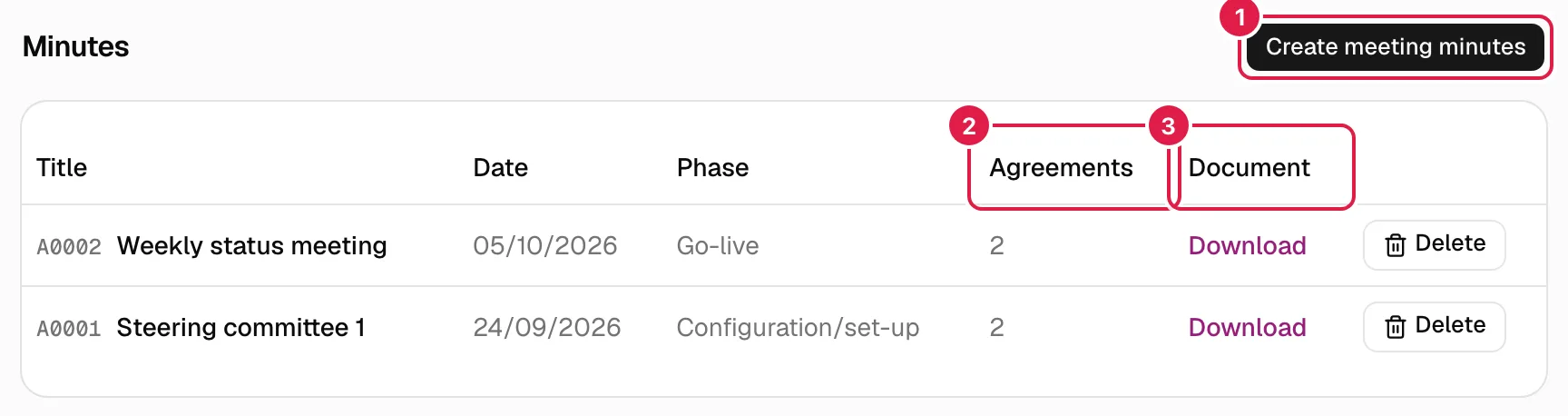
Die Tabelle ist nach Besprechungsdatum sortiert, das neueste zuerst:
| Spalte | Was sie zeigt |
|---|---|
| Titel | Code und Titel des Protokolls. |
| Datum | Datum der Besprechung. |
| Phase | Die verknüpfte Phase oder „—“. |
| Vereinbarungen | Anzahl der Vereinbarungen. |
| Dokument | Link Herunterladen zum erzeugten Dokument (oder „—“). |
Ohne Protokolle: „Für dieses Projekt sind noch keine Besprechungsprotokolle erfasst.“. Es gibt weder Filter noch Suchfeld, und der Inhalt des Protokolls (Notizen und Vereinbarungen) wird nicht in der Tabelle angezeigt: Sie lesen ihn, indem Sie das Dokument herunterladen, und die Vereinbarungen in den Aufgaben, die sie erzeugt haben.
Protokoll erstellen
Nur der verantwortliche PM des Projekts.
Klicken Sie auf Protokoll erstellen. Der Dialog trägt denselben Titel.
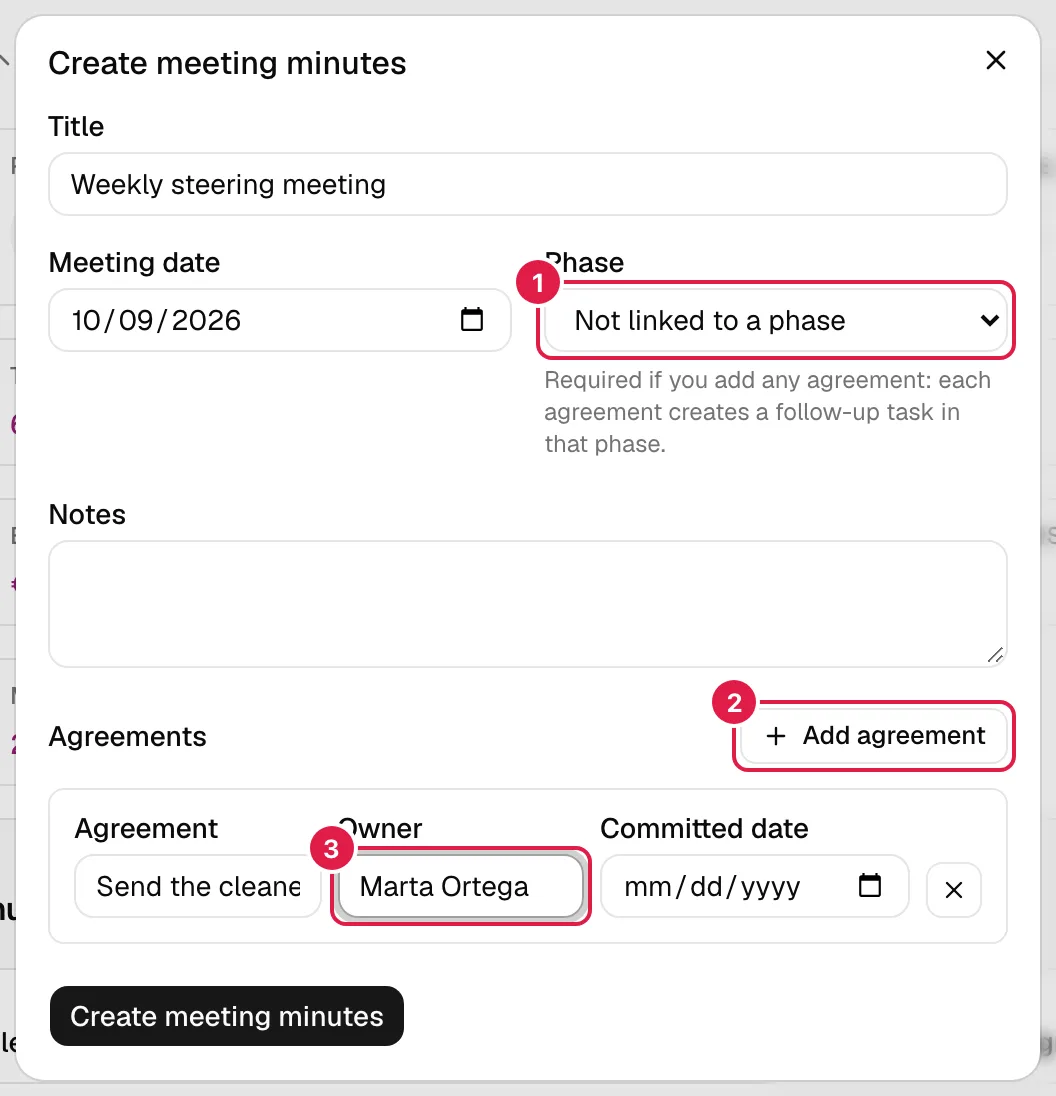
| Feld | Bedeutung |
|---|---|
| Titel (Pflicht) | Name der Besprechung. |
| Besprechungsdatum (Pflicht) | Standardmäßig heute. |
| Phase | Optional, wenn es keine Vereinbarungen gibt. „Keiner Phase zugeordnet“ lässt sie frei. Pflicht, sobald Sie eine Vereinbarung hinzufügen: Unter der Auswahl steht der Hinweis „Pflicht, wenn Sie Vereinbarungen hinzufügen: Jede Vereinbarung erzeugt eine Folgeaufgabe in dieser Phase.“. |
| Notizen | Freitext mit dem Besprochenen. Optional. |
| Vereinbarungen | Dynamische Liste. Ohne Vereinbarungen sehen Sie „Keine Vereinbarungen: Das Protokoll wird nur mit den Notizen gespeichert, ohne Folgeaufgaben.“. |
Die Vereinbarungen
Vereinbarung hinzufügen fügt eine Zeile mit drei Feldern ein, und das X (Vereinbarung entfernen) löscht sie:
| Feld | Bedeutung |
|---|---|
| Vereinbarung | Was vereinbart wurde („Beschreibung der Vereinbarung“). Sie wird zum Titel der Aufgabe. |
| Verantwortlich | Name der Person, die sich verpflichtet. Es ist Freitext: Es kann jemand vom Kunden sein oder jemand ohne Konto. |
| Zugesagtes Datum | Bis wann es erledigt sein muss. Es wird zum Fälligkeitsdatum der Aufgabe. Es darf nicht vor dem Besprechungsdatum liegen (derselbe Tag ist erlaubt). |
Was beim Speichern erzeugt wird
Für jede Vereinbarung wird in der gewählten Phase eine Aufgabe mit diesen Daten angelegt:
| Aufgabendatum | Wert |
|---|---|
| Titel | Die Beschreibung der Vereinbarung. |
| Beschreibung | „Verantwortlich: {Name}. Automatisch aus dem Protokoll „{Titel}“ vom {Datum} erstellt.“ (in Ihrer Sprache). |
| Status | Der erste des Projekts (der mit der niedrigsten Reihenfolge; normalerweise der Anfangsstatus). |
| Fälligkeitsdatum | Das zugesagte Datum. |
| Geschätzte Stunden | 0. |
| Zuständige | Keine. Die verantwortliche Person steht nur in der Beschreibung; sie wird nicht automatisch zugewiesen, auch wenn sie mit jemandem aus dem Team übereinstimmt. Weisen Sie sie danach selbst zu (siehe Zuständige, Abhängigkeiten, Checkliste und Liefergegenstände). |
Das erzeugte Dokument ist eine Textdatei mit dem Namen „Protokoll - {Titel} - {Datum}.txt“ (auf Englisch „Minutes - …“), mit Titel, Datum, Phase, Notizen und der nummerierten Liste der Vereinbarungen mit Verantwortlichem und Datum. Es wird in der Sprache erstellt, die Sie beim Speichern eingestellt hatten, und danach nicht mehr aktualisiert. Es erscheint auch im Reiter Dokumente des Projekts.
Fehler beim Speichern
Schlägt etwas fehl, wird nichts gespeichert (weder Protokoll noch Aufgaben), und Sie sehen die Meldung in Rot:
| Meldung | Wann |
|---|---|
| „Der Titel des Protokolls ist erforderlich.“ | Leerer Titel. |
| „Das Besprechungsdatum ist erforderlich.“ / „Das Besprechungsdatum ist ungültig.“ | Kein Datum oder unmögliches Datum. |
| „Jede Vereinbarung braucht eine Beschreibung.“ | Es gibt eine leere Vereinbarungszeile (entfernen Sie nicht benötigte Zeilen). |
| „Jede Vereinbarung braucht eine verantwortliche Person.“ | Die verantwortliche Person fehlt. |
| „Jede Vereinbarung braucht ein gültiges zugesagtes Datum.“ | Das Datum fehlt oder ist ungültig. |
| „Das zugesagte Datum einer Vereinbarung darf nicht vor dem Besprechungsdatum liegen.“ | Zugesagtes Datum vor der Besprechung. |
| „Geben Sie eine Phase an, um die Folgeaufgaben der Vereinbarungen zu erzeugen.“ | Es gibt Vereinbarungen, aber Sie haben keine Phase gewählt. |
| „Die angegebene Phase gehört nicht zu diesem Projekt.“ | Nur wenn das Formular manipuliert wird. |
| „Das Projekt hat keinen Aufgabenstatus konfiguriert; die Folgeaufgaben können nicht erzeugt werden.“ | Projekt ohne Aufgabenstatus. |
| „Die Vereinbarungen haben ein ungültiges Format.“ | Interner Formatfehler (selten). |
| „Nur ein PM kann diese Aktion ausführen.“ / „Sie haben keinen Zugriff auf dieses Projekt.“ | Sie sind nicht der verantwortliche PM. |
Protokoll bearbeiten
Protokolle lassen sich nicht bearbeiten. Um eines zu korrigieren, löschen Sie es und legen es neu an. Beachten Sie, dass bereits erzeugte Aufgaben nicht mit dem Protokoll gelöscht werden (siehe unten); legen Sie es also neu an, ohne vorher aufzuräumen, entstehen doppelte Aufgaben: Bearbeiten oder löschen Sie die alten Aufgaben von Hand.
Protokolle mit dem Assistenten erstellen
Wenn Sie die Notizen einer Besprechung in den Assistenten einfügen, kann er Ihnen das vollständige Protokoll vorschlagen (mit Vereinbarungen, Phase und, wenn die verantwortliche Person eindeutig mit jemandem aus dem Team übereinstimmt, der Zuweisung der Aufgabe) zusammen mit Risiken, Änderungsanträgen und Aufgaben, damit Sie alles auf einmal bestätigen. Nur so wird eine verantwortliche Person automatisch zugewiesen. Einen Import von Protokolldateien gibt es nicht.
Protokoll löschen
Nur der verantwortliche PM.
Klicken Sie in der Zeile auf Löschen. Bestätigung: „Möchten Sie dieses Protokoll wirklich löschen? Das erzeugte Dokument wird ebenfalls gelöscht; bereits angelegte Folgeaufgaben werden NICHT gelöscht.“.
- Das Protokoll, seine Vereinbarungen und sein Dokument (auch die gespeicherte Datei) werden gelöscht.
- Die Folgeaufgaben bleiben erhalten, mit ihren Stunden, ihrem Fortschritt und ihren Kommentaren; sie werden zu normalen Aufgaben ohne Verknüpfung zum Protokoll.
- Das Löschen ist über die Oberfläche endgültig.
Wer was darf
| Aktion | Verantwortlicher PM | Direktor / PM / Teamleiter des Projekts und CEO | Berater/Entwickler |
|---|---|---|---|
| Reiter Protokolle sehen | Ja | Ja (nur lesend) | Nein |
| Dokument des Protokolls herunterladen | Ja | Ja | Von hier aus nicht |
| Anlegen | Ja | Nein | Nein |
| Bearbeiten | Gibt es nicht | Gibt es nicht | Nein |
| Löschen | Ja | Nein | Nein |
Verwandte Themen
Aktualisiert am 2026-10-08