Phasen und Unterphasen
Phasen gliedern ein Projekt in Abschnitte (zum Beispiel „Analyse“, „Tests/UAT“, „Go-live“). Jede Phase enthält die Aufgaben ihres Abschnitts und kann Unterphasen haben, um feiner zu unterteilen. Fortschritt und Stunden eines Projekts werden Phase für Phase berechnet; die gewählte Struktur bestimmt also, wie Sie die Übersicht lesen.
Phasen anlegen, bearbeiten, verschieben und löschen darf nur der verantwortliche PM. Alle anderen mit voller Sicht auf das Projekt (Teamstufe 1 oder 2 und Mitglieder der gesamten Organisation) sehen die Phasen nur lesend, ohne die Verwaltungsschaltflächen. Ein Berater/Entwickler sieht die Phasen des Projekts nicht: nur seine Aufgaben, unter Meine Arbeit.
Der Bereich „Phasen“ des Projekts
Das ist die Einstiegsseite jedes Projekts (siehe Projektübersicht). Sie zeigt die Überschrift Phasen, den Umschalter Liste | Kanban (siehe Kanban-Boards) und, für den verantwortlichen PM, das Formular zum Anlegen von Phasen. Jede Phase ist eine einklappbare Karte, standardmäßig geschlossen; ob sie geöffnet oder geschlossen ist, gilt für jede Phase und Unterphase einzeln.
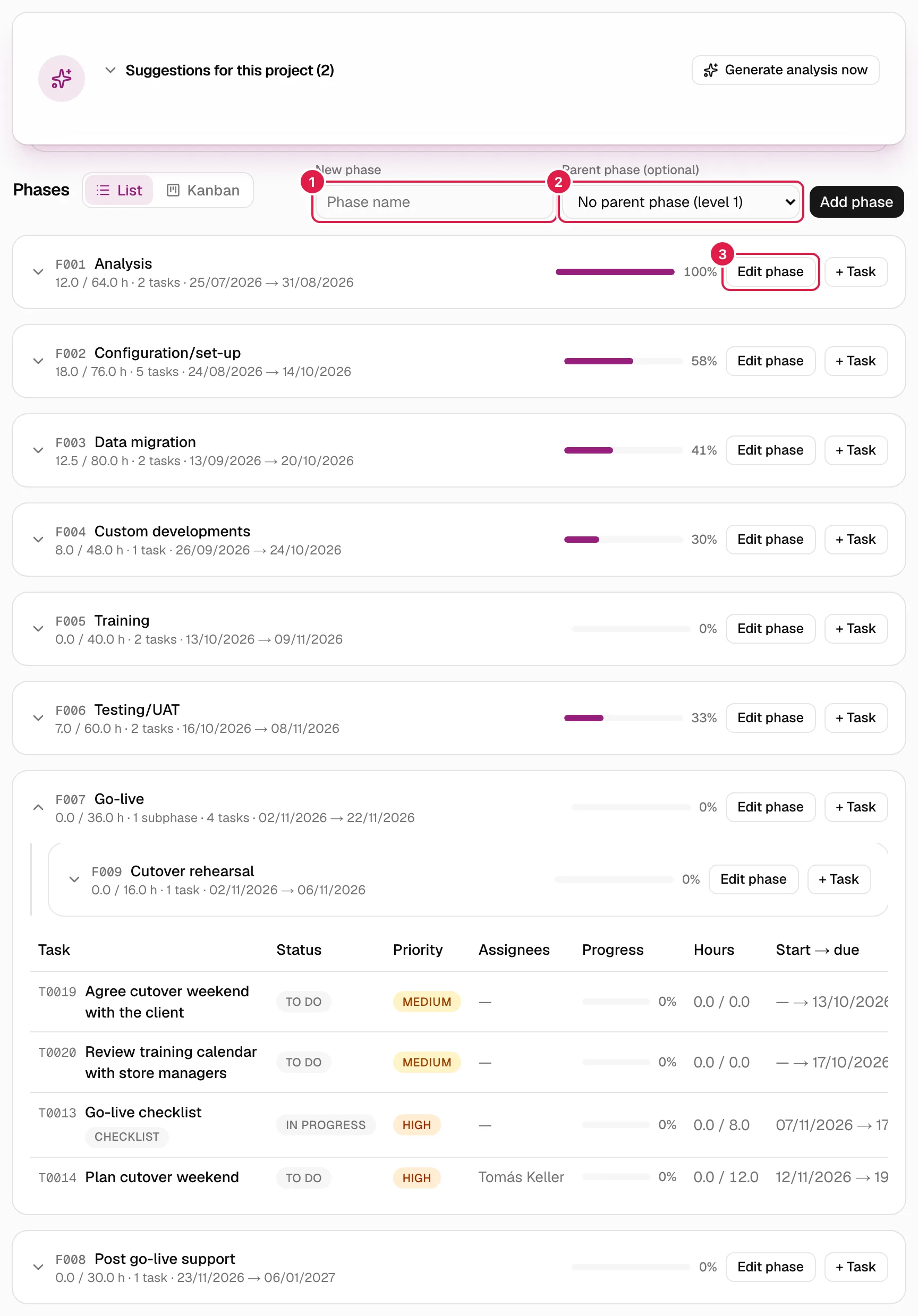
Im Bild: 1 Feld für den Namen der neuen Phase, 2 Auswahl der übergeordneten Phase und 3 Schaltfläche Phase bearbeiten.
Im Kopf jeder Karte sehen Sie:
| Element | Bedeutung |
|---|---|
| Code und Name | Der Code (F001) ist innerhalb des Projekts eindeutig, wird automatisch vergeben und ändert sich nie; mit ihm finden Sie die Phase (siehe Kurzcodes). |
| „x / y h“ | Erfasste Stunden / geschätzte Stunden der Phase, einschließlich ihrer Unterphasen. |
| „N Unterphasen · N Aufgaben“ | Wie viele direkte Unterphasen sie hat und wie viele eigene Aufgaben (die ihrer Unterphasen werden hier nicht mitgezählt). |
| „Beginn → Ende“ | Die geplanten Termine der Phase, falls vorhanden. |
| Fortschrittsbalken | Fortschritt der Phase in Prozent (siehe Fortschritt). |
| Phase bearbeiten und + Aufgabe | Nur für den verantwortlichen PM: Sie öffnen die Bearbeitung der Phase und das Anlegen einer Aufgabe darin (siehe Aufgaben). |
Wenn Sie eine Phase aufklappen, erscheinen zuerst ihre Unterphasen (mit einer senkrechten Linie links) und danach die Aufgabentabelle der Aufgaben, die direkt an ihr hängen.
Ebenen: Phasen und Unterphasen
Es gibt höchstens drei Ebenen: Phase (Ebene 1) → Unterphase (Ebene 2) → Unterphase dieser Unterphase (Ebene 3). Eine Phase der Ebene 3 kann keine Unterphasen mehr haben. Aufgaben können an einer Phase jeder Ebene hängen.
Verwenden Sie Unterphasen, wenn sich ein Abschnitt in eigenständige Blöcke gliedert (zum Beispiel „Datenmigration“ → „Kunden“, „Artikel“). Wenn Sie nur gruppieren möchten, genügen vielleicht Aufgaben.
Phase oder Unterphase anlegen
Nur der verantwortliche PM des Projekts.
Im Bereich Phasen, oben rechts:
- Geben Sie den Namen unter Neue Phase ein (das Feld zeigt „Name der Phase“). Er ist Pflicht: „Der Name der Phase ist erforderlich.“.
- Für eine Unterphase wählen Sie unter Übergeordnete Phase (optional) ihre Elternphase. Standard ist Keine übergeordnete Phase (Ebene 1). Die Liste bietet nur Phasen an, die noch Unterphasen aufnehmen können (Ebene 1 und 2); Unterphasen erscheinen mit Strichen: „— Unterphase“.
- Klicken Sie auf Phase hinzufügen.
Was passiert:
- Die Phase erhält den nächsten freien Code (
F001,F002…). - Ihre Reihenfolge ist die letzte ihrer gleichrangigen Phasen plus eins: Jede Ebene und jede übergeordnete Phase hat ihre eigene Nummerierung ab 1.
- Beim Anlegen werden weder Termine noch Notizen abgefragt: Sie tragen sie später beim Bearbeiten ein.
- In einem Projekt ohne Phasen (zum Beispiel als Leeres Projekt angelegt) zeigt der Bereich zuvor „Dieses Projekt hat noch keine Phasen.“.
Ein Projekt, das mit einer Vorlage angelegt wurde, startet bereits mit seinen Phasen der Ebene 1. Diese Phasen sind Kopien, die Ihnen gehören: Sie können sie bearbeiten, umordnen oder löschen wie die, die Sie von Hand anlegen.
Mögliche Fehler beim Anlegen: „Die angegebene übergeordnete Phase existiert nicht oder gehört nicht zu diesem Projekt.“, „Diese Phase befindet sich bereits auf der tiefsten zulässigen Ebene (3); sie kann keine Unterphasen haben.“.
Phase bearbeiten
Nur der verantwortliche PM. Wer diese Seite öffnet, ohne es zu sein, erhält „Sie haben keinen Zugriff auf dieses Projekt.“.
Phase bearbeiten öffnet die Bearbeitungsseite (mit einem Link zurück zum Projekt). Mit Änderungen speichern gelangen Sie zurück zum Bereich Phasen.
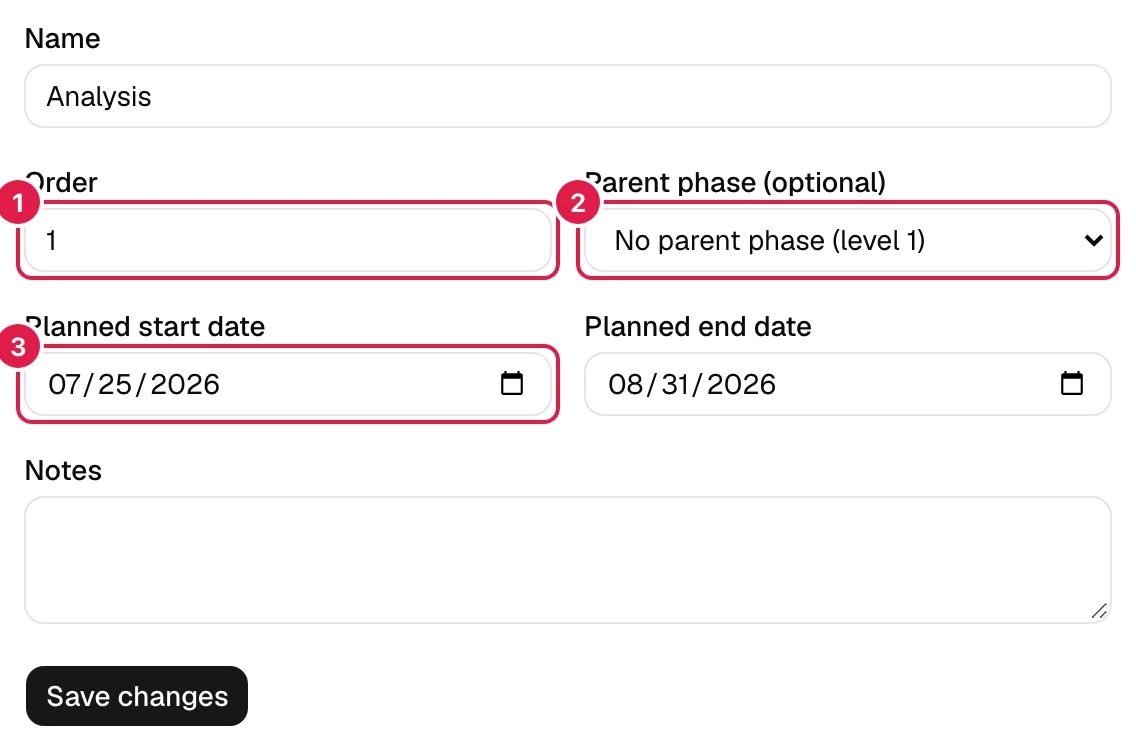
Im Bild: 1 Reihenfolge, 2 übergeordnete Phase und 3 geplanter Beginn.
| Feld | Was es bewirkt | Prüfung |
|---|---|---|
| Name | Benennt die Phase um. | Pflicht. |
| Reihenfolge | Position der Phase unter den gleichrangigen. Phasen werden von der niedrigsten zur höchsten Reihenfolge angezeigt. | Ganze Zahl ab 1 („Die Reihenfolge muss eine Zahl größer oder gleich 1 sein.“; mit Nachkommastellen: „Geben Sie eine ganze Zahl ohne Nachkommastellen ein.“). Leer = der bisherige Wert bleibt. |
| Übergeordnete Phase (optional) | Verschiebt die Phase unter eine andere Elternphase oder setzt sie mit Keine übergeordnete Phase (Ebene 1) zurück auf Ebene 1. | Siehe Phase verschieben. |
| Geplanter Beginn / Geplantes Ende | Geplante Termine; sie speisen den Kalender der Planung. | Der Beginn darf nicht nach dem Ende liegen: „Der geplante Beginn darf nicht nach dem geplanten Ende liegen.“. |
| Notizen | Freitext. |
Umordnen
Es wird nicht gezogen: Sie ändern die Zahl im Feld Reihenfolge. Jede Phase hat innerhalb ihrer Gruppe gleichrangiger Phasen eine Nummer, jede Ebene wird also für sich geordnet. Haben zwei gleichrangige Phasen dieselbe Nummer, ist nicht garantiert, welche zuerst erscheint: Verwenden Sie unterschiedliche Zahlen. Um eine Phase zwischen 2 und 3 einzufügen, geben Sie ihr zum Beispiel die 3 und nummerieren die bisherige 3 zur 4 um.
Phase verschieben
Über Übergeordnete Phase machen Sie aus einer Phase die Unterphase einer anderen oder aus einer Unterphase eine Phase der Ebene 1. Die Auswahl schließt die Phase selbst und ihre Nachfahren bereits aus. Der Server lehnt außerdem ab:
- Eine Phase als ihre eigene Elternphase: „Eine Phase kann nicht ihre eigene übergeordnete Phase sein.“.
- Das Verschieben in eine ihrer eigenen Unterphasen: „Eine Phase kann nicht in eine ihrer eigenen Unterphasen verschoben werden (das ergäbe einen Zyklus).“.
- Eine Elternphase, die bereits auf Ebene 3 liegt: „Diese Phase befindet sich bereits auf der tiefsten zulässigen Ebene (3); sie kann keine Unterphasen haben.“.
Beim Verschieben behält die Phase ihre Reihenfolge-Nummer, die mit der der anderen Kinder der neuen Elternphase übereinstimmen kann; prüfen Sie sie auf derselben Seite.
Phase löschen
Nur der verantwortliche PM.
Auf der Bearbeitungsseite Phase löschen. Der Browser fragt nach einer Bestätigung: „Möchten Sie diese Phase wirklich löschen? Ihre Aufgaben werden ebenfalls gelöscht und, falls vorhanden, auch ihre Unterphasen (mit deren Aufgaben).“. Nach dem Bestätigen gelangen Sie zurück zum Bereich Phasen. Das lässt sich nicht rückgängig machen.
Mit der Phase gelöscht werden:
- Alle ihre Unterphasen, in jeder Tiefe.
- Alle Aufgaben der Phase und ihrer Unterphasen, mit Zuweisungen, Checkliste, Abhängigkeiten (auch denen, die andere Aufgaben zu ihnen hatten) und den auf diese Aufgaben erfassten Stunden.
Nicht gelöscht, verlieren aber die Verknüpfung mit der Phase oder Aufgabe: die Risiken, Probleme, Kommunikation, Ausgaben und Protokolle, die mit dieser Phase oder ihren Aufgaben verknüpft waren. Sie bleiben im Projekt als Einträge „ohne Verknüpfung“. Die Vereinbarungen eines Protokolls, dessen Aufgabe gelöscht wird, bleiben ohne zugehörige Aufgabe erhalten.
Fortschritt und Stunden einer Phase
Der Prozentwert einer Phase wird nicht eingegeben: Er ist der nach geschätzten Stunden gewichtete Durchschnitt ihrer Aufgaben, und hat sie Unterphasen, zählt jede als ein weiteres Element mit dem Gewicht ihrer geschätzten Stunden. Der eines Projekts ist der gewichtete Durchschnitt seiner Phasen der ersten Ebene. Regeln und ein Beispiel unter Projektübersicht.
Die Stunden auf der Karte („erfasst / geschätzt“) summieren die Aufgaben der Phase und die all ihrer Unterphasen. Die Stunden von Problemen fließen nicht in Phasen ein; sie werden nur zur Gesamtsumme des Projekts addiert.
Wer darf was
| Aktion | Verantwortlicher PM | Stufe 1–2 / Mitglied der gesamten Organisation | Berater/Entwickler |
|---|---|---|---|
| Phasen und ihren Fortschritt ansehen | Ja | Ja (nur lesend) | Nein (nur seine Aufgaben) |
| Phasen und Unterphasen anlegen | Ja | Nein | Nein |
| Bearbeiten, umordnen und verschieben | Ja | Nein | Nein |
| Löschen | Ja | Nein | Nein |
Verwandte Themen
Aktualisiert am 2026-10-08