Stammdaten und Kataloge
Die Stammdaten sind die Wertelisten, die die Auswahllisten Ihrer Projekte füllen: die Plattform bzw. Haupttechnologie, die Art des Liefergegenstands einer Aufgabe, die Ausgabenart, die Währung, der Status eines Problems und die Vorlagen, mit denen Phasen angelegt werden. Sie gehören Ihrer Organisation: Was Sie hier ändern, gilt für alle Ihre Projekte. Sie erreichen sie über die Einstellungen.
Nur der PM sieht und ändert die Kataloge. Öffnet jemand mit einer anderen Rolle die Adresse eines Katalogs, zeigt die Anwendung statt eines Hinweises auf fehlende Berechtigungen die allgemeine Fehlerseite „Etwas ist schiefgelaufen“ (siehe Häufige Fragen).
Teamrollen und Organisationsmitglieder werden ebenfalls in den Einstellungen verwaltet, haben aber eigene Seiten: Teamrollen und Mitglieder der Organisation.
Gemeinsame Konzepte
Werkseitige und eigene Werte
Bei der Registrierung erhält Ihre Organisation einen Anfangskatalog (siehe Registrierung und erste Anmeldung). Diese werkseitigen Werte werden in der Sprache der jeweiligen Person angezeigt: „Cloud-Plattform“ erscheint auf Spanisch als „Plataforma en la nube“. Die Werte, die Sie selbst anlegen, werden genau so angezeigt, wie Sie sie geschrieben haben, in allen Sprachen.
- Wenn Sie einen werkseitigen Wert bearbeiten und seinen Text unverändert lassen, bleibt er werkseitig (und übersetzt).
- Ändern Sie seinen Text in etwas anderes, wird er zu Ihrem eigenen und wird nicht mehr übersetzt.
- Wenn Sie später einen werkseitigen Wert löschen und einen neuen mit seinem ursprünglichen Text anlegen (in einer beliebigen Sprache, ohne Beachtung der Groß-/Kleinschreibung), erhält er seinen werkseitigen Status zurück und wird wieder übersetzt angezeigt.
- Zwei Werte dürfen nicht gleich aussehen: Der neue Name wird ohne Beachtung der Groß-/Kleinschreibung mit dem gespeicherten Namen und mit den Übersetzungen der werkseitigen Werte in allen vier Sprachen verglichen. Gibt es eine Überschneidung, sehen Sie „Es gibt bereits eine Plattform / Technologie namens „…“.“ (oder das Pendant des jeweiligen Katalogs).
Aktivieren, deaktivieren und löschen
- Deaktivieren nimmt einen Wert aus den künftigen Auswahlmöglichkeiten, ohne das bereits Erfasste zu verlieren. Das ist umkehrbar.
- Löschen entfernt ihn vollständig. Vorher fragt die Anwendung mit einer Browsermeldung nach („… löschen?“). Wird der Wert verwendet, wird das Löschen mit einer Meldung abgelehnt, und Sie können ihn stattdessen deaktivieren (sofern der Katalog das zulässt).
Wer was darf
| Aktion | PM | Berater/Entwickler | Organisationsmitglied (CEO), das kein PM ist |
|---|---|---|---|
| Kataloge sehen und verwalten | Ja | Nein | Nein |
| Die Werte in Formularen verwenden | Ja (je nach Formular) | Nur die, die ihm bei seinen Aufgaben angeboten werden | Nur Lesezugriff |
Plattformen / Haupttechnologien
Pfad: Einstellungen → Stammdaten → Plattformen / Haupttechnologien. Katalog der Plattform bzw. Haupttechnologie eines Projekts: das eingeführte ERP, das BI-Werkzeug, der Entwicklungs-Stack, die Design-Software … Sie ist in jedem Projekt optional (Feld „Plattform / Haupttechnologie (optional)“ beim Anlegen oder Bearbeiten eines Projekts).
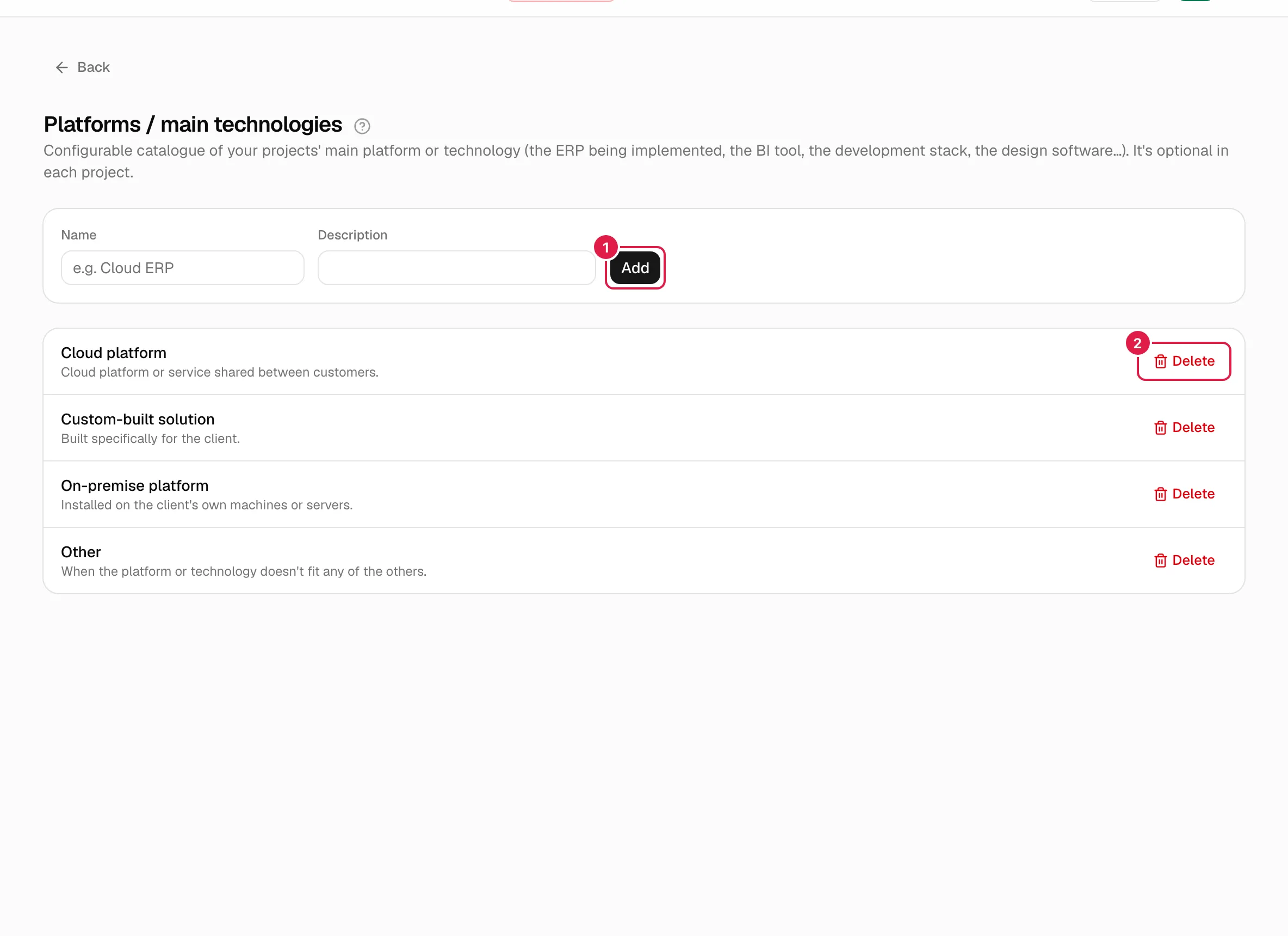
Werkseitig: „Cloud-Plattform“, „Beim Kunden installierte Plattform“, „Individuallösung“ und „Andere“, jeweils mit ihrer Beschreibung.
Anlegen
Füllen Sie Name (Pflichtfeld) und gegebenenfalls Beschreibung aus und klicken Sie auf Hinzufügen. Mögliche Fehler: „Der Name der Plattform / Technologie ist erforderlich.“ und „Es gibt bereits eine Plattform / Technologie namens „…“.“.
Bearbeiten
Diese Ansicht hat weder eine Schaltfläche zum Bearbeiten noch zum Aktivieren/Deaktivieren: Sie erlaubt nur Hinzufügen und Löschen. Um einen Namen zu ändern, legen Sie den richtigen Wert an und löschen den alten (sofern ihn kein Projekt verwendet).
Löschen
Klicken Sie in der Zeile auf Löschen und bestätigen Sie die Meldung „Die Plattform / Technologie „…“ löschen?“. Wenn ein Projekt sie verwendet: „Löschen nicht möglich: Projekte verwenden diese Plattform / Technologie.“. Ändern Sie zuvor die Plattform dieser Projekte in deren Bearbeitung.
Arten von Liefergegenständen
Pfad: Einstellungen → Stammdaten → Arten von Liefergegenständen. Wenn eine Aufgabe einen Liefergegenstand erfordert, geben Sie an, von welcher Art er ist (zum Beispiel „Abschlussprotokoll“). Details unter Zuständige, Abhängigkeiten, Checkliste und Liefergegenstände.
Dieser Katalog hat keine werkseitigen Werte: Er beginnt leer („Noch keine Arten von Liefergegenständen konfiguriert.“).
Anlegen
Name (Pflichtfeld) und eine optionale Beschreibung, dann Hinzufügen. Namen dürfen sich innerhalb Ihrer Organisation nicht wiederholen. Die Anwendung prüft Duplikate nicht benutzerfreundlich: Wenn Sie einen Namen wiederholen, schlägt das Speichern mit der allgemeinen Fehlerseite statt mit einer klaren Meldung fehl (siehe Befunde); prüfen Sie die Liste, bevor Sie etwas hinzufügen.
Aktivieren und deaktivieren
Jede Zeile hat die Schaltfläche Deaktivieren / Aktivieren und ein Label Aktiv / Inaktiv. Es wird keine Bestätigung verlangt. Eine inaktive Art verschwindet aus der Auswahlliste für neue Aufgaben und beim Bearbeiten von Aufgaben, aber Aufgaben, die sie bereits hatten, behalten sie.
Löschen
Löschen mit der Bestätigung „Die Art „…“ löschen?“. Wenn eine Aufgabe sie verwendet: „Löschen nicht möglich: Aufgaben verwenden diese Art von Liefergegenstand.“. Deaktivieren Sie sie stattdessen.
Ausgabenarten
Pfad: Einstellungen → Stammdaten → Ausgabenarten. Jede Ausgabe eines Projekts wählt eine aus dieser Liste.
Werkseitig: „Dienstleistung“, „Material“, „Reisekosten“ und „Softwarelizenz“.
- Anlegen: Feld Name und Hinzufügen. Fehler: „Der Name der Ausgabenart ist erforderlich.“ und „In Ihrer Organisation gibt es bereits eine Ausgabenart namens „…“.“.
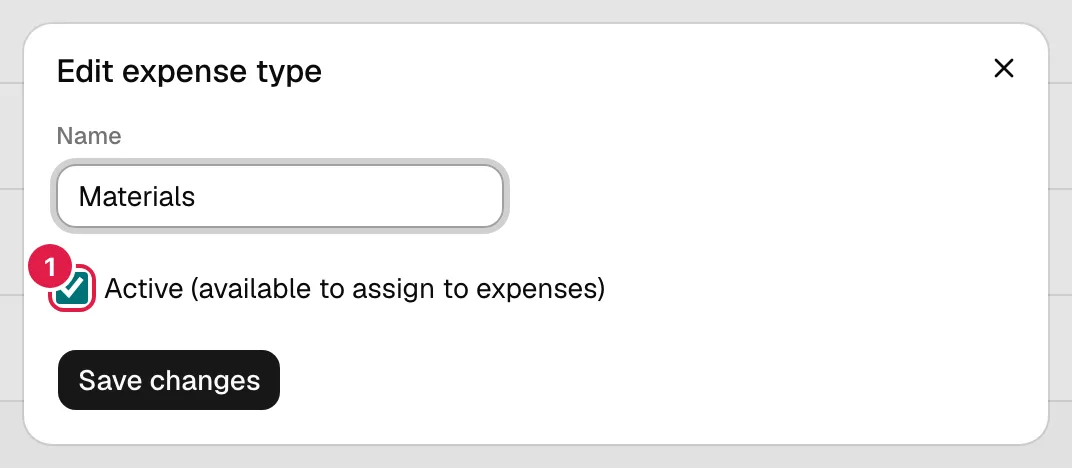
- Bearbeiten: Schaltfläche Bearbeiten → Dialog „Ausgabenart bearbeiten“ mit Name und dem Kästchen „Aktiv (kann Ausgaben zugewiesen werden)“. Gespeichert wird mit Änderungen speichern. Wenn Sie einen werkseitigen Wert umbenennen, wird er zu Ihrem eigenen.
- Deaktivieren: Entfernen Sie das Häkchen. Das Label wechselt zu Inaktiv, aber die Auswahlliste der Ausgaben bietet die inaktiven Arten weiterhin an: Das Kästchen dient derzeit nur als optische Markierung in dieser Liste.
- Löschen: Bestätigung „Die Ausgabenart „…“ löschen?“. Gibt es Ausgaben mit dieser Art: „Löschen nicht möglich: Ausgaben verwenden diese Art.“.
Währungen
Pfad: Einstellungen → Stammdaten → Währungen. Jedes Projekt hat eine Währung, in der die Stundensätze seines Teams angezeigt werden, und jede Ausgabe wählt ihre eigene (standardmäßig die des Projekts).
Werkseitig: „EUR — Euro“, „USD — US-Dollar“ und „GBP — Pfund Sterling“. Jedes neue Projekt wird in EUR angelegt; später können Sie sie beim Bearbeiten des Projekts ändern.
- Anlegen: Code (ISO 4217) (genau drei Buchstaben; wird in Großbuchstaben umgewandelt) und Name; klicken Sie auf Hinzufügen. Fehler: „Der Währungscode muss genau 3 Großbuchstaben haben (ISO 4217).“, „Der Name der Währung ist erforderlich.“ und „In Ihrer Organisation gibt es bereits eine Währung mit dem Code „…“.“. Die Anwendung prüft nur, ob der Code die Form eines Währungscodes hat, nicht, ob er tatsächlich existiert.
- Bearbeiten: Bearbeiten → „Währung bearbeiten“ mit Code, Name und dem Kästchen „Aktiv (kann Projekten zugewiesen werden)“. Ändern Sie den Code einer Währung, die Projekte bereits verwenden, zeigen diese Projekte ohne jeden Hinweis die neue Währung an: Ändern Sie sie nicht, wenn Sätze erfasst sind; legen Sie stattdessen eine andere an.
- Deaktivieren: Wie bei den Ausgabenarten wechselt das Label zu Inaktiv, aber die Auswahllisten von Projekt und Ausgabe bieten sie weiterhin an.
- Löschen: „Die Währung „…“ löschen?“. Wenn ein Projekt sie verwendet: „Löschen nicht möglich: Projekte verwenden diese Währung.“.
Problemstatus
Pfad: Einstellungen → Stammdaten → Problemstatus. Das ist der Lebenszyklus der Probleme der gesamten Organisation (anders als die Aufgabenstatus, die pro Projekt gelten).
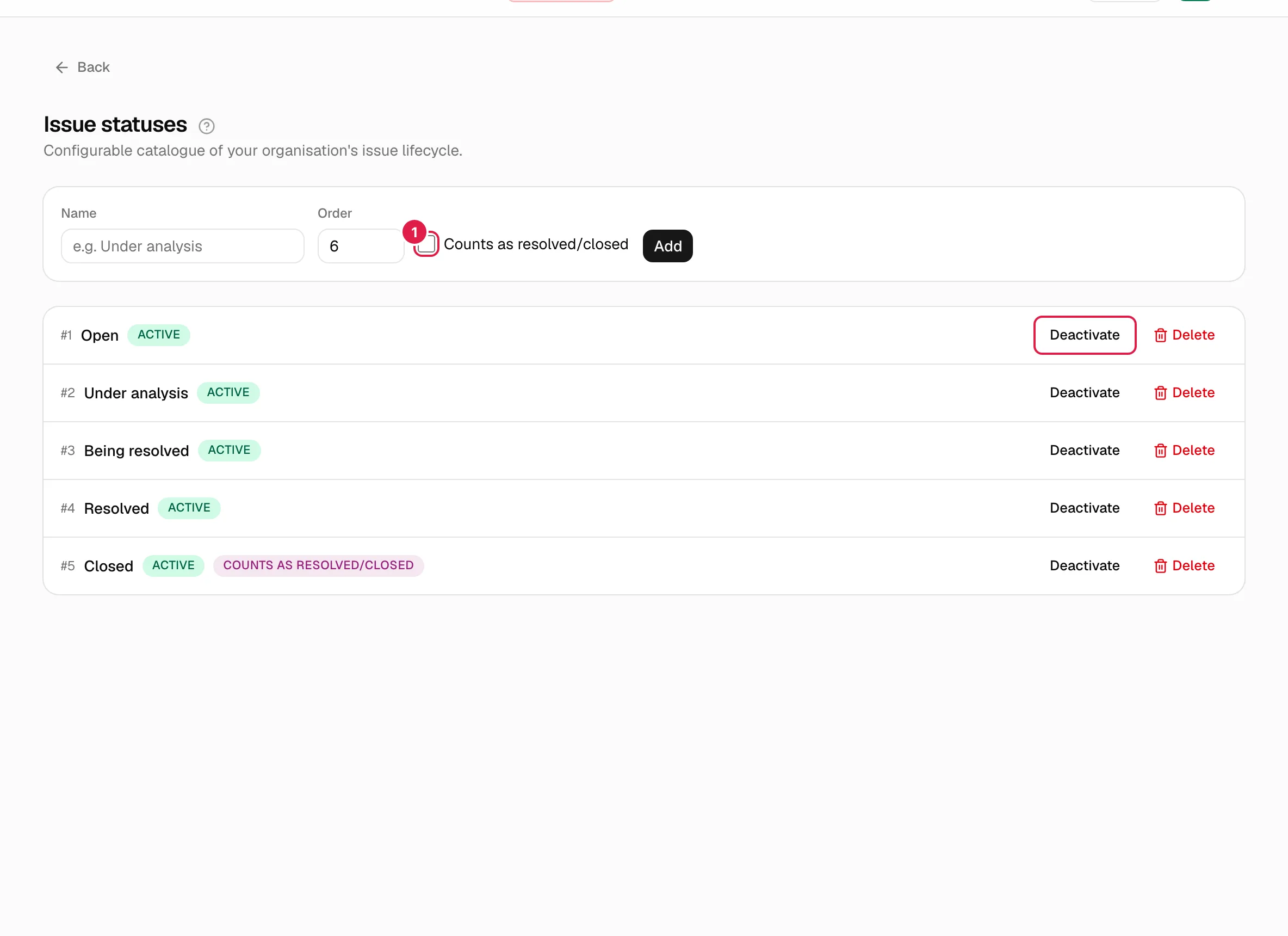
Werkseitig (in dieser Reihenfolge): 1 Offen, 2 In Analyse, 3 In Lösung, 4 Gelöst, 5 Geschlossen. Nur „Geschlossen“ gilt als final.
Anlegen
Felder: Name, Reihenfolge (ganze Zahl ab 1; die nächste freie wird vorgeschlagen) und das Kästchen Gilt als gelöst/geschlossen. Klicken Sie auf Hinzufügen. Fehler: „Der Name des Problemstatus ist erforderlich.“, „Die Reihenfolge muss eine Zahl größer oder gleich 1 sein.“ und „Es gibt bereits einen Problemstatus namens „…“.“.
Das Kästchen ist wichtig: Wenn ein Problem in einen Status wechselt, der als gelöst/geschlossen gilt, setzt die Anwendung automatisch sein Abschlussdatum; kehrt es in einen nicht finalen Status zurück, wird das Datum gelöscht. Die Zahlen offener und geschlossener Probleme werden anhand dieser Markierung berechnet. Die Reihenfolge bestimmt die Reihenfolge der Board-Spalten und der Listen, und der Anfangsstatus eines neuen Problems ist der aktive mit der niedrigsten Reihenfolge.
Aktivieren, deaktivieren und löschen
- Deaktivieren / Aktivieren (ohne Bestätigung): Ein inaktiver Status wird in den Formularen und im Board nicht angeboten, außer für die Probleme, die ihn bereits haben.
- Löschen: „Den Problemstatus „…“ löschen?“. Bei Problemen in diesem Status: „Löschen nicht möglich: Probleme verwenden diesen Status.“.
- Wenn Sie alle deaktivieren oder löschen, schlägt das Anlegen eines Problems fehl mit „Ihre Organisation hat keinen Problemstatus konfiguriert. Legen Sie mindestens einen unter Einstellungen → Problemstatus an.“.
Projektvorlagen
Pfad: Einstellungen → Stammdaten → Projektvorlagen. Eine Vorlage ist eine geordnete Liste von Phasen. Beim Anlegen eines Projekts wählen Sie eine (oder „Leeres Projekt (ohne Anfangsphasen)“), und ihre Phasen werden in das Projekt kopiert, mit ihrem Code F001, F002 … und in der Sprache der Person, die es anlegt. Spätere Änderungen an der Vorlage wirken sich nie auf bereits angelegte Projekte aus.
Vordefinierte Vorlagen
Sie tragen das Label Vordefiniert und können weder gelöscht noch geändert werden: weder Name noch Beschreibung noch Phasen.
| Vorlage | Phasen |
|---|---|
| ERP-Einführung | Analyse, Konfiguration/Parametrierung, Datenmigration, Individualentwicklungen, Schulung, Tests/UAT, Go-live, Support nach Go-live |
| Softwareentwicklung | Discovery, Design, Entwicklung, Tests, Deployment, Support |
| BI-Projekt | Anforderungen, Datenmodellierung, ETL, Visualisierung/Dashboards, Validierung, Produktivsetzung |
| Architektur / Ingenieurwesen | Vorentwurf, Entwurfsplanung, Ausführungsplanung, Genehmigungen, Bau/Ausführung, Abnahme |
Die Schaltfläche Bearbeiten erscheint bei ihnen durchaus: Sie öffnet den Dialog mit deaktivierten Feldern und dem Text „Vordefinierte Vorlagen haben feste Namen, Beschreibungen und Phasen.“. Ein Klick auf Änderungen speichern liefert dort immer den Fehler „Der Name einer vordefinierten Vorlage kann nicht geändert werden.“. Schließen Sie den Dialog ohne zu speichern. Benötigen Sie eine Variante, legen Sie eine eigene Vorlage an.
Eine eigene Vorlage anlegen
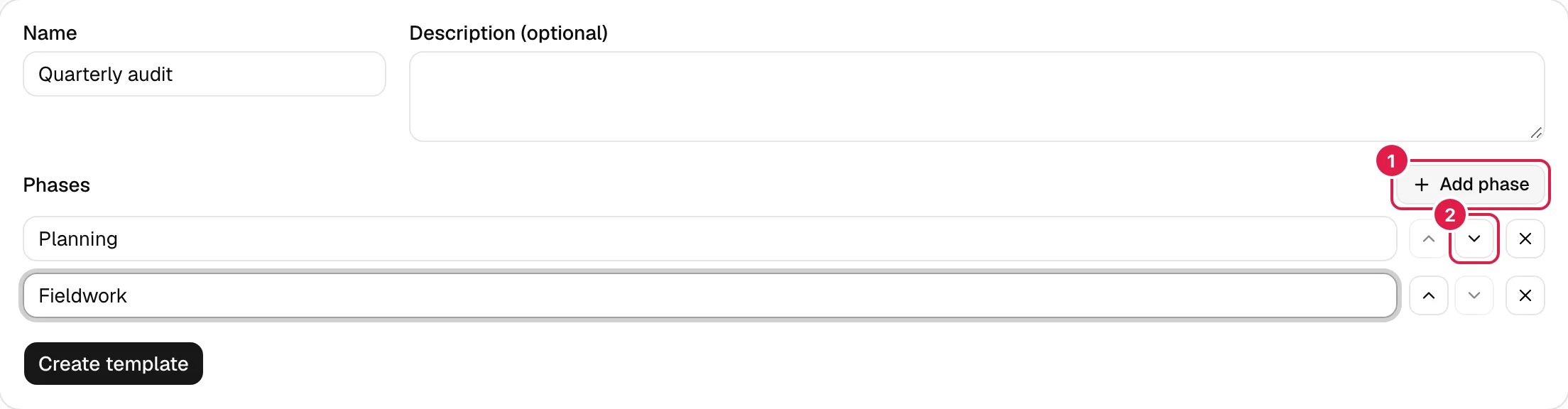
- Geben Sie den Namen ein (Pflichtfeld, eindeutig) und gegebenenfalls die Beschreibung (optional).
- Geben Sie unter Phasen den Namen der ersten ein. Mit Phase hinzufügen fügen Sie weitere Zeilen hinzu („Phase 2“, „Phase 3“ …).
- Sortieren Sie sie mit Phase nach oben und Phase nach unten; entfernen Sie eine mit Phase entfernen (mindestens eine Zeile bleibt immer).
- Klicken Sie auf Vorlage anlegen.
Regeln: Leere Zeilen werden ohne Hinweis verworfen (Sie können eine Vorlage ohne Phasen anlegen; sie zeigt dann „Phasen: keine“); zwei Phasen dürfen innerhalb der Vorlage nicht gleich heißen, ohne Beachtung der Groß-/Kleinschreibung („Die Phase „…“ kommt in der Vorlage mehrfach vor.“); und zwei Vorlagen dürfen nicht gleich heißen („Es gibt bereits eine Projektvorlage namens „…“.“). Ihre eigenen Vorlagen erscheinen in der Auswahlliste für neue Projekte unter „Eigene“.
Bearbeiten und löschen
- Bearbeiten einer eigenen Vorlage öffnet „Projektvorlage bearbeiten“ mit denselben Feldern. Beim Speichern werden die Phasen vollständig durch die neue Liste ersetzt. Kein bestehendes Projekt ändert sich.
- Löschen (nur eigene Vorlagen): „Die Projektvorlage „…“ löschen?“. Wurde ein Projekt damit angelegt: „Löschen nicht möglich: Projekte verwenden diese Vorlage.“. Dieses Projekt behält seine Phasen; es verhindert nur das Löschen der Vorlage.
- Vorlagen gehören der Organisation: Jeder PM der Organisation kann sie verwenden und verwalten.
Zusammenfassung: was in jedem Katalog möglich ist
| Katalog | Werkseitige Werte | Anlegen | Bearbeiten | Aktivieren/deaktivieren (tatsächliche Wirkung) | Löschen |
|---|---|---|---|---|---|
| Plattformen / Technologien | 4 | Ja | Nein | Nicht vorhanden | Ja, wenn kein Projekt sie verwendet |
| Arten von Liefergegenständen | Keine | Ja | Nein | Ja, blendet sie in der Auswahlliste aus | Ja, wenn keine Aufgabe sie verwendet |
| Ausgabenarten | 4 | Ja | Ja | Nur optische Markierung | Ja, wenn keine Ausgabe sie verwendet |
| Währungen | 3 | Ja | Ja | Nur optische Markierung | Ja, wenn kein Projekt sie verwendet |
| Problemstatus | 5 | Ja | Nein | Ja, blendet ihn in Formularen und im Board aus | Ja, wenn kein Problem ihn verwendet |
| Projektvorlagen | 4 (vordefiniert) | Ja | Nur eigene | Nicht vorhanden | Nur eigene und ohne Projekte |
Verwandte Themen
Aktualisiert am 2026-10-08