Rollen und Zugriff
In PjMan hat jede Person zwei getrennte Eigenschaften, die bestimmen, was sie sehen und tun darf: die Kontorolle (auf Organisationsebene) und die Teamrolle (auf Projekt- oder Organisationsebene). Wenn Sie den Unterschied verstehen, klären sich fast alle Fragen zu Berechtigungen.
Diese Seite dient der Information und kann von allen gelesen werden. Jede Operation in der Hilfe trägt ihr eigenes Rollenlabel.
Kontorolle
Die Kontorolle wird festgelegt, wenn das Konto in einer Organisation angelegt wird, und lässt sich in der Anwendung nicht ändern:
| Kontorolle | Wie man sie erhält | Was sie ist |
|---|---|---|
| PM | Bei der Registrierung (Sie legen Ihre eigene Organisation an). | Verwaltet die Organisation: legt Projekte, Personen, Kataloge und Mitglieder an. |
| Berater/Entwickler | Per Einladung oder indem jemand hinzugefügt wird, der bereits ein Konto in einer anderen Organisation hat. | Arbeitet an Aufgaben und Problemen. Es ist die Rolle jeder eingeladenen Person, unabhängig von ihrer Teamrolle. |
| Administrator | Für eine künftige Mehrmandanten-Phase reserviert. | Gewährt heute keinen Zugriff. |
Teamrolle und Stufen
Die Teamrolle (Direktor, Teamleiter, PM, Berater, Entwickler, CEO sowie alle, die Sie selbst anlegen) beschreibt, welche Funktion jemand in einem Projekt hat, und trägt eine Stufe von 1 bis 3. Sie wird im Reiter Team jedes Projekts vergeben (siehe Projektteam). Der Katalog wird unter Teamrollen verwaltet.
| Stufe | Name in der Oberfläche | Standardrollen | Was sie gewährt |
|---|---|---|---|
| 1 | 1 (Leitung) | Direktor, CEO | Vollständige Sicht auf das Projekt, nur lesend (außer Probleme anlegen). |
| 2 | 2 (Führung) | Teamleiter, PM | Wie Stufe 1. Zusätzlich kann der Teamleiter den PM neu zuweisen. |
| 3 | 3 (Umsetzung) | Berater, Entwickler | Nichts vom Gesamtprojekt: Sie sehen nur die Aufgaben und Probleme, denen sie zugewiesen sind. |
Entscheidend ist Stufe 1-2 gegenüber Stufe 3:
- Stufe 1 oder 2 in einem Projekt: Sie sehen das gesamte Projekt (Phasen, Aufgaben, Risiken, Probleme, Änderungsanträge, Ausgaben, Kontakte, Kommunikation, Dokumente, Protokolle und das Team mit seinen Stundensätzen), aber nur lesend. Die Kontorolle ändert sich dadurch nicht.
- Stufe 3: Die Teamrolle eröffnet Ihnen nichts. Ihr Zugriff ergibt sich ausschließlich aus Ihren Zuweisungen zu Aufgaben und Problemen.
Verantwortlicher PM und andere
Jedes Projekt hat einen verantwortlichen PM: die Person mit der Kontorolle PM, die als PM des Projekts eingetragen ist. Nur sie darf es verändern: bearbeiten und löschen, Phasen, Aufgaben, Risiken, Änderungsanträge, Kontakte, Kommunikation, Protokolle, Ausgaben und Dokumente anlegen und bearbeiten, das Team verwalten, Aufgaben und Probleme zuweisen sowie Probleme bearbeiten oder löschen. Der Verantwortliche erscheint nicht in der Teamtabelle: Seine Stufe (2) ist implizit.
Andere Personen mit der Kontorolle PM, die ein Projekt nicht verantworten, sehen es nicht, es sei denn, sie gehören mit Stufe 1 oder 2 zu seinem Team; dann sehen sie es im Lesemodus.
Den PM neu zuweisen
Nur der Teamleiter des Projekts (die Teamrolle namens „Teamleiter“; Stufe 2 genügt nicht). Weder der Direktor noch der verantwortliche PM selbst können es.
Ein Teamleiter sieht im Projektkopf die Schaltfläche PM neu zuweisen.
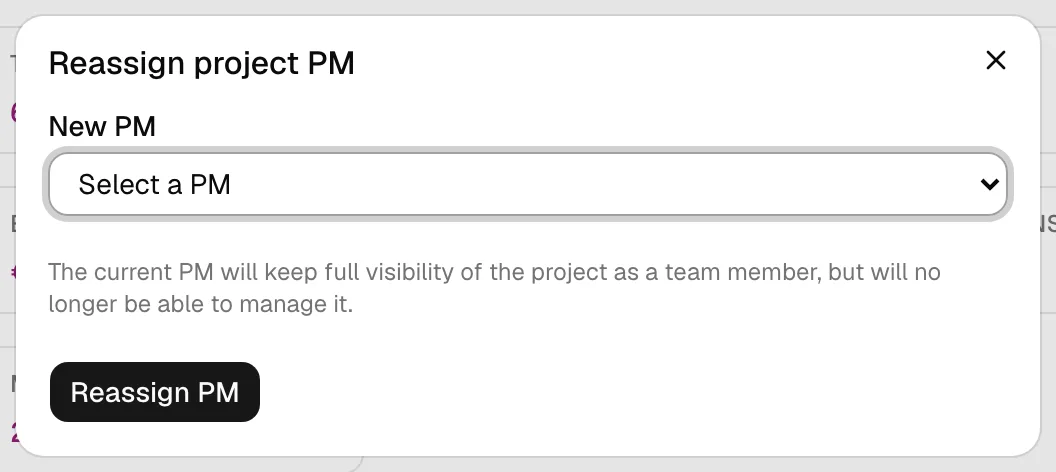
Im Dialog PM des Projekts neu zuweisen wählen Sie unter Neuer PM eine andere Person mit der Kontorolle PM aus Ihrer Organisation (der aktuelle PM wird nicht angezeigt). Beim Bestätigen gilt:
- Das Projekt geht an den neuen PM, der nun der Verantwortliche ist.
- Der ausscheidende PM bleibt mit der Teamrolle „PM“ (Stufe 2) im Team: Er behält die volle Sicht, kann das Projekt aber nicht mehr verwalten.
- Hatte der neue PM eine Zeile im Projektteam, wird sie gelöscht (der Verantwortliche steht nie in dieser Tabelle).
Gibt es keinen weiteren PM, lautet der Hinweis im Dialog „In Ihrer Organisation gibt es keinen anderen Benutzer mit der Rolle PM, dem dieses Projekt neu zugewiesen werden kann.“. Beim Anlegen eines Projekts kann der PM unter den Personen mit Konto einen Team Leader (optional) angeben; später lässt er sich im Reiter Team hinzufügen oder ändern.
Mitglieder „Gesamte Organisation“
Eine Teamrolle mit der Markierung Gesamte Organisation (standardmäßig nur CEO) lässt sich auf zwei Arten mit sehr unterschiedlicher Reichweite vergeben:
| Im Team eines Projekts | Unter Einstellungen → Organisationsmitglieder | |
|---|---|---|
| Reichweite | Nur dieses Projekt | Alle Projekte der aktiven Organisation |
| Menü | Nur „Meine Arbeit“ | Organisation, Berichte, Abfragen und „Meine Arbeit“ |
Alle Details finden Sie unter Organisationsmitglieder (CEO).
Was jede Person im Menü sieht
| Person | Hauptmenü | Startseite |
|---|---|---|
| PM-Konto | Projekte, Personen, Einstellungen, Berichte, Abfragen, Meine Arbeit | Projekte |
| Mitglied „Gesamte Organisation“ (auch wenn zugleich PM) | Organisation, Berichte, Abfragen und, falls PM, zusätzlich Projekte, Personen und Einstellungen; Meine Arbeit | Organisations-Dashboard |
| Berater/Entwickler (mit oder ohne Teamrolle in Projekten) | Meine Arbeit | Meine Arbeit |
Die Schaltfläche Neues Problem steht in der Kopfzeile aller Personen, bietet aber nur die Projekte an, in denen Sie eines anlegen dürfen. Wer über seine Teamrolle (Stufe 1-2) Einblick in ein Projekt hat, aber ein Konto als Berater/Entwickler besitzt, hat im Menü keinen Link „Projekte“: Das Projekt lässt sich über die Aufgaben oder Probleme in „Meine Arbeit“ oder über einen direkten Link öffnen.
Übersichtstabelle: Wer darf was
Spalten: Verantwortlicher PM des Projekts; Stufe 1-2 = Person mit einer Teamrolle der Stufe 1 oder 2 in diesem Projekt oder Mitglied „Gesamte Organisation“ (einschließlich eines anderen PM, der im Team ist); Zuständige/r = Berater/Entwickler (Stufe 3 oder ohne Teamrolle) mit zugewiesenen Aufgaben oder Problemen. „Liest“ bedeutet nur lesend.
| Ansicht oder Objekt | Verantwortlicher PM | Stufe 1-2 (nicht verantwortlich) | Zuständige/r (Stufe 3) |
|---|---|---|---|
| Personen, Stammdaten, Teamrollen, Organisationsmitglieder | Ja (jedes PM-Konto) | Nein (außer das Konto ist ein PM) | Nein |
| Projekt anlegen | Ja (PM-Konto) | Nein (außer PM-Konto) | Nein |
| Projektliste | Die eigenen und die, in denen er Stufe 1-2 hat | Die Projekte, in denen sie Stufe 1-2 haben; das Mitglied „Gesamte Organisation“ alle | Nein |
| Projekt bearbeiten oder löschen | Ja | Nein | Nein |
| PM neu zuweisen | Nein (außer er ist zugleich Teamleiter) | Nur der Teamleiter | Nein |
| Phasen und Aufgaben | Legt an, bearbeitet, löscht, weist zu | Liest | Nur die eigenen Aufgaben |
| Status, Fortschritt und „Abgeschlossen“ einer Aufgabe ändern | Ja | Nein | Ja, bei den zugewiesenen Aufgaben |
| Projektteam und Stundensätze | Verwaltet | Liest, mit Sätzen | Nein |
| Risiken, Änderungsanträge, Kontakte, Kommunikation, Protokolle, Ausgaben | Verwaltet | Liest | Nein |
| Probleme | Legt an, bearbeitet, löscht, weist zu | Liest und legt an | Nur die eigenen (oder die ihrer Aufgaben) |
| Dokumente | Verwaltet | Liest | Nur lesend, über Meine Arbeit |
| Zeit erfassen | Bei seinen Aufgaben oder im Namen jeder Person | Nein (außer bei Zuweisung) | Bei den zugewiesenen Aufgaben, nur im eigenen Namen |
| Meine Arbeit | Ja | Ja (ihre Zuweisungen) | Ja |
| Abfragen und Berichte | Ja | Nur das Mitglied „Gesamte Organisation“ (und PM-Konto) | Nein |
| Organisations-Dashboard | Nein | Nur das Mitglied „Gesamte Organisation“ | Nein |
| KI-Assistent | Ja, mit eigenem Schlüssel | Ja, mit eigenem Schlüssel | Ja, mit eigenem Schlüssel |
Der Assistent erledigt für Sie, was Ihre Rolle erlaubt, nicht mehr: Er eröffnet keine neuen Zugriffe. Die täglichen Vorschläge richten sich an PMs.
Verwandte Themen
Aktualisiert am 2026-10-08