Mitglieder der Organisation (CEO)
Ein Mitglied der Organisation ist jemand mit einer Teamrolle, die als Gesamte Organisation gekennzeichnet ist (werkseitig CEO), und sieht alle Projekte der aktiven Organisation, ohne dass die Person jedem einzelnen hinzugefügt werden muss. Die Verwaltung erfolgt unter Einstellungen → Stammdaten → Organisationsmitglieder.
Nur ein PM-Konto sieht diese Ansicht und fügt Mitglieder hinzu oder entfernt sie. Wer kein PM ist, sieht „Sie haben keinen Zugriff auf diesen Bereich: Er ist nur für PMs.“.
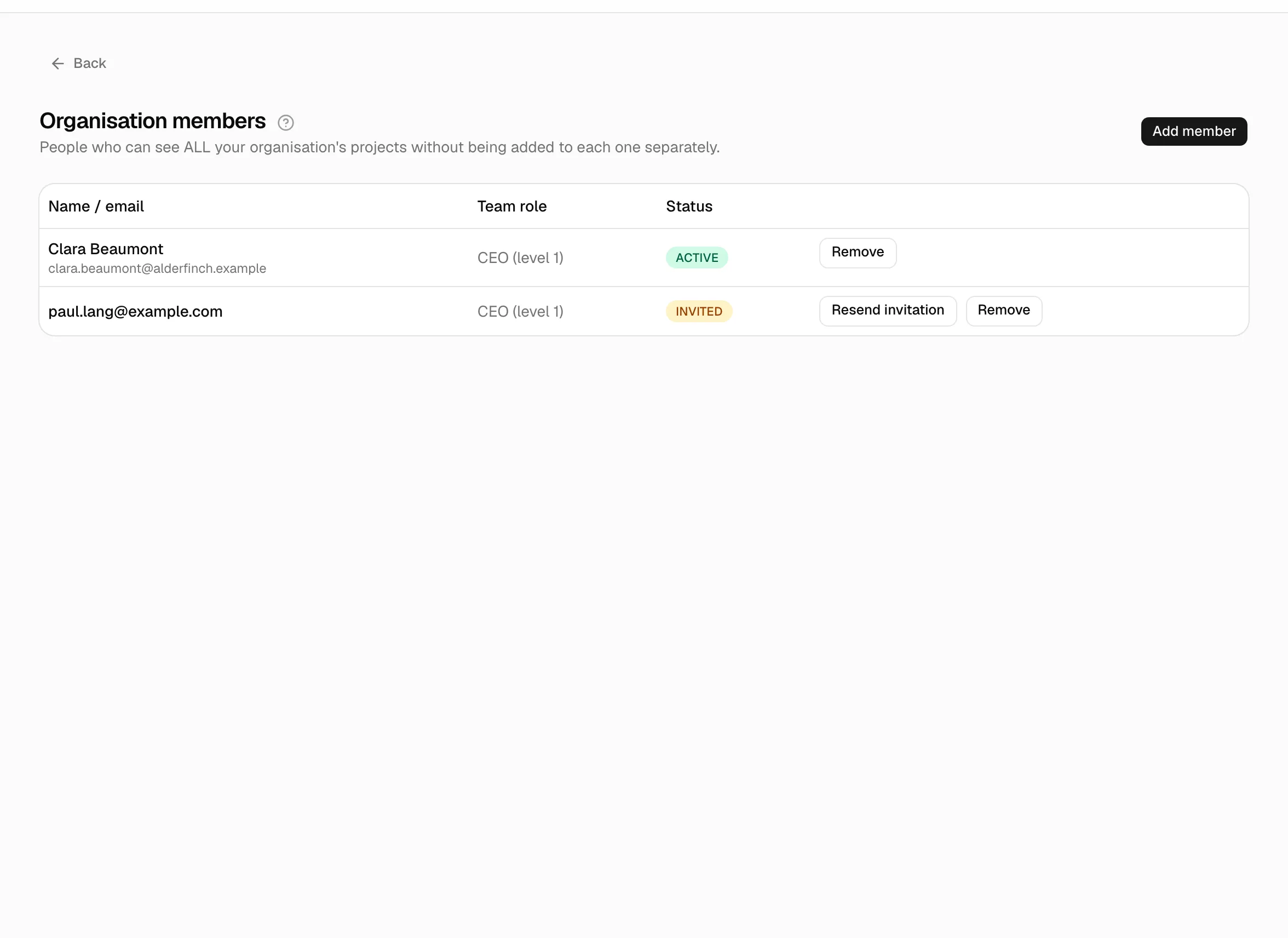
Mitglied hinzufügen
- Klicken Sie auf Mitglied hinzufügen. Die Schaltfläche gibt es nur, wenn unter Teamrollen mindestens eine Rolle als Gesamte Organisation gekennzeichnet ist. Ist keine vorhanden, steht in der Ansicht „Ihre Organisation hat noch keine Teamrolle mit „gesamte Organisation“. Prüfen Sie den Katalog unter Teamrollen.“.
- Geben Sie im Dialog Organisationsmitglied hinzufügen die E-Mail ein und wählen Sie die Teamrolle (derzeit nur CEO, angezeigt als „CEO (Stufe 1)“).
- Klicken Sie auf Zur Organisation hinzufügen.
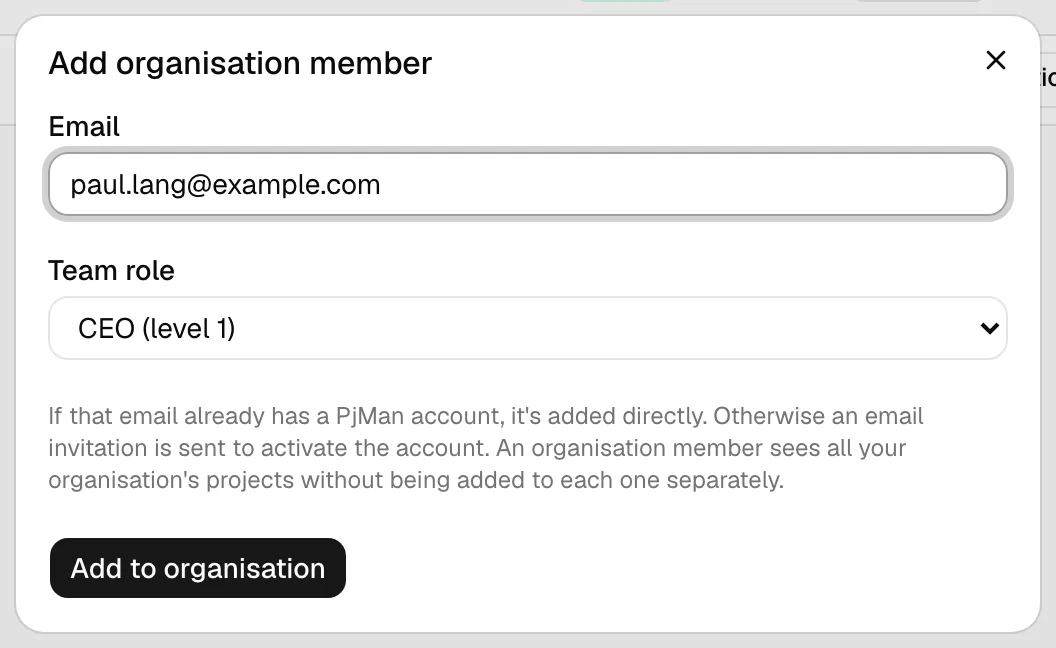
Was je nach E-Mail-Adresse geschieht:
| Die E-Mail-Adresse … | Ergebnis |
|---|---|
| Hat kein Konto in PjMan | Es wird eine Einladung per E-Mail gesendet; die Zeile bleibt im Status Eingeladen, bis die Person sie annimmt (siehe Einladungen). |
| Hat bereits ein Konto in Ihrer Organisation | Wird sofort hinzugefügt, Status Aktiv, ohne E-Mail. |
| Hat bereits ein Konto in einer anderen Organisation | In Ihrer Organisation wird eine neue Mitgliedschaft angelegt (Kontorolle Berater/Entwickler) und ist sofort Aktiv, ohne E-Mail. |
Fehler: „Geben Sie eine gültige E-Mail-Adresse ein.“, „Die E-Mail-Adresse ist erforderlich.“, „Dieser Benutzer ist bereits Mitglied der Organisation.“, „Für diese E-Mail-Adresse gibt es in dieser Organisation bereits eine offene Einladung.“ und, wenn die Versandbegrenzung überschritten ist, „In kurzer Zeit wurden zu viele Einladungen gesendet. Warten Sie einige Minuten und versuchen Sie es erneut.“.
Aktionen in der Tabelle
Spalten: Name / E-Mail, Teamrolle, Status (Aktiv oder Eingeladen).
- Einladung erneut senden (nur in Zeilen mit Status Eingeladen): Sendet die E-Mail erneut an dieselbe Adresse und bestätigt mit „Einladung erneut an … gesendet“. Hat die Zeile keine ausstehende Einladung: „Dieses Mitglied hat keine ausstehende Einladung.“.
- Entfernen (immer): Fragt nach einer Bestätigung, „Möchten Sie dieses Mitglied wirklich aus der Organisation entfernen?“. Es nimmt den Überblick über die gesamte Organisation weg; es löscht weder die Person noch ihr Konto. In einer Zeile mit Status Eingeladen entspricht es dem Zurückziehen der Einladung.
Eine Bearbeitung gibt es nicht: Um die Rolle zu ändern, entfernen Sie das Mitglied und fügen es erneut hinzu.
Was ein Mitglied der „gesamten Organisation“ sieht und darf
Immer innerhalb der aktiven Organisation: Gehört die Person mehreren an, sieht sie nur die in der Kopfzeile gewählte Organisation und nie Projekte anderer (siehe Mehrere Organisationen).
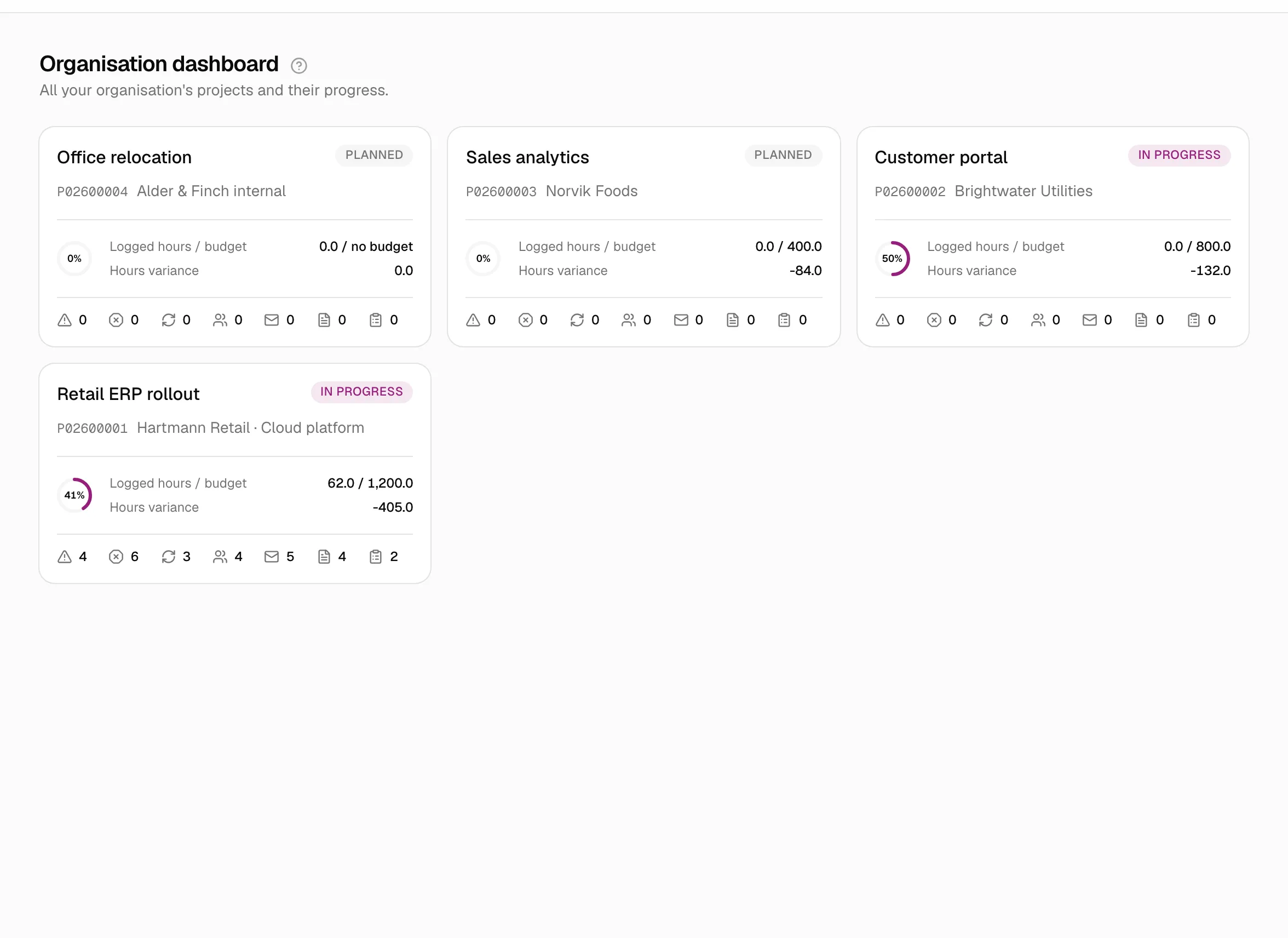
Menü und Startbildschirm. Ihr Start ist das Organisations-Dashboard (alle Projekte mit ihrem Fortschritt, ohne Schaltfläche zum Anlegen von Projekten und ohne tägliche Vorschläge). Im Menü hat sie Organisation, Berichte, Abfragen und Meine Arbeit. Projekte, Personen und Einstellungen → Stammdaten hat sie nicht (es sei denn, sie ist zusätzlich PM auf Kontoebene; dann sieht sie das ganze Menü des PM, mit dem Label „PM · CEO“). In jedes Projekt gelangt sie über die Karten des Dashboards.
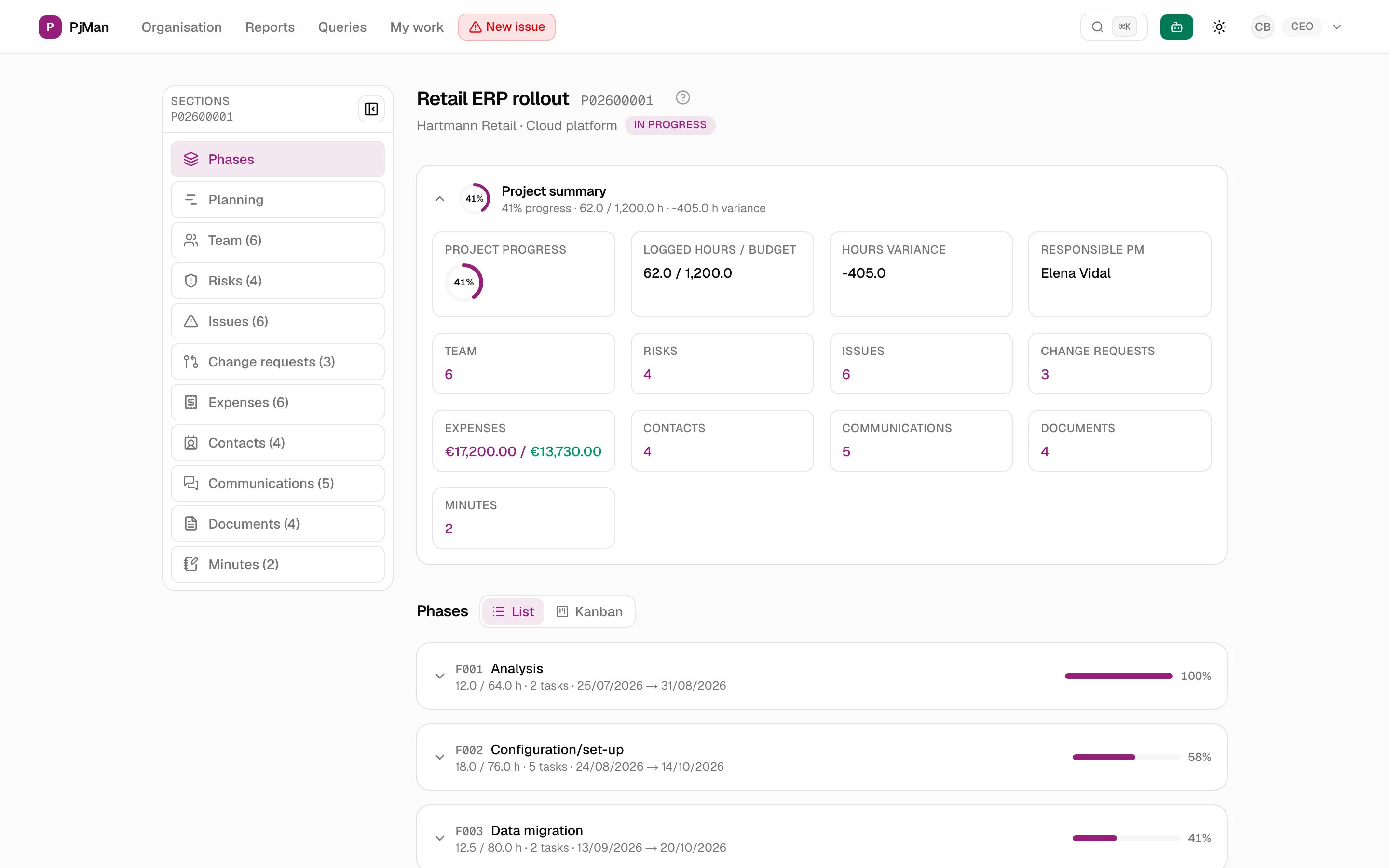
In jedem Projekt sieht sie alles nur lesend: Phasen, Aufgaben, Planung, Team mit Verkaufs- und Kosten-Stundensätzen, Risiken, Probleme, Änderungsanträge, Ausgaben, Kontakte, Kommunikation, Dokumente und Protokolle. Schaltflächen zum Bearbeiten, Löschen, Hinzufügen oder Neuzuweisen des PM sieht sie nicht.
Was sie nicht kann: Projekte, Phasen, Aufgaben, Risiken, Kontakte, Ausgaben oder andere Objekte anlegen oder bearbeiten; Personen, Kataloge oder Mitglieder verwalten; Stunden im Namen anderer erfassen; Personen sehen.
Die einzigen Schreibrechte, die sie hat:
- Probleme anlegen in jedem Projekt der Organisation (Schaltfläche Neues Problem in der Kopfzeile oder im Reiter Probleme). Bearbeiten oder Löschen bleibt Sache des verantwortlichen PM.
- Was jeder Berater/Entwickler bei dem tut, was ihm zugewiesen ist: Status und Fortschritt einer Aufgabe ändern, seine Stunden erfassen. Um ihr Arbeit zuzuweisen, muss der PM sie zusätzlich ins Team des Projekts aufnehmen.
KI-Assistent: Sie kann ihn mit ihrem eigenen Anthropic-Schlüssel nutzen (Einstellungen → Assistent). Er läuft immer mit den Berechtigungen der Person: Lesen von allem, was sie sieht, und wenig mehr. Tägliche Vorschläge erhält sie nicht.
CEO im Team nur eines Projekts
Sie können die Rolle CEO auch wählen, wenn Sie jemanden im Reiter Team eines Projekts hinzufügen. Dort gibt die Rolle keinen Überblick über die Organisation: Sie gibt Stufe 1 nur in diesem Projekt. Bei der Auswahl weist die Auswahlliste darauf hin: „Gibt nur Lesezugriff auf dieses Projekt. Den Überblick über die gesamte Organisation vergeben Sie unter Einstellungen → Organisationsmitglieder.“.
| CEO im Team eines Projekts | Mitglied der „gesamten Organisation“ | |
|---|---|---|
| Projekte, die sie sieht | Nur dieses | Alle der aktiven Organisation |
| Menü | Nur Meine Arbeit und Neues Problem | Organisation, Berichte, Abfragen, Meine Arbeit |
| Startbildschirm | Meine Arbeit | Organisations-Dashboard |
| Berichte und Abfragen | Nein | Ja, über die gesamte Organisation |
| Lesen im Projekt | Vollständig, mit Stundensätzen | Vollständig, mit Stundensätzen |
| Probleme anlegen | Nur in diesem Projekt | In allen |
| Aufgaben zuweisen | Ja, sie ist schon im Team | Muss zusätzlich ins Team aufgenommen werden |
| Wie sie verwaltet wird | Reiter Team des Projekts (verantwortlicher PM) | Diese Ansicht (PM-Konto) |
Wer was darf
| Aktion | PM | Mitglied der „gesamten Organisation“ | Berater/Entwickler |
|---|---|---|---|
| Diese Ansicht sehen | Ja | Nein | Nein |
| Mitglieder hinzufügen, Einladung erneut senden und Mitglieder entfernen | Ja | Nein | Nein |
| Das Organisations-Dashboard sehen | Nein (außer, er ist auch Mitglied) | Ja | Nein |
| Alle Projekte der Organisation sehen | Nur die eigenen | Ja, nur lesend | Nein |
Verwandte Themen
Aktualisiert am 2026-10-08