Miembros de la organización (CEO)
Un miembro de la organización es alguien con un rol de equipo marcado Toda la organización (de fábrica, CEO) que ve todos los proyectos de la organización activa sin que haya que añadirlo a cada uno. Se gestiona en Ajustes → Maestros → Miembros de la organización.
Solo una cuenta PM ve esta pantalla y añade o quita miembros. Quien no es PM ve «No tienes acceso a esta sección: es exclusiva del PM.».
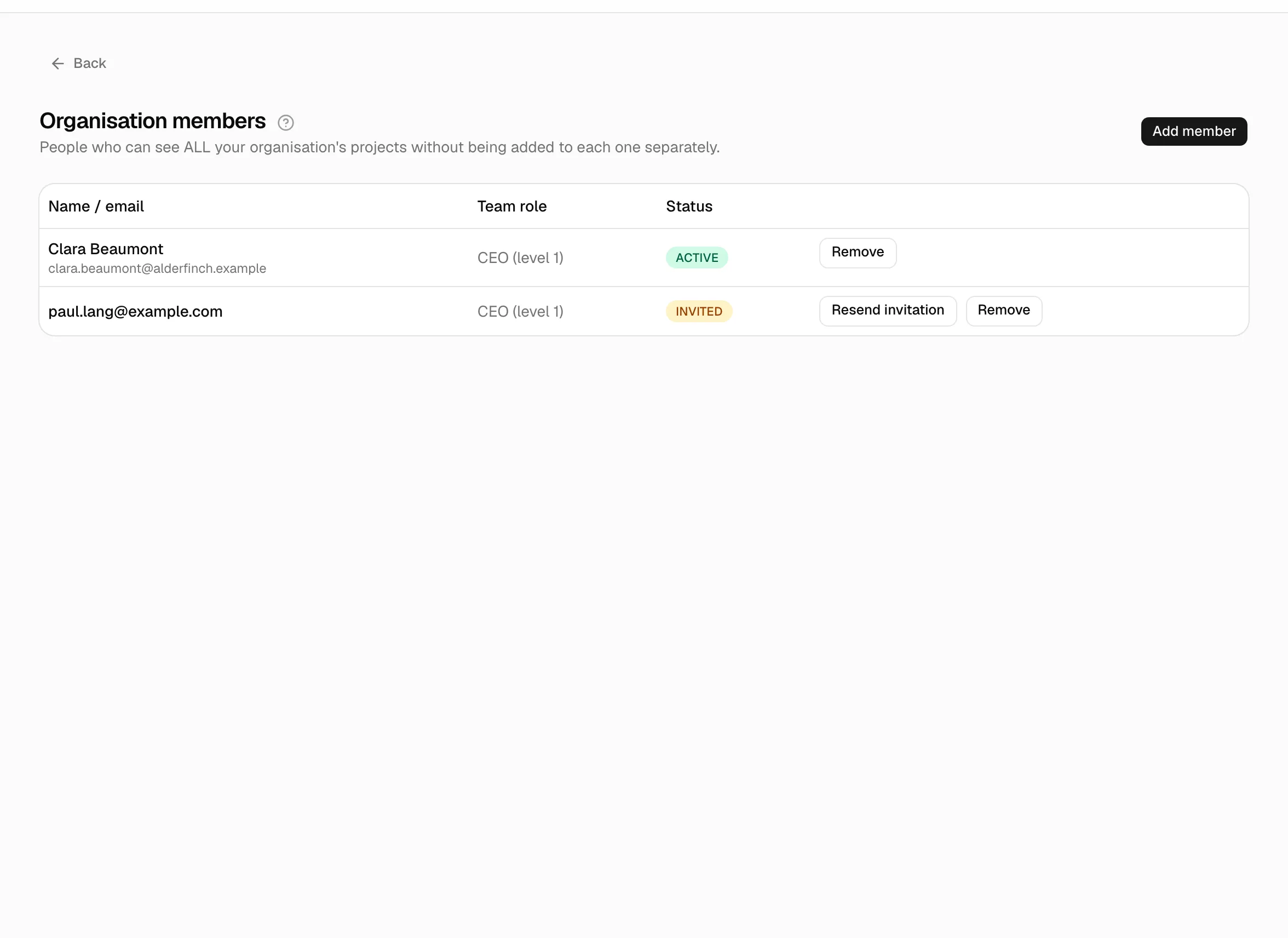
Añadir un miembro
- Pulsa Añadir miembro. El botón solo existe si hay algún rol marcado Toda la organización en Roles de equipo. Si no lo hay, la pantalla dice «Tu organización todavía no tiene ningún rol de equipo marcado como «toda la organización». Revisa el catálogo en Roles de equipo.».
- En el diálogo Añadir miembro de la organización escribe el Email y elige el Rol de equipo (hoy solo CEO, que sale como «CEO (nivel 1)»).
- Pulsa Añadir a la organización.
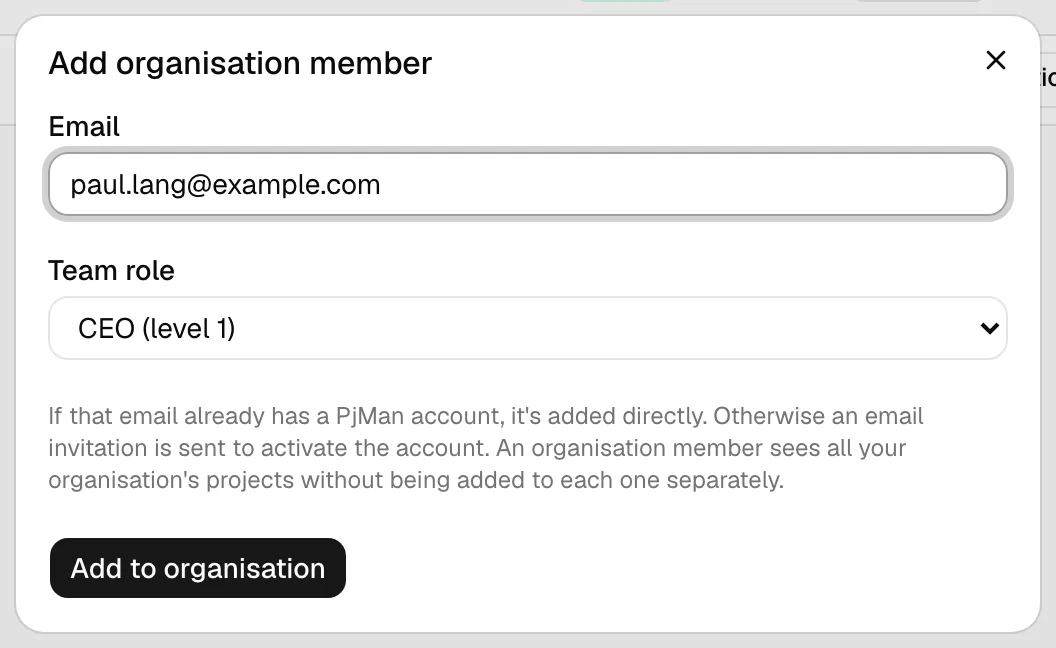
Qué ocurre según el email:
| El email… | Resultado |
|---|---|
| No tiene cuenta en PjMan | Se envía una invitación por email; la fila queda con estado Invitado hasta que la acepte (ver Invitaciones). |
| Ya tiene cuenta en tu organización | Se añade al instante, estado Activo, sin email. |
| Ya tiene cuenta en otra organización | Se crea una membresía nueva en la tuya (rol de cuenta Consultor/Programador) y queda Activo al instante, sin email. |
Errores: «Introduce un email válido.», «El email es obligatorio.», «Ese usuario ya es miembro de la organización.», «Ya hay una invitación pendiente para ese email en esta organización.» y, si se supera el límite de envíos, «Se han enviado demasiadas invitaciones en poco tiempo. Espera unos minutos y vuelve a intentarlo.».
Acciones de la tabla
Columnas: Nombre / email, Rol de equipo, Estado (Activo o Invitado).
- Reenviar invitación (solo en filas Invitado): vuelve a enviar el email al mismo correo y avisa con «Invitación reenviada a …». Si la fila no tiene invitación pendiente: «Este miembro no tiene ninguna invitación pendiente.».
- Quitar (siempre): pide confirmación, «¿Seguro que quieres quitar a este miembro de la organización?». Quita la visión de toda la organización; no borra a la persona ni su cuenta. En una fila Invitado equivale a cancelar la invitación.
No hay edición: para cambiar el rol, quita al miembro y añádelo de nuevo.
Qué ve y qué puede hacer un miembro «toda la organización»
Siempre dentro de la organización activa: si la persona pertenece a varias, solo ve la organización seleccionada en la cabecera y nunca proyectos de otras (ver Varias organizaciones).
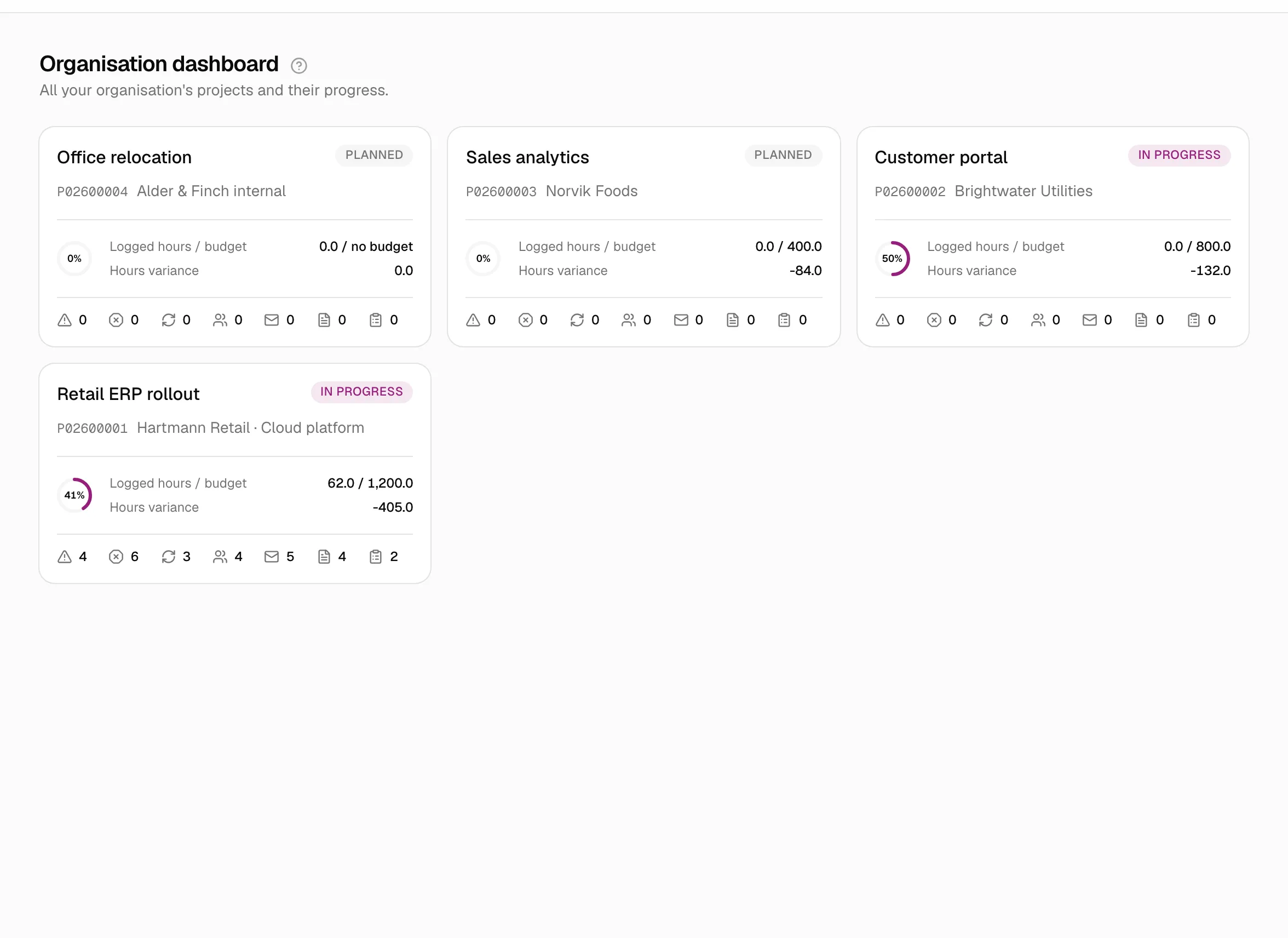
Menú y pantalla de inicio. Su inicio es el Panel de la organización (todos los proyectos con su avance, sin botón de crear proyecto ni sugerencias diarias). En el menú tiene Organización, Informes, Consultas y Mi trabajo. No tiene Proyectos, Personas ni Ajustes → Maestros (salvo que además sea PM de cuenta; entonces ve todo el menú del PM, con la etiqueta «PM · CEO»). Entra en cada proyecto desde las tarjetas del panel.
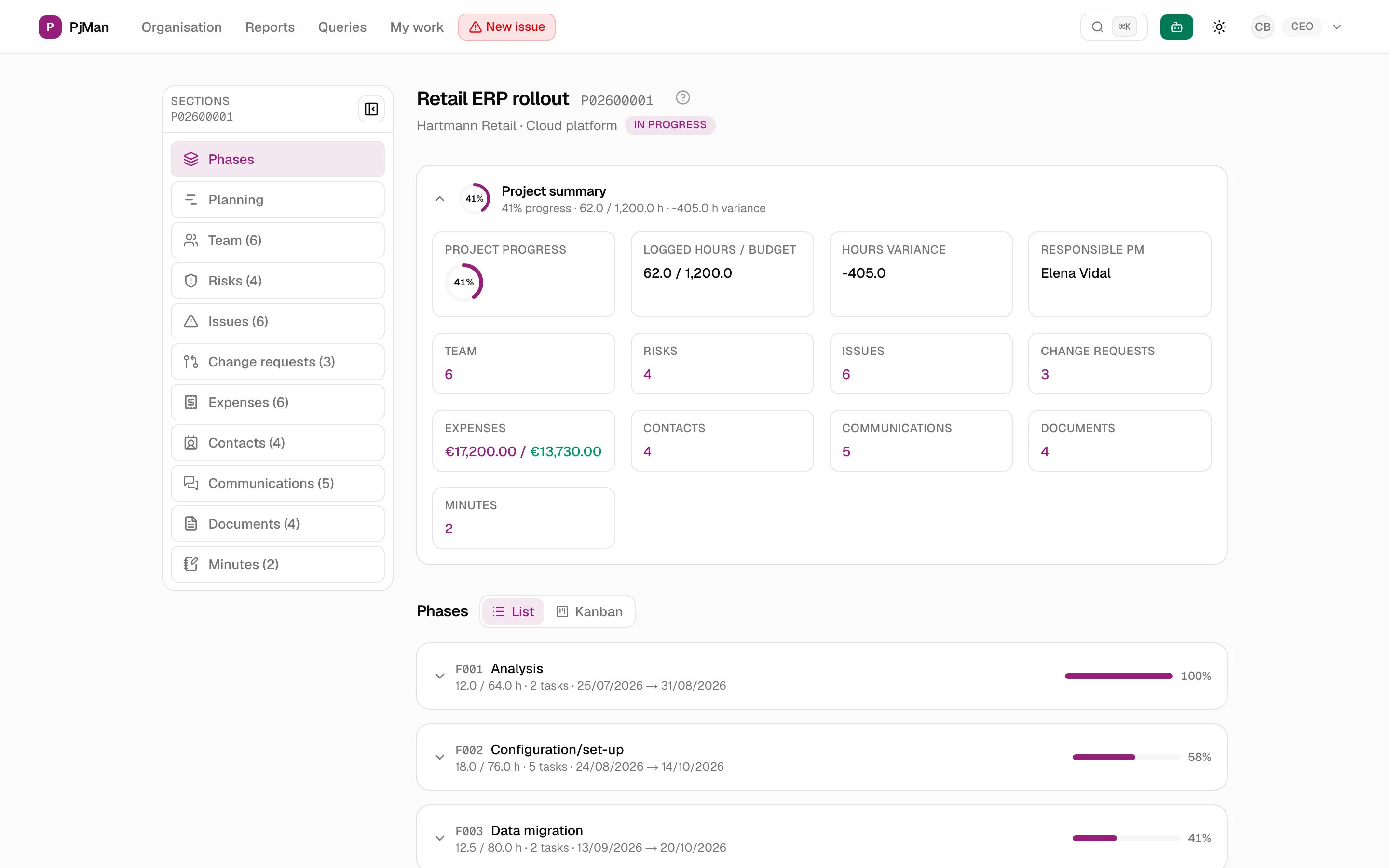
Dentro de cualquier proyecto ve todo en solo lectura: fases, tareas, planificación, equipo con los precios hora de venta y coste, riesgos, incidencias, solicitudes de cambio, gastos, contactos, comunicaciones, documentos y actas. No ve botones de editar, borrar, añadir ni reasignar PM.
Lo que no puede hacer: crear ni editar proyectos, fases, tareas, riesgos, contactos, gastos u otras entidades; gestionar personas, catálogos o miembros; imputar horas en nombre de otros; ver Personas.
Las únicas escrituras que tiene:
- Crear incidencias en cualquier proyecto de la organización (botón Nueva incidencia de la cabecera o en la pestaña Incidencias). Editarlas o borrarlas sigue siendo del PM propietario.
- Lo que cualquier Consultor/Programador hace en lo que tenga asignado: cambiar estado y avance de una tarea, imputar sus horas. Para asignarle trabajo, el PM debe añadirlo también al equipo del proyecto.
Asistente de IA: puede usarlo con su propia clave de Anthropic (Ajustes → Asistente). Ejecuta siempre con los permisos de la persona: lectura de todo lo que ve y poco más. No recibe sugerencias diarias.
CEO en el equipo de un solo proyecto
También puedes elegir el rol CEO al añadir a alguien a la pestaña Equipo de un proyecto. Ahí el rol no da visión de la organización: da nivel 1 solo en ese proyecto. Al elegirlo, el selector avisa: «Da acceso de solo lectura a este proyecto. La visión de toda la organización se da en Ajustes → Miembros de la organización.».
| CEO en el equipo de un proyecto | Miembro «toda la organización» | |
|---|---|---|
| Proyectos que ve | Solo ese | Todos los de la organización activa |
| Menú | Solo Mi trabajo y Nueva incidencia | Organización, Informes, Consultas, Mi trabajo |
| Pantalla de inicio | Mi trabajo | Panel de la organización |
| Informes y Consultas | No | Sí, sobre toda la organización |
| Lectura dentro del proyecto | Completa, con precios hora | Completa, con precios hora |
| Crear incidencias | Solo en ese proyecto | En todos |
| Asignarle tareas | Sí, ya está en el equipo | Hay que añadirlo también al equipo |
| Cómo se gestiona | Pestaña Equipo del proyecto (PM propietario) | Esta pantalla (cuenta PM) |
Quién puede qué
| Acción | PM | Miembro «toda la organización» | Consultor/Programador |
|---|---|---|---|
| Ver esta pantalla | Sí | No | No |
| Añadir, reenviar invitación y quitar miembros | Sí | No | No |
| Ver el Panel de la organización | No (salvo que sea también miembro) | Sí | No |
| Ver todos los proyectos de la organización | Solo los suyos | Sí, solo lectura | No |
Temas relacionados
Actualizado el 2026-10-08